
Aplatir un PDF ou le convertir en niveaux de gris sur Mac
Créez des copies prêtes à imprimer : figez les champs de formulaire et les annotations dans la page, ou convertissez en noir et blanc.
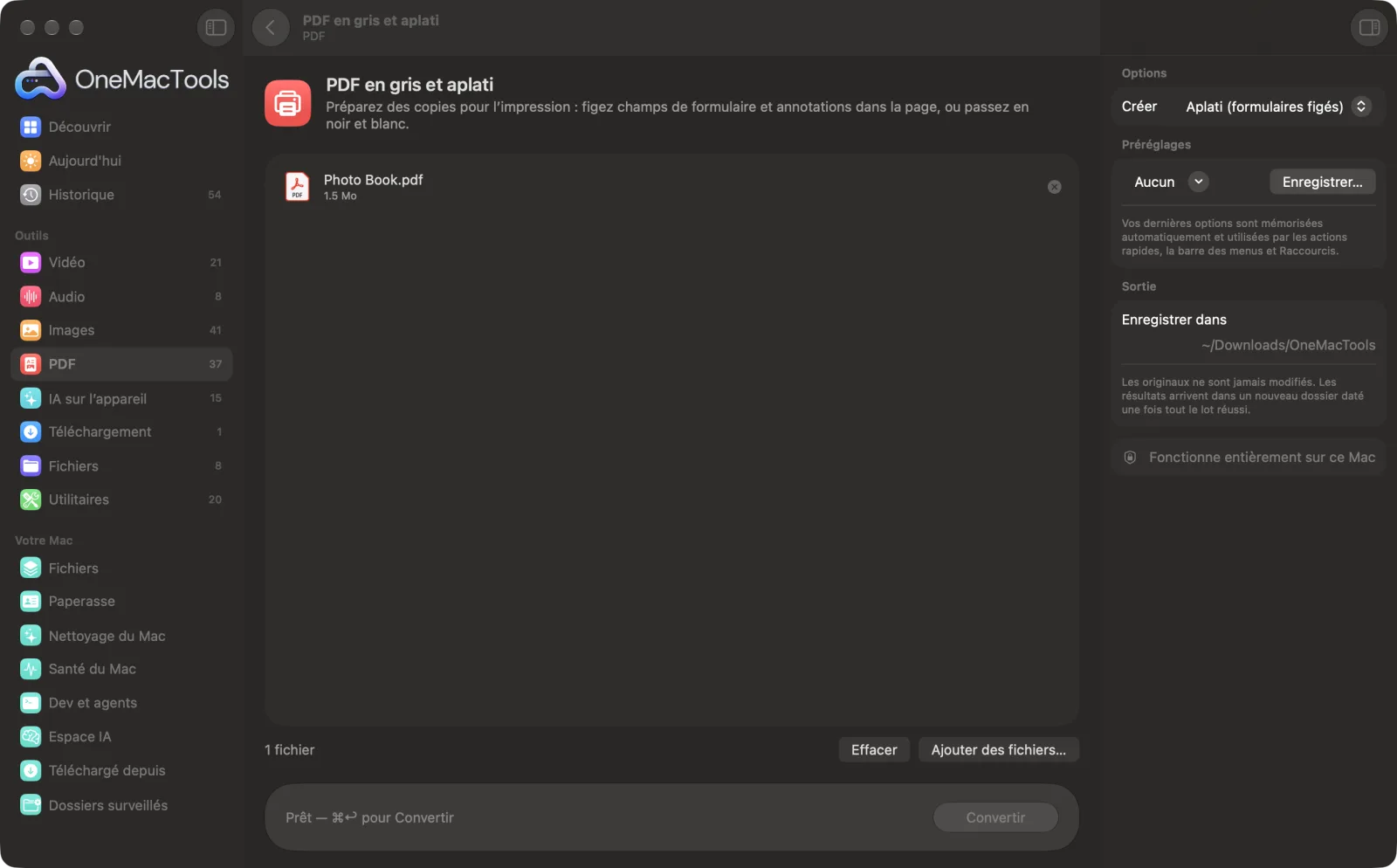
PDF en gris et aplati sur un Mac
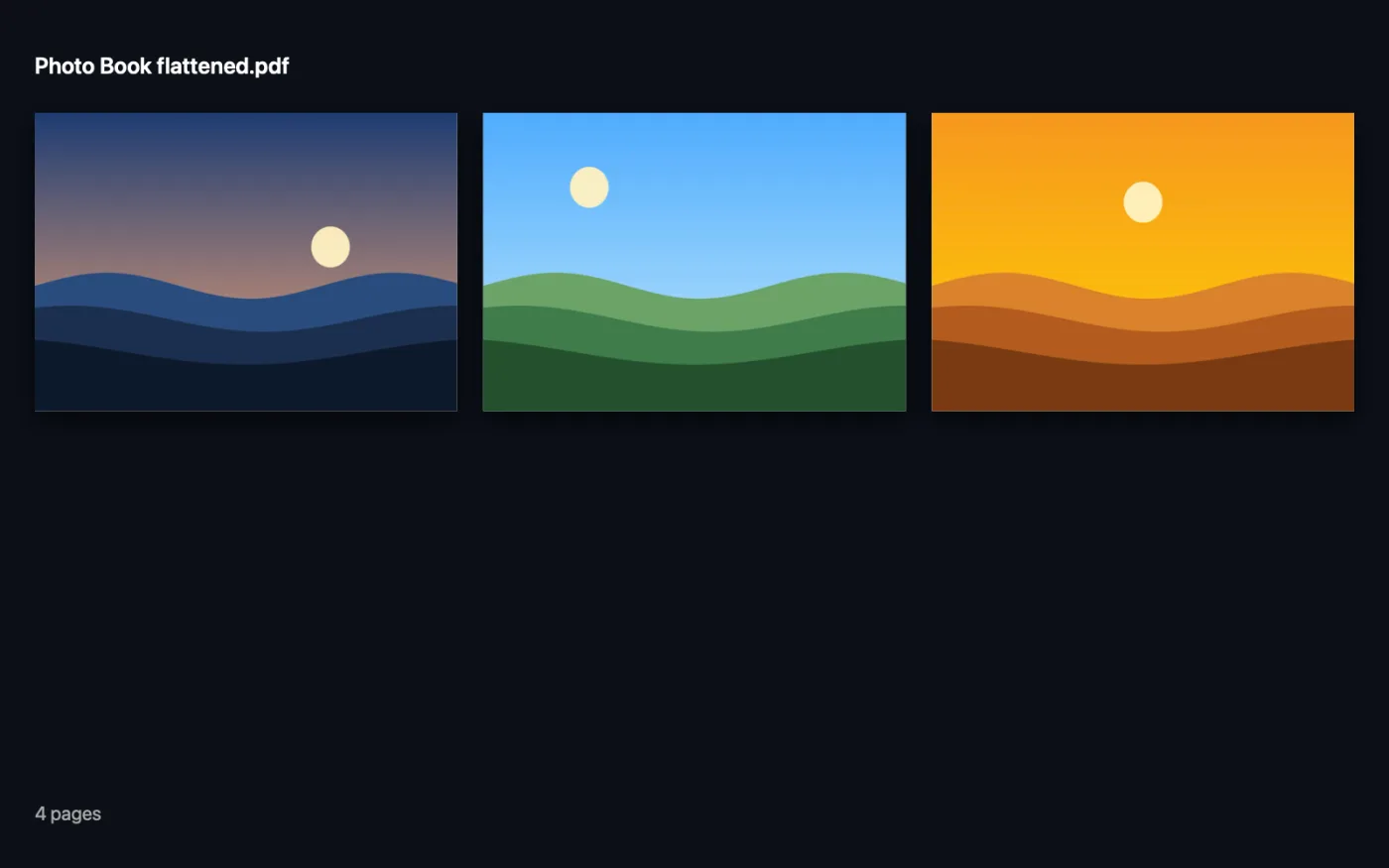
Captures d’écran de l’app, avec des fichiers d’exemple.
Comment utiliser PDF en gris et aplati
- 1
Ajoutez le PDF
Déposez un ou plusieurs PDF sur PDF en gris et aplati.
- 2
Choisissez quoi créer
Réglez Créer sur Aplati, Niveaux de gris ou Niveaux de gris + aplati.
- 3
Réglez la qualité des niveaux de gris
Pour les modes en niveaux de gris, choisissez 150, 200 ou 300 dpi et décidez si le texte doit rester consultable.
- 4
Cliquez sur Convertir
Une copie se terminant par « flattened » ou « grayscale » est enregistrée dans un dossier daté dans Téléchargements › OneMacTools. Ouvrez-la avec le bouton Aperçu (œil) pour vérifier.
Ce que fait PDF en gris et aplati
L'aplatissement intègre les champs de formulaire, commentaires et annotations à la page pour qu'ils ne puissent plus être modifiés. Les niveaux de gris passent chaque page en noir et blanc pour une impression moins chère, tout en gardant le texte consultable.
Idéal pour
- Envoyer un formulaire rempli qui ne peut pas être modifié
- Imprimer en noir et blanc
- Archiver un document signé
Options expliquées
- Créer
- Aplati (formulaires figés) intègre les champs de formulaire, commentaires et autres annotations à la page pour qu'ils ne puissent plus être modifiés. Niveaux de gris passe chaque page en noir et blanc. Niveaux de gris + aplati fait les deux.
- Qualité des niveaux de gris
- Affiché seulement pour Niveaux de gris et Niveaux de gris + aplati. 150, 200 ou 300 dpi (200 par défaut). Une valeur plus élevée garde les petits caractères plus nets mais alourdit le fichier.
- Garder le texte consultable
- Affiché seulement pour Niveaux de gris et Niveaux de gris + aplati. Activé par défaut. Les pages en niveaux de gris sont enregistrées comme des images : cette option lit le texte de chaque page et ajoute une couche de texte invisible pour pouvoir à nouveau le rechercher et le copier.
Bonnes pratiques
- Aplatissez un formulaire rempli avant de l'envoyer, pour que les réponses ne puissent être ni modifiées ni perdues quand quelqu'un l'ouvre dans une autre app.
- L'aplatissement seul garde le texte et les dessins nets, car les pages ne sont pas transformées en images.
- Les pages en niveaux de gris deviennent des images : choisissez 300 dpi pour les documents en petits caractères, et 150 dpi quand la légèreté du fichier compte davantage.
- Les niveaux de gris permettent de prévisualiser le rendu d'un graphique en couleur ou d'un document surligné sur une imprimante noir et blanc.
- Les réponses de formulaire, liens et commentaires restent sur la page quand vous la signez, la filigranez ou la numérotez. N'aplatissez d'abord que si vous voulez figer les réponses pour qu'elles ne soient plus modifiables.
Fonctionne avec
- Dans
- Fichiers PDF, y compris les formulaires remplissables et les PDF annotés.
- Sortie
- Un nouveau PDF se terminant par « flattened » ou « grayscale ».
- Les pages en niveaux de gris sont enregistrées en images ; leurs liens ne restent pas cliquables.
- Avec Garder le texte consultable, la couche de texte est reconnue à partir de la page : vérifiez donc les noms et les chiffres si vous comptez les copier.
- Les PDF protégés par mot de passe doivent d’abord être déverrouillés.
Questions sur PDF en gris et aplati
Comment aplatir un PDF sur Mac ?
Déposez-le sur PDF en gris et aplati, réglez Créer sur Aplati (formulaires figés) et cliquez sur Convertir. Les champs de formulaire, commentaires et annotations font désormais partie de la page.
Que signifie aplatir un PDF ?
Les champs remplis et les commentaires se superposent normalement à la page et restent modifiables. L'aplatissement les intègre à la page elle-même : ils s'affichent de la même façon partout et ne peuvent plus être modifiés.
Comment convertir un PDF en noir et blanc ?
Choisissez Niveaux de gris, réglez la qualité et cliquez sur Convertir. Chaque page passe en nuances de gris, prête pour une impression moins chère.
Un PDF en niveaux de gris restera-t-il consultable ?
Oui, avec Garder le texte consultable activé. Le texte de chaque page est lu sur votre Mac et ajouté en couche invisible que vous pouvez rechercher et copier.
Pourquoi mon PDF en niveaux de gris est-il plus lourd que l’original ?
Les pages en niveaux de gris sont enregistrées en images, qui peuvent prendre plus de place que du texte. Choisissez 150 dpi pour un fichier plus léger, ou lancez Compresser un PDF ensuite.
PDF en gris et aplati envoie-t-il mes fichiers en ligne ?
Non. PDF en gris et aplati s’exécute entièrement sur votre Mac : vos fichiers ne le quittent jamais et l’outil fonctionne hors ligne.
PDF en gris et aplati va-t-il modifier mes fichiers originaux ?
Non. Les résultats sont enregistrés comme nouveaux fichiers dans un dossier daté dans Téléchargements › OneMacTools, et vos originaux restent exactement tels quels, sauf si vous activez une option qui indique le contraire.
De quoi PDF en gris et aplati a-t-il besoin ?
Simplement un Mac sous macOS 26 ou ultérieur. Rien d'autre à installer.
Étape suivante
Saisissez votre nom, ou déposez une image de signature avec le PDF, puis placez-la sur la page.
Compresser un PDFAllégez les PDF chargés d’images pour l’e-mail et l’envoi en ligne.
Pages par feuillePlacez 2, 4, 6 ou 9 pages sur chaque feuille pour économiser du papier.
Autres outils PDF
Combinez des PDF en un seul, dans l’ordre de votre choix, ou alternez les pages pour réunir des scans recto et verso.
Diviser un PDFDivisez par pages, par chapitres (signets), par taille de fichier ou là où un mot apparaît, ou coupez les scans double page en deux.
Organiser un PDFInversez, réordonnez ou séparez les pages paires et impaires.
Supprimer des pagesSupprimez les pages inutiles.
Extraire des pagesExtrayez les pages voulues dans un nouveau PDF.
Faire pivoter des pages PDFFaites pivoter ou retournez certaines pages ou toutes.

PDF en gris et aplati, plus 150 autres.
Une app. Un prix.
Les 151 outils. Téléchargement gratuit, un seul paiement pour une licence, à vous pour toujours.