
Diviser un PDF sur Mac
Divisez par pages, par chapitres (signets), par taille de fichier ou là où un mot apparaît, ou coupez les scans double page en deux.
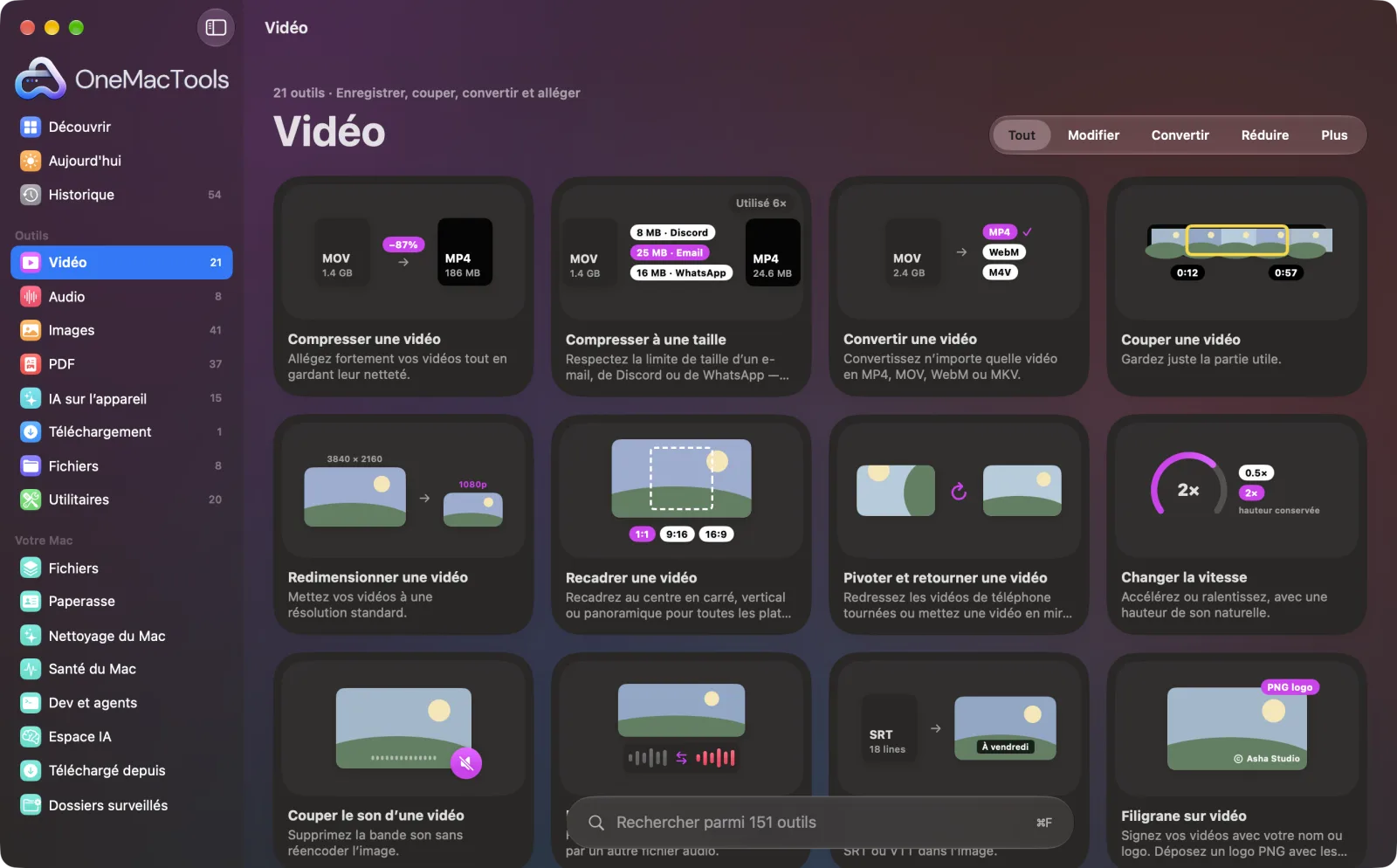
Diviser un PDF sur un Mac
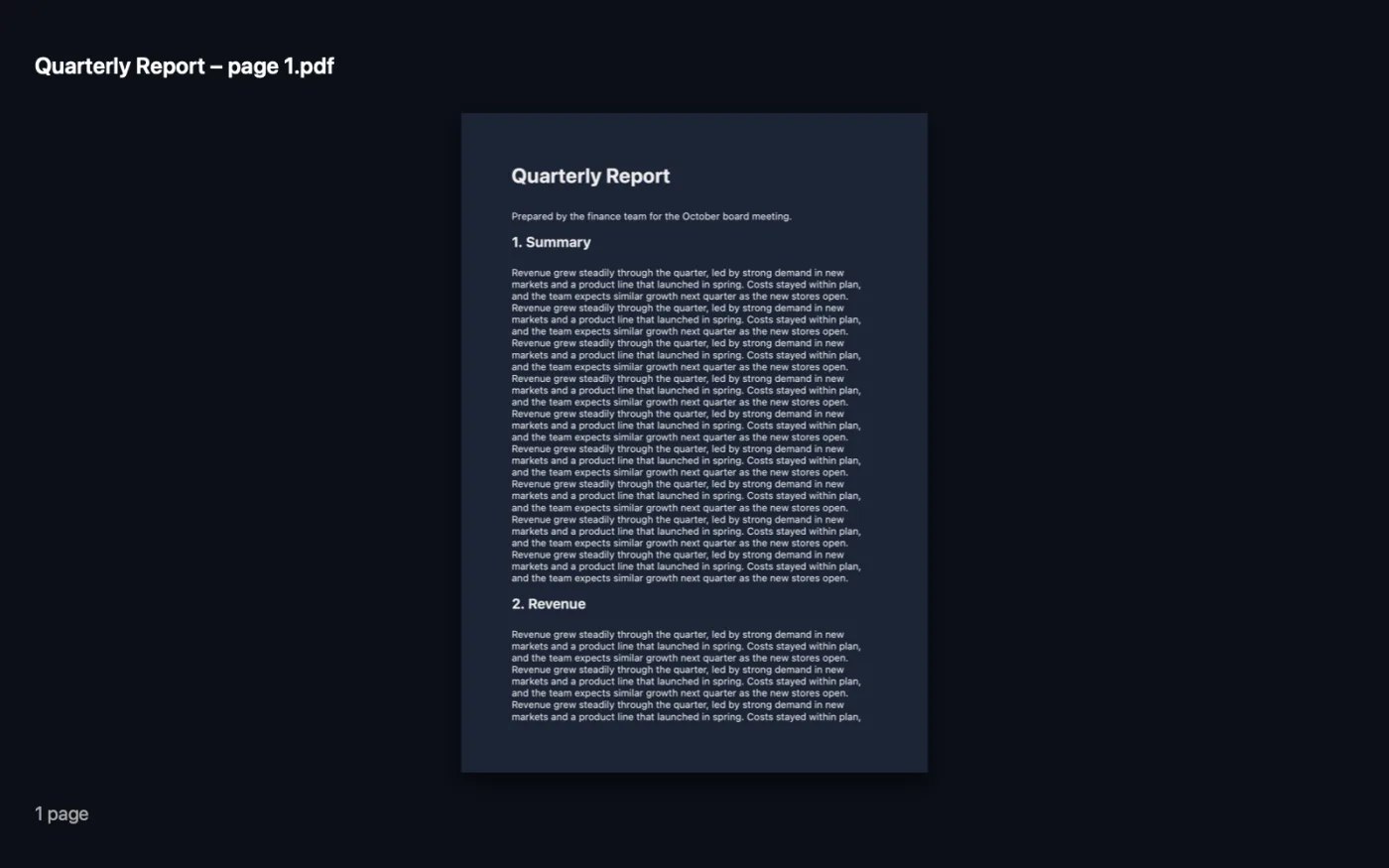
Captures d’écran de l’app, avec des fichiers d’exemple.
Comment utiliser Diviser un PDF
- 1
Ajoutez le PDF
Déposez un ou plusieurs PDF sur Diviser un PDF. Chacun est divisé de la même façon.
- 2
Choisissez comment diviser
Dans le panneau de droite, choisissez Toutes les quelques pages, Par signets, Par taille de fichier, Emplacement du texte ou Chaque page en deux.
- 3
Indiquez les informations
Selon le mode, choisissez le nombre de pages par fichier, la taille limite, ou saisissez le mot qui ouvre chaque nouveau fichier.
- 4
Cliquez sur Diviser
Les parties sont enregistrées comme nouveaux PDF dans un dossier daté dans Téléchargements › OneMacTools, nommées d’après l’original suivi des pages ou du chapitre qu’elles contiennent.
- 5
Vérifiez les parties
Utilisez le bouton Aperçu (œil) pour les parcourir, ou Afficher dans le Finder pour les transmettre.
Ce que fait Diviser un PDF
Divisez un PDF en un fichier par page ou en blocs de 2, 5 ou 10 pages ; en un fichier par chapitre grâce à ses signets ; en fichiers de moins de 2, 5, 10 ou 25 MB pour respecter les limites d’envoi ; en un nouveau fichier à chaque apparition d’un mot comme « Facture » ; ou coupez chaque scan double page en pages séparées.
Idéal pour
- Séparer un lot de documents numérisés
- Envoyer un seul chapitre d’un rapport
- Diviser un gros PDF pour respecter une limite d’envoi
Options expliquées
- Diviser
- Comment le PDF est découpé : Toutes les quelques pages, Par signets (chapitres), Par taille de fichier, Emplacement du texte, ou Chaque page en deux (doubles pages).
- Pages par fichier
- Affiché seulement pour Toutes les quelques pages. Choisissez 1, 2, 5 ou 10. Avec 1, chaque page devient un PDF distinct.
- Jusqu’à
- Affiché seulement pour Par taille de fichier. Choisissez 2, 5, 10 ou 25 MB (10 MB par défaut). Les pages sont regroupées dans l’ordre jusqu’à ce que la suivante dépasse la limite.
- Nouveau fichier aux pages contenant
- Affiché seulement pour Emplacement du texte. Saisissez un mot ou une expression, comme Facture : un nouveau fichier commence à chaque page qui le contient. Les majuscules et les accents sont ignorés.
Bonnes pratiques
- Pour séparer une série de factures numérisées, lancez d’abord PDF consultable (OCR), puis divisez avec Emplacement du texte en utilisant un mot imprimé en haut de chaque facture.
- Par signets utilise uniquement les signets de premier niveau. Si le premier signet n’est pas en page 1, les pages qui le précèdent sont enregistrées sous Front matter.
- Pour les limites d'envoi, choisissez une taille un peu inférieure à la limite réelle. Une page seule plus lourde que la limite ne peut pas être divisée davantage : elle est donc enregistrée à part.
- Chaque page en deux coupe les pages larges en moitiés gauche et droite, et les pages hautes en moitiés haute et basse, ce qui convient aux doubles pages de livre numérisées deux par deux.
- Pour ne garder que quelques pages précises au lieu de diviser tout le fichier, Extraire des pages est plus rapide.
Fonctionne avec
- Dans
- Fichiers PDF.
- Sortie
- Plusieurs nouveaux PDF par fichier d’entrée, nommés comme « Report – pages 1-5 » ou d’après chaque chapitre. Chaque page en deux donne un PDF nommé « … split in half ».
- Emplacement du texte nécessite du vrai texte. Les PDF numérisés doivent d’abord passer par PDF consultable (OCR).
- Par signets nécessite un PDF qui contient des signets.
- Les PDF protégés par mot de passe doivent d’abord être déverrouillés.
Questions sur Diviser un PDF
Comment diviser un PDF en pages séparées sur Mac ?
Choisissez Toutes les quelques pages, réglez Pages par fichier sur 1 et cliquez sur Diviser. Chaque page est enregistrée dans son propre PDF, nommé avec son numéro de page.
Puis-je diviser un PDF par chapitre ?
Oui. Choisissez Par signets (chapitres) et vous obtenez un fichier par signet de premier niveau, qui porte son nom. Si le PDF n’a pas de signets, OneMacTools vous le dit et propose plutôt de diviser à l’emplacement d’un texte.
Comment diviser un PDF pour passer sous une limite d'e-mail ou d'envoi ?
Choisissez Par taille de fichier et sélectionnez 2, 5, 10 ou 25 MB. Les pages sont regroupées dans l’ordre pour que chaque partie reste sous cette taille.
Puis-je diviser à chaque endroit où apparaît un mot, comme « Invoice » ?
Oui. Choisissez Emplacement du texte et saisissez le mot. Un nouveau fichier commence à chaque page qui le contient, sans tenir compte des majuscules ni des accents.
Pourquoi indique-t-il que mon mot n’apparaît pas dans le PDF ?
Le PDF est probablement un scan, c’est-à-dire une image de texte. Passez-le dans PDF consultable (OCR), puis divisez la copie consultable.
Comment séparer une double page de livre numérisée en pages simples ?
Choisissez Chaque page en deux (doubles pages). Chaque page large est coupée au milieu en une page gauche et une page droite, dans l’ordre de lecture.
Diviser un PDF envoie-t-il mes fichiers en ligne ?
Non. Diviser un PDF s’exécute entièrement sur votre Mac : vos fichiers ne le quittent jamais et l’outil fonctionne hors ligne.
Diviser un PDF va-t-il modifier mes fichiers originaux ?
Non. Les résultats sont enregistrés comme nouveaux fichiers dans un dossier daté dans Téléchargements › OneMacTools, et vos originaux restent exactement tels quels, sauf si vous activez une option qui indique le contraire.
De quoi Diviser un PDF a-t-il besoin ?
Simplement un Mac sous macOS 26 ou ultérieur. Rien d'autre à installer.
Étape suivante
Extrayez les pages voulues dans un nouveau PDF.
Compresser un PDFAllégez les PDF chargés d’images pour l’e-mail et l’envoi en ligne.
PDF consultable (OCR)Ajoutez une couche de texte OCR invisible aux PDF numérisés pour rechercher, sélectionner et copier leur texte.
Autres outils PDF
Combinez des PDF en un seul, dans l’ordre de votre choix, ou alternez les pages pour réunir des scans recto et verso.
Organiser un PDFInversez, réordonnez ou séparez les pages paires et impaires.
Supprimer des pagesSupprimez les pages inutiles.
Faire pivoter des pages PDFFaites pivoter ou retournez certaines pages ou toutes.
PDF en gris et aplatiCréez des copies prêtes à imprimer : figez les champs de formulaire et les annotations dans la page, ou convertissez en noir et blanc.
Pages par feuillePlacez 2, 4, 6 ou 9 pages sur chaque feuille pour économiser du papier.

Diviser un PDF, plus 150 autres.
Une app. Un prix.
Les 151 outils. Téléchargement gratuit, un seul paiement pour une licence, à vous pour toujours.