
MacでPDFを分割
ページ、章(しおり)、ファイルサイズ、特定の単語が出てくる位置で分割したり、見開きのスキャンを半分に切ったりできます。
MacでPDFを分割
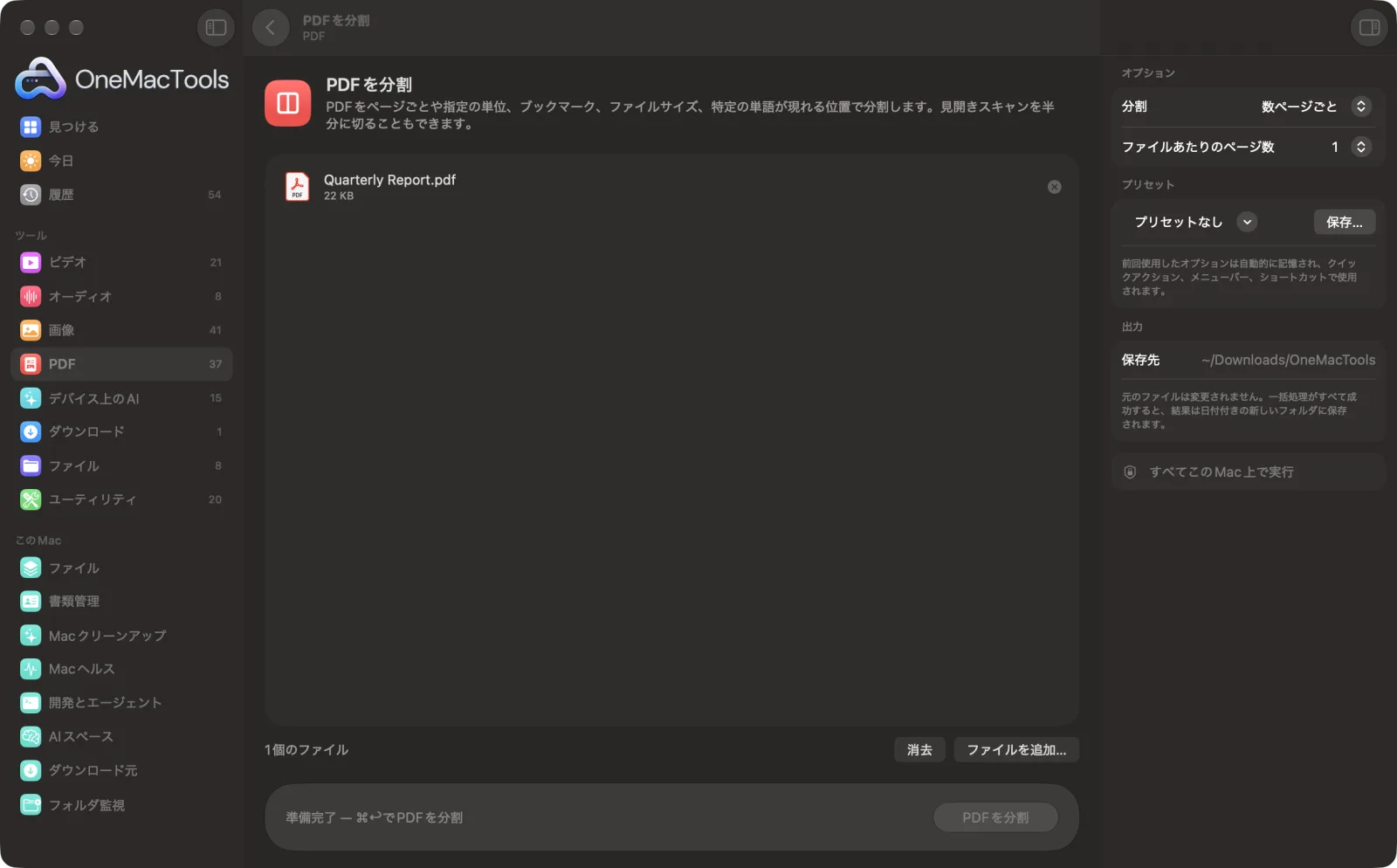
サンプルファイルを使ったアプリのスクリーンショット。
PDFを分割の使い方
- 1
PDFを追加
1つ以上のPDFを「PDFを分割」にドロップします。どのファイルも同じ方法で分割されます。
- 2
分割方法を選択
右側のパネルで、数ページごと、ブックマークごと、ファイルサイズで、テキストが現れる位置、各ページを半分に、のいずれかを選びます。
- 3
詳細を入力
モードに応じて、ファイルあたりのページ数やサイズの上限を選ぶか、新しいファイルを始める単語を入力します。
- 4
「分割」をクリック
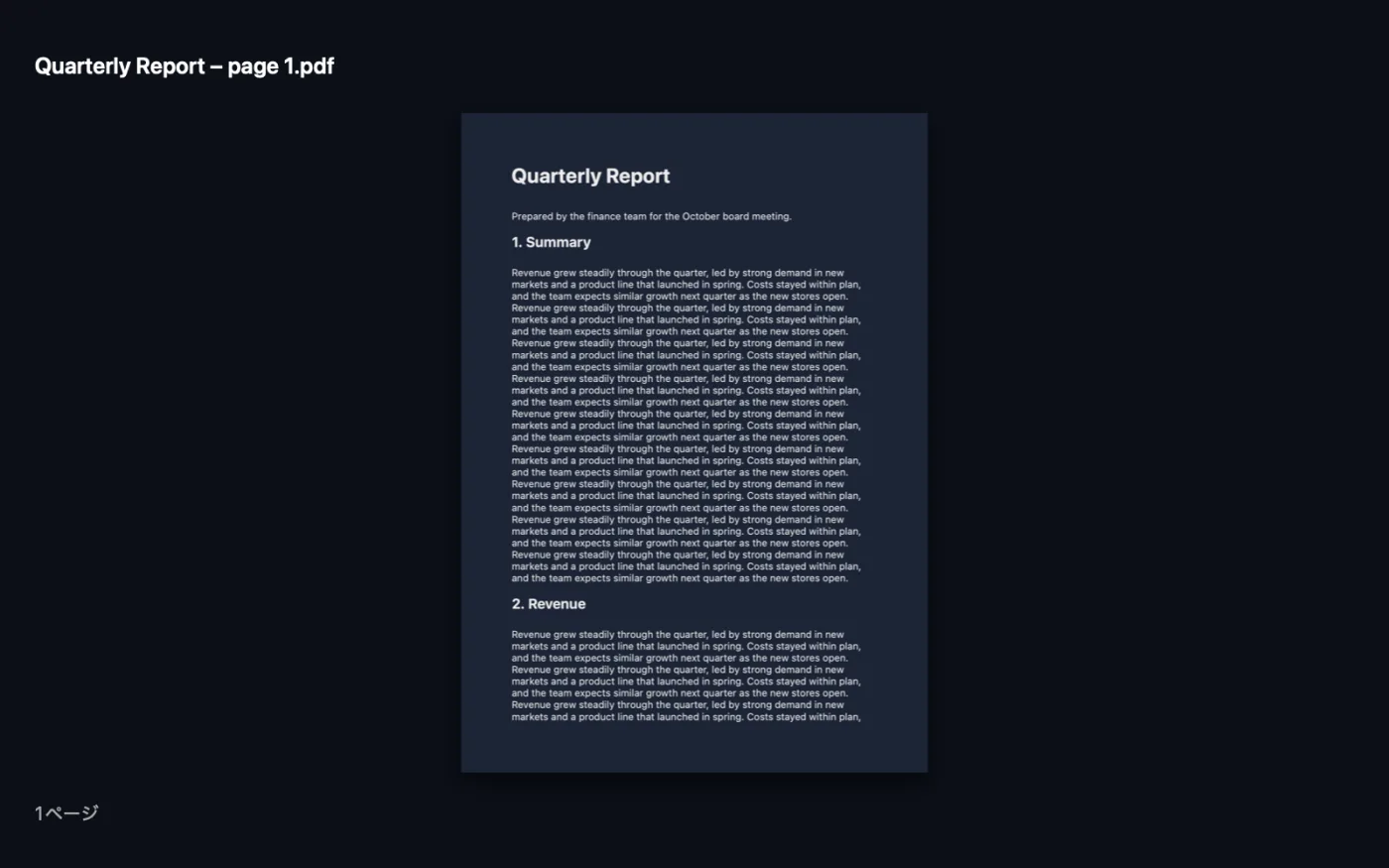
分割した各パートは、元の名前に含まれるページや章を加えた名前の新しいPDFとして、「ダウンロード › OneMacTools」内の日付付きフォルダに保存されます。
- 5
パートを確認
プレビュー(目のアイコン)ボタンでざっと確認するか、「Finderに表示」で送りましょう。
PDFを分割でできること
PDFを、1ページずつ、または2、5、10ページごとのファイルに分割できます。しおりを使って章ごとに1ファイル、アップロード上限に合わせて2、5、10、25 MB未満のファイル、「Invoice」などの単語が出てくるたびに新しいファイル、見開き2ページのスキャンを1ページずつに分割、といった分け方もできます。
こんなときに
- まとめてスキャンした書類を分ける
- レポートの1章だけを送る
- アップロード上限に合わせて大きなPDFを分割
オプションの説明
- 分割
- PDFの分割方法:数ページごと、ブックマーク(章)ごと、ファイルサイズで、テキストが現れる位置、各ページを半分に(見開きスキャン用)。
- ファイルあたりのページ数
- 「数ページごと」のときのみ表示されます。1、2、5、10から選べます。1にすると、各ページがそれぞれ別のPDFになります。
- 最大
- 「ファイルサイズで」のときのみ表示されます。2、5、10、25 MBから選べます(デフォルトは10 MB)。次のページを加えると上限を超えるまで、ページは順番どおりにまとめられます。
- 次を含むページで新しいファイルを開始
- 「テキストが現れる位置」のときのみ表示されます。「Invoice」などの単語やフレーズを入力すると、それを含むページごとに新しいファイルが始まります。大文字と小文字、アクセント記号は区別されません。
おすすめの使い方
- スキャンした請求書の束を分割するには、先に「PDFを検索可能にする」を実行し、各請求書の上部に印刷されている単語を使って「テキストが現れる位置」で分割します。
- 「ブックマークごと」では最上位のブックマークだけが使われます。最初のブックマークが1ページ目にない場合、それより前のページは「Front matter」として保存されます。
- アップロードの上限に合わせる場合は、実際の上限より少し小さめのサイズを選んでください。上限を超える1ページはそれ以上分割できないため、単独で保存されます。
- 「各ページを半分に」では、横長のページを左右に、縦長のページを上下に分割します。見開きで2ページずつスキャンした本に適しています。
- ファイル全体を分割するのではなく特定のページだけを残すなら、「ページを抽出」のほうが手早くできます。
対応形式
- 入力
- PDFファイル。
- 出力
- 1つの入力から複数の新しいPDFが作成され、「Report – pages 1-5」や各章の名前が付きます。「各ページを半分に」では「… split in half」という名前のPDFが1つ作成されます。
- 「テキストが現れる位置」には実際のテキストが必要です。スキャンしたPDFは、先に「PDFを検索可能にする」を実行してください。
- 「ブックマークごと」には、ブックマークのあるPDFが必要です。
- パスワードで保護されたPDFは、先にロックを解除する必要があります。
PDFを分割についての質問
MacでPDFを1ページずつに分割するには?
「数ページごと」を選んで「ファイルあたりのページ数」を1にし、「分割」をクリックします。各ページがページ番号付きの名前で個別のPDFとして保存されます。
PDFを章ごとに分割できますか?
はい。「ブックマーク(章)ごと」を選ぶと、最上位のブックマークごとに、その名前を付けたファイルが1つずつ作成されます。PDFにブックマークがない場合はOneMacToolsがそう知らせ、代わりにテキストが現れる位置で分割することを提案します。
メールやアップロードの制限内に収まるようにPDFを分割するには?
「ファイルサイズで」を選び、2、5、10、25 MBから選びます。各パートがそのサイズ以下になるよう、ページが順番にまとめられます。
「Invoice」のような単語が出てくる位置で分割できますか?
はい。「テキストが現れる位置」を選んで単語を入力してください。その単語を含むページごとに新しいファイルが始まります。大文字と小文字やアクセント記号は区別しません。
指定した単語がPDFにないと表示されるのはなぜですか?
そのPDFはおそらくスキャンで、文字を写した画像です。「PDFを検索可能にする」にかけてから、検索可能になったコピーを分割してください。
スキャンした本の見開きを1ページずつに分割するには?
「各ページを半分に(見開きスキャン)」を選びます。横長のページはすべて中央で左右のページに分けられ、読む順に並べられます。
PDFを分割はファイルをアップロードしますか?
いいえ。PDFを分割はすべてMac上で動作するので、ファイルが外に出ることはなく、オフラインでも使えます。
PDFを分割は元のファイルを変更しますか?
いいえ。結果は「ダウンロード › OneMacTools」内の日付つきフォルダに新しいファイルとして保存され、元のファイルは、そうする旨のオプションをオンにしない限り、そのまま残ります。
PDFを分割に必要なものは?
macOS 26以降を搭載したMacだけ。ほかにインストールするものはありません。
次にすること
必要なページを取り出して新しいPDFにします。
PDFを圧縮画像の多いPDFを、メールやアップロード用に小さくします。
PDFを検索可能にするスキャンしたPDFに見えないOCRテキストレイヤーを追加し、テキストを検索・選択・コピーできるようにします。
