
Macで複数のPDFページを1枚に印刷
1枚に2、4、6、9ページを配置して、用紙を節約します。
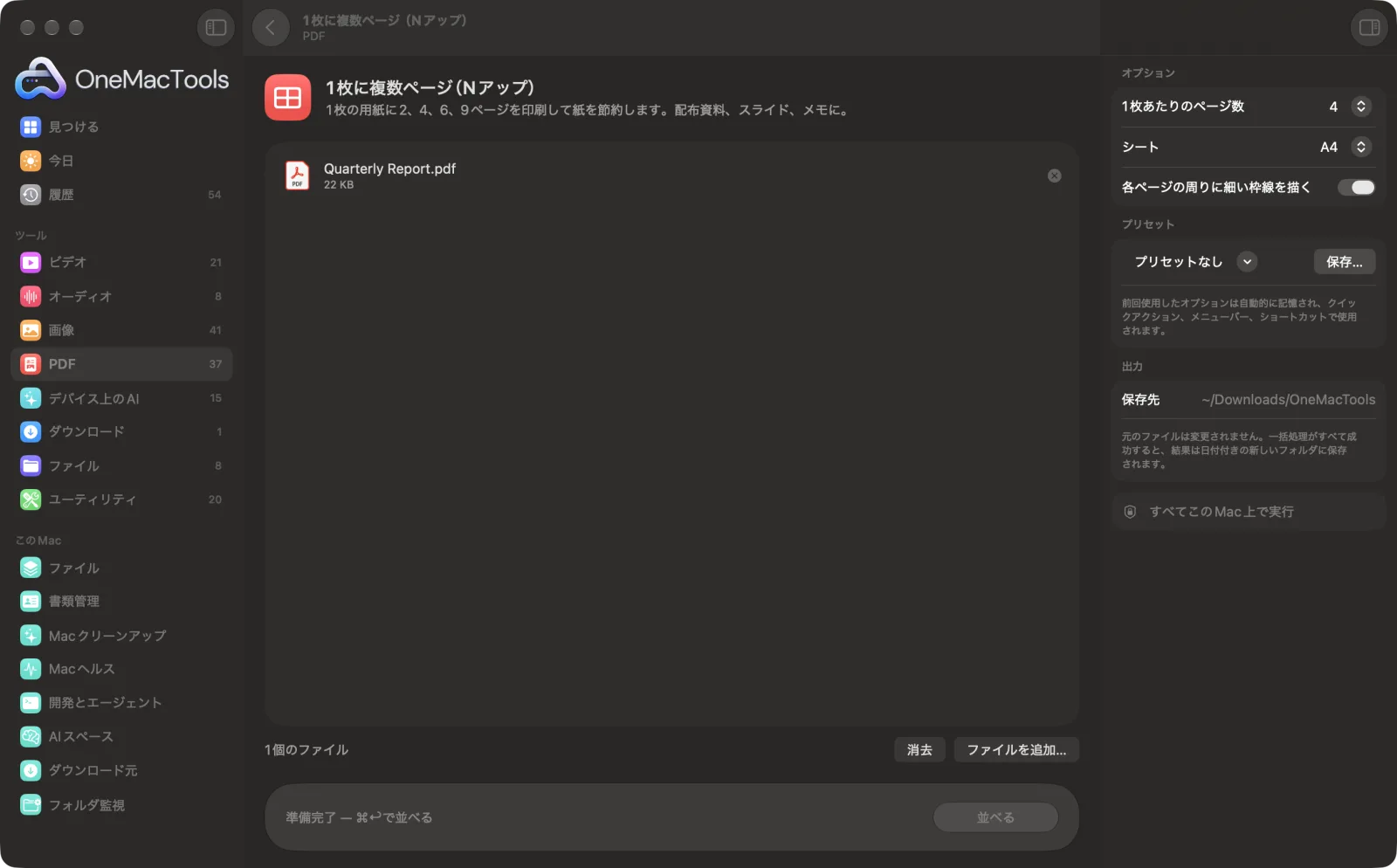
Macで1枚あたりのページ数
サンプルファイルを使ったアプリのスクリーンショット。
1枚あたりのページ数の使い方
- 1
PDFを追加
1つ以上のPDFを「1枚あたりのページ数」にドロップします。
- 2
レイアウトを選択
1枚あたりのページ数を2、4、6、9から、用紙をA4またはUS Letterから選びます。
- 3
枠線を付けるか決める
各ページを見分けやすくするには細い枠線をオンのままに、すっきり見せたい場合はオフにします。
- 4
「並べる」をクリック
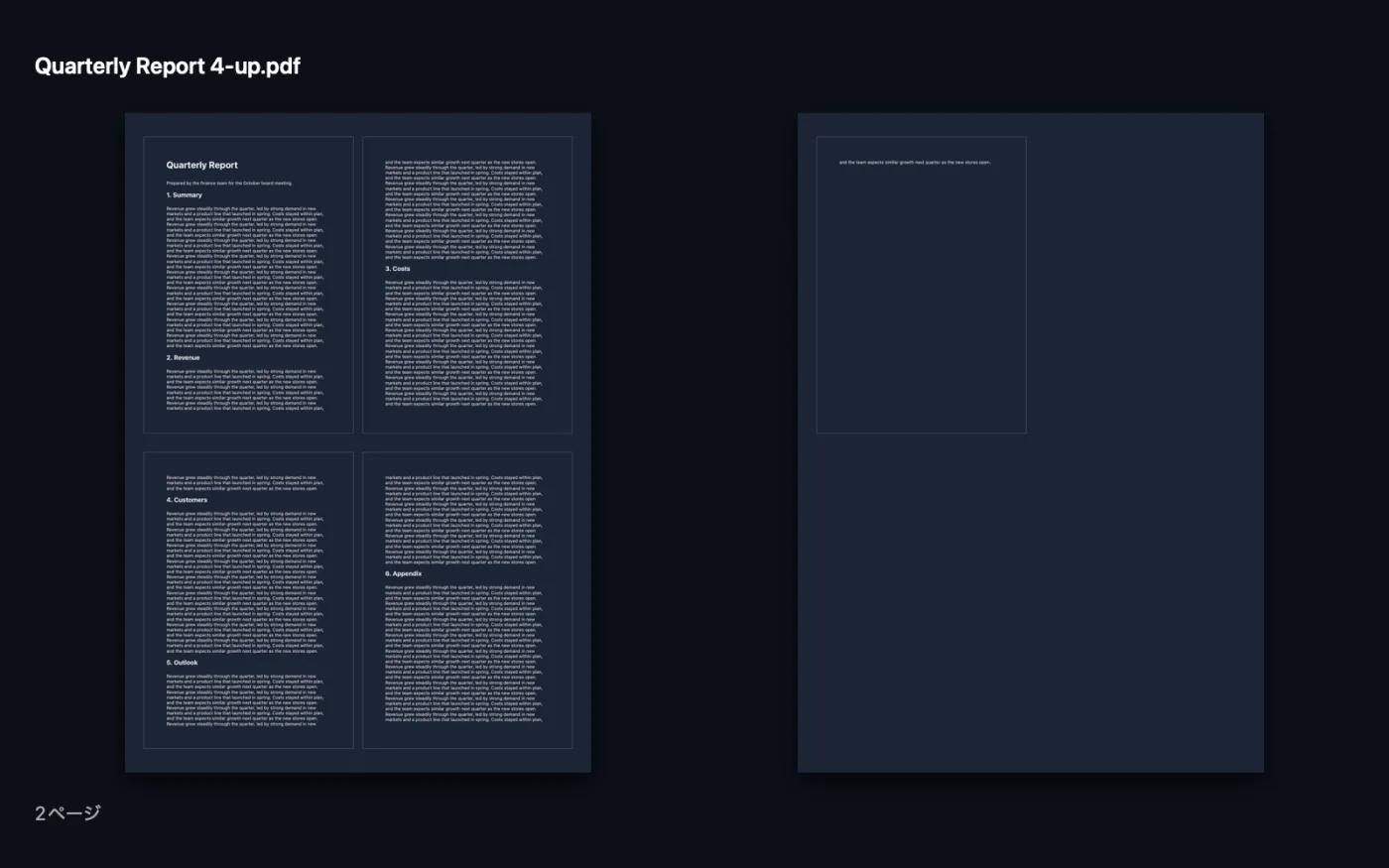
末尾に「2-up」「4-up」などが付いた新しいPDFが「ダウンロード › OneMacTools」内の日付付きフォルダに保存され、すぐに印刷できます。
1枚あたりのページ数でできること
A4またはUS Letterにページをグリッド状に並べます。横向きか縦向きかは自動で選ばれ、各ページの周りに細い枠線を付けることもできます。
こんなときに
- 講義のスライドを配布資料として印刷する
- 下書きの印刷で紙を節約
- 長い書類をひと目で確認
オプションの説明
- 1枚あたりのページ数
- 2、4、6、9から選べます(デフォルトは2)。2と6は横向き、4と9は縦向きの用紙を使うので、縦向きのページをできるだけ大きく配置できます。
- シート
- A4またはUS Letter。プリンタで用紙を選んでください。
- 各ページの周りに細い枠線を描く
- デフォルトはオン。各ページの周りに薄いグレーの枠線を描き、縁が白いスライドやページの区切りをわかりやすくします。
おすすめの使い方
- 書き込みをしたい講義スライドには1枚あたり6ページ、文字を読みやすく保ちたいときは2ページにしましょう。
- 1枚に9ページだと文字がとても小さくなります。長い書類を読むためではなく、全体の構成を把握するのに向いています。
- 結果を印刷するときは、プリンタを100%または実際のサイズに設定して、レイアウトがさらに縮小されないようにしてください。
- ページは、PDFのページ順に左から右、上から下へ配置されます。必要に応じて、先に「PDFを整理」で順序を直してください。
対応形式
- 入力
- PDFファイル。
- 出力
- A4またはUS Letterの用紙にまとめた新しいPDF。末尾には「2-up」「4-up」「6-up」「9-up」が付きます。
- ページは形を保ったまま鮮明です。画像に変換されるのではなく、拡大・縮小されます。
- パスワードで保護されたPDFは、先にロックを解除する必要があります。
1枚あたりのページ数についての質問
MacでPDFの複数ページを1枚に印刷するには?
PDFを「1枚あたりのページ数」にドロップし、2、4、6、9ページのいずれかと用紙サイズを選んで「並べる」をクリックします。新しいPDFをいつもどおり印刷してください。
PDFからスライドの配布資料を作成するには?
1枚に6ページ、枠線ありを選びます。スライドは横向きの用紙に横3枚・縦2枚で配置されます。
シートはどちらの向きになりますか?
1枚に2ページと6ページでは横向き、4ページと9ページでは縦向きの用紙を使います。こうすることで、通常の縦向きのページをできるだけ大きく配置できます。
テキストは鮮明なままですか?
はい。ページは画像に変換されるのではなく縮小されるので、テキストは小さくなるだけでくっきりしたままです。
最後のシートが埋まらない場合は?
余ったスペースは空白のままです。埋めるために引き伸ばされることはありません。
1枚あたりのページ数はファイルをアップロードしますか?
いいえ。1枚あたりのページ数はすべてMac上で動作するので、ファイルが外に出ることはなく、オフラインでも使えます。
1枚あたりのページ数は元のファイルを変更しますか?
いいえ。結果は「ダウンロード › OneMacTools」内の日付つきフォルダに新しいファイルとして保存され、元のファイルは、そうする旨のオプションをオンにしない限り、そのまま残ります。
1枚あたりのページ数に必要なものは?
macOS 26以降を搭載したMacだけ。ほかにインストールするものはありません。
次にすること
印刷用のコピーを作成します。フォームのフィールドと注釈をページに固定したり、白黒に変換したりできます。
PDFを整理ページを逆順にしたり、並べ替えたり、奇数ページと偶数ページに分けたりします。
ページ番号、ヘッダー、フッターページ番号やヘッダー・フッターを追加したり、法務用のBates番号をスタンプしたりします。
