
Imprimir varias páginas de PDF por hoja en el Mac
Pon 2, 4, 6 o 9 páginas en cada hoja para ahorrar papel.
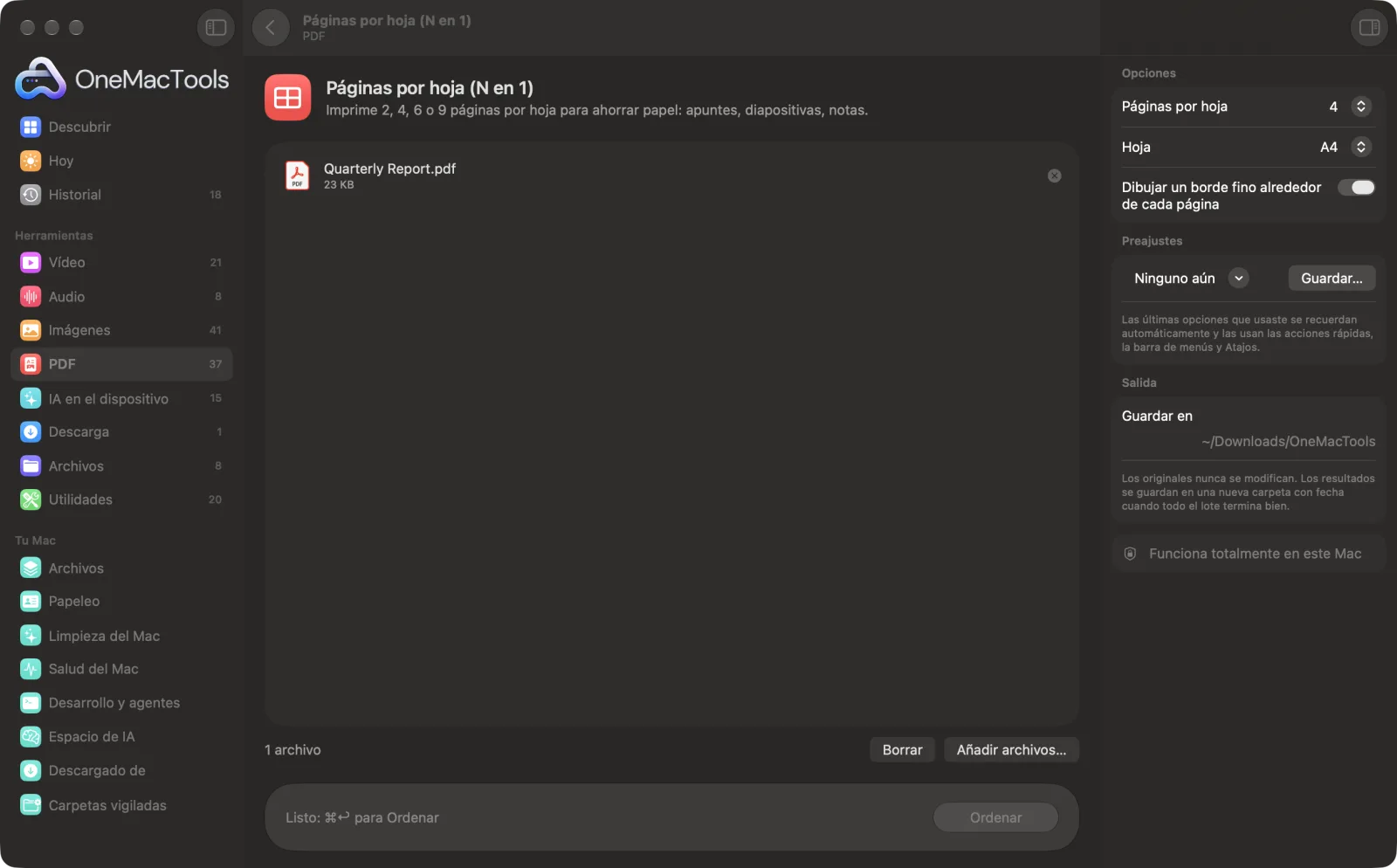
Páginas por hoja en un Mac
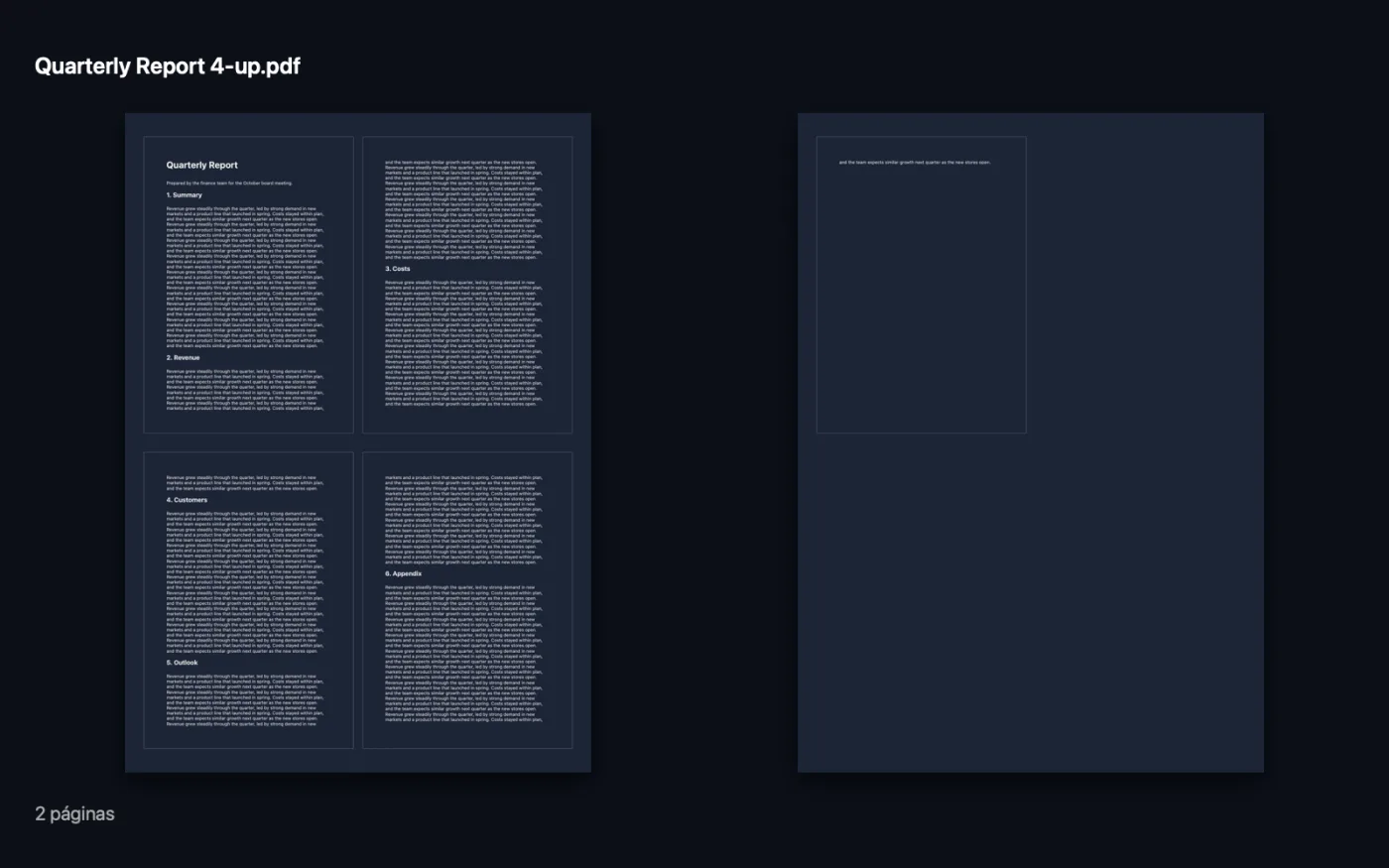
Capturas de pantalla de la app, con archivos de ejemplo.
Cómo usar Páginas por hoja
- 1
Añade el PDF
Arrastra uno o varios PDF a Páginas por hoja.
- 2
Elige la disposición
Elige 2, 4, 6 o 9 páginas por hoja, y papel A4 o US Letter.
- 3
Decide sobre los bordes
Deja activado el borde fino para distinguir bien cada página, o desactívalo para un aspecto más limpio.
- 4
Haz clic en Ordenar
Se guarda un PDF nuevo terminado en “2-up”, “4-up”, etc. en una carpeta con fecha en Descargas › OneMacTools, listo para imprimir.
Qué hace Páginas por hoja
Coloca páginas en cuadrícula en A4 o US Letter, eligiendo horizontal o vertical automáticamente, con un borde fino opcional alrededor de cada página.
Ideal para
- Imprime diapositivas de clase como apuntes
- Ahorra papel en un borrador
- Revisa un documento largo de un vistazo
Opciones explicadas
- Páginas por hoja
- 2, 4, 6 o 9 (2 por defecto). 2 y 6 usan una hoja horizontal; 4 y 9, una vertical, para que las páginas verticales sean lo más grandes posible.
- Hoja
- A4 o US Letter. Elige el papel que tenga tu impresora.
- Dibujar un borde fino alrededor de cada página
- Activado por omisión. Dibuja un contorno gris claro alrededor de cada página para que las diapositivas y páginas con bordes blancos se distingan fácilmente.
Buenas prácticas
- Usa 6 por hoja para diapositivas de clase que quieras anotar, y 2 por hoja cuando el texto tenga que seguir siendo legible.
- 9 por hoja deja el texto muy pequeño. Es mejor para ver la estructura de un documento largo, no para leerlo.
- Al imprimir el resultado, configura la impresora al 100% o a tamaño real, para que el diseño no se reduzca otra vez.
- Las páginas se colocan de izquierda a derecha y de arriba abajo, en el orden de páginas del PDF. Si hace falta, corrige antes el orden con Organizar PDF.
Funciona con
- En
- Archivos PDF.
- Salida
- Un PDF nuevo en hojas A4 o US Letter, terminado en “2-up”, “4-up”, “6-up” o “9-up”.
- Las páginas conservan su forma y siguen nítidas; se escalan, no se convierten en imágenes.
- Los PDF protegidos con contraseña hay que desbloquearlos antes.
Preguntas sobre Páginas por hoja
¿Cómo imprimo varias páginas de un PDF en una hoja en el Mac?
Arrastra el PDF a Páginas por hoja, elige 2, 4, 6 o 9 páginas y el tamaño del papel, y haz clic en Ordenar. Imprime el nuevo PDF como siempre.
¿Cómo creo folletos de diapositivas a partir de un PDF?
Elige 6 páginas por hoja con bordes activados. Las diapositivas se colocan tres en horizontal y dos en vertical en una hoja apaisada.
¿En qué orientación quedará la hoja?
2 y 6 por hoja usan papel horizontal; 4 y 9, vertical. Así las páginas verticales normales se ven lo más grandes posible.
¿El texto seguirá nítido?
Sí. Las páginas se reducen en lugar de convertirse en imágenes, así que el texto sigue nítido, solo que más pequeño.
¿Y si la última hoja no está completa?
Los huecos que sobran quedan vacíos. No se estira nada para llenarlos.
¿Páginas por hoja sube mis archivos?
No. Páginas por hoja funciona por completo en tu Mac, así que tus archivos nunca salen de él y funciona sin conexión.
¿Páginas por hoja modificará mis archivos originales?
No. Los resultados se guardan como archivos nuevos en una carpeta con fecha en Descargas › OneMacTools, y tus originales se quedan exactamente como estaban, salvo que actives una opción que diga lo contrario.
¿Qué necesita Páginas por hoja?
Solo un Mac con macOS 26 o posterior. No hay que instalar nada más.
Haz esto a continuación
Crea copias listas para imprimir: fija en la página los campos de formulario y las anotaciones, o pásalas a blanco y negro.
Organizar PDFInvierte, reordena o separa las páginas pares e impares.
Números de página, encabezado y pieNumera páginas, añade encabezado y pie de página, o estampa números Bates legales.
Herramientas de PDF relacionadas
Combina PDF en uno solo, en el orden que elijas, o alterna páginas para unir escaneos de anverso y reverso.
Dividir PDFDivide por páginas, capítulos (marcadores), tamaño de archivo o donde aparezca una palabra, o corta por la mitad escaneos de dos páginas.
Eliminar páginasElimina las páginas que no necesitas.
Extraer páginasSaca las páginas que quieras a un PDF nuevo.
Girar páginas PDFGira o voltea algunas páginas o todas.
Comprimir PDFReduce PDF con muchas imágenes para enviarlos por correo o subirlos.

Páginas por hoja y 150 más.
Una app. Un precio.
Las 151 herramientas. Descarga gratuita, un único pago por la licencia, y es tuya para siempre.