
Combinar archivos PDF en el Mac
Combina PDF en uno solo, en el orden que elijas, o alterna páginas para unir escaneos de anverso y reverso.
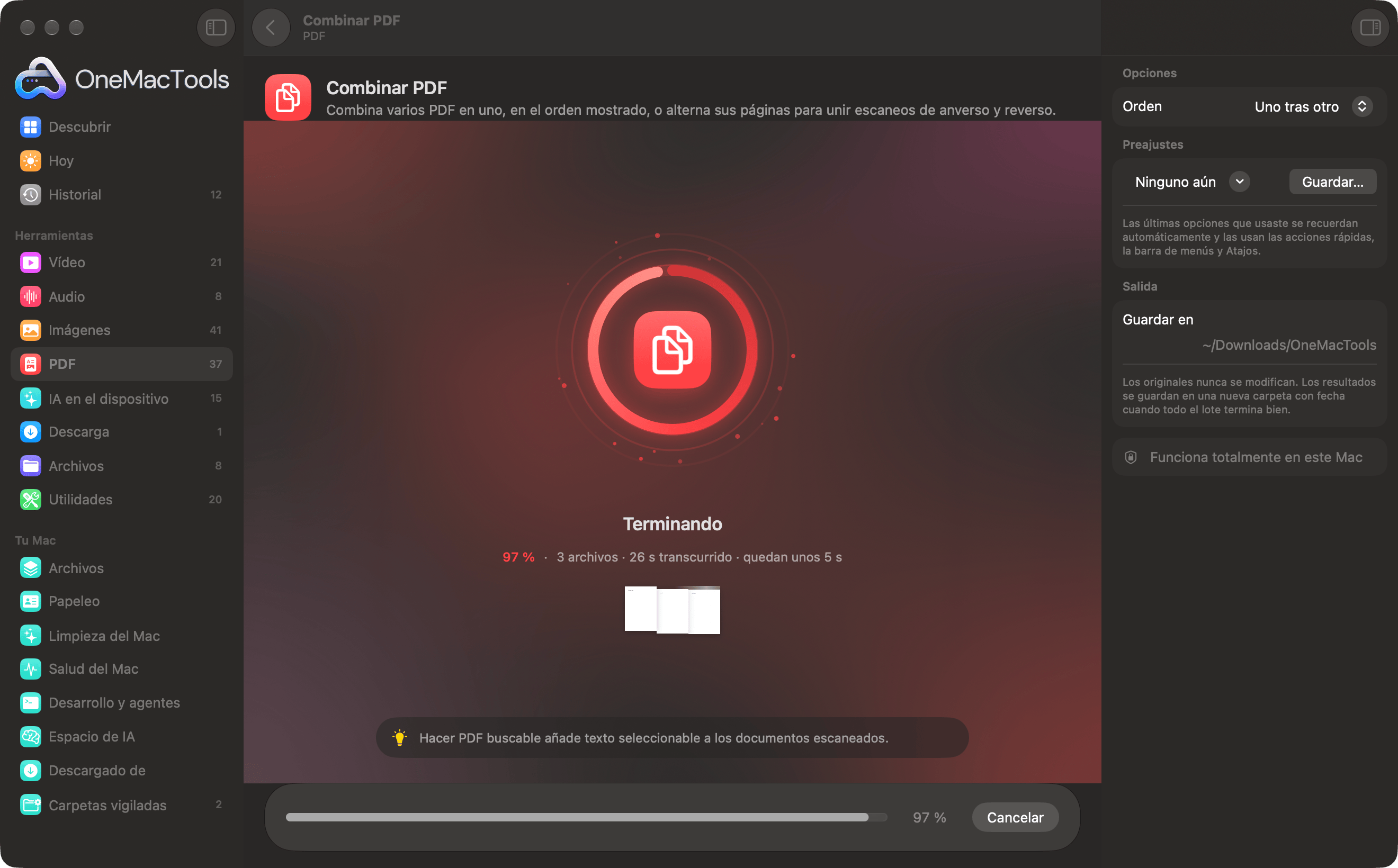
Combinar PDF en un Mac
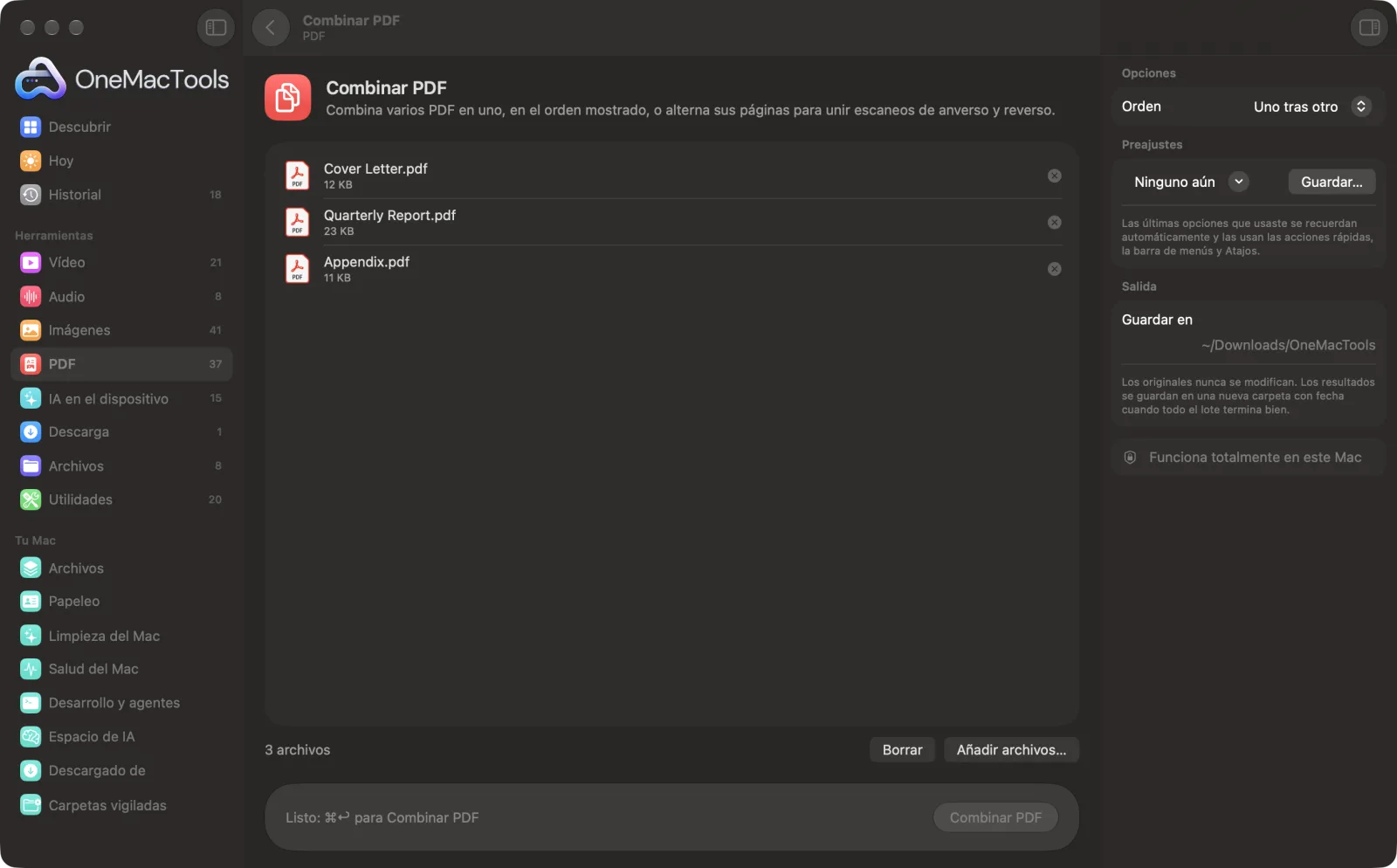
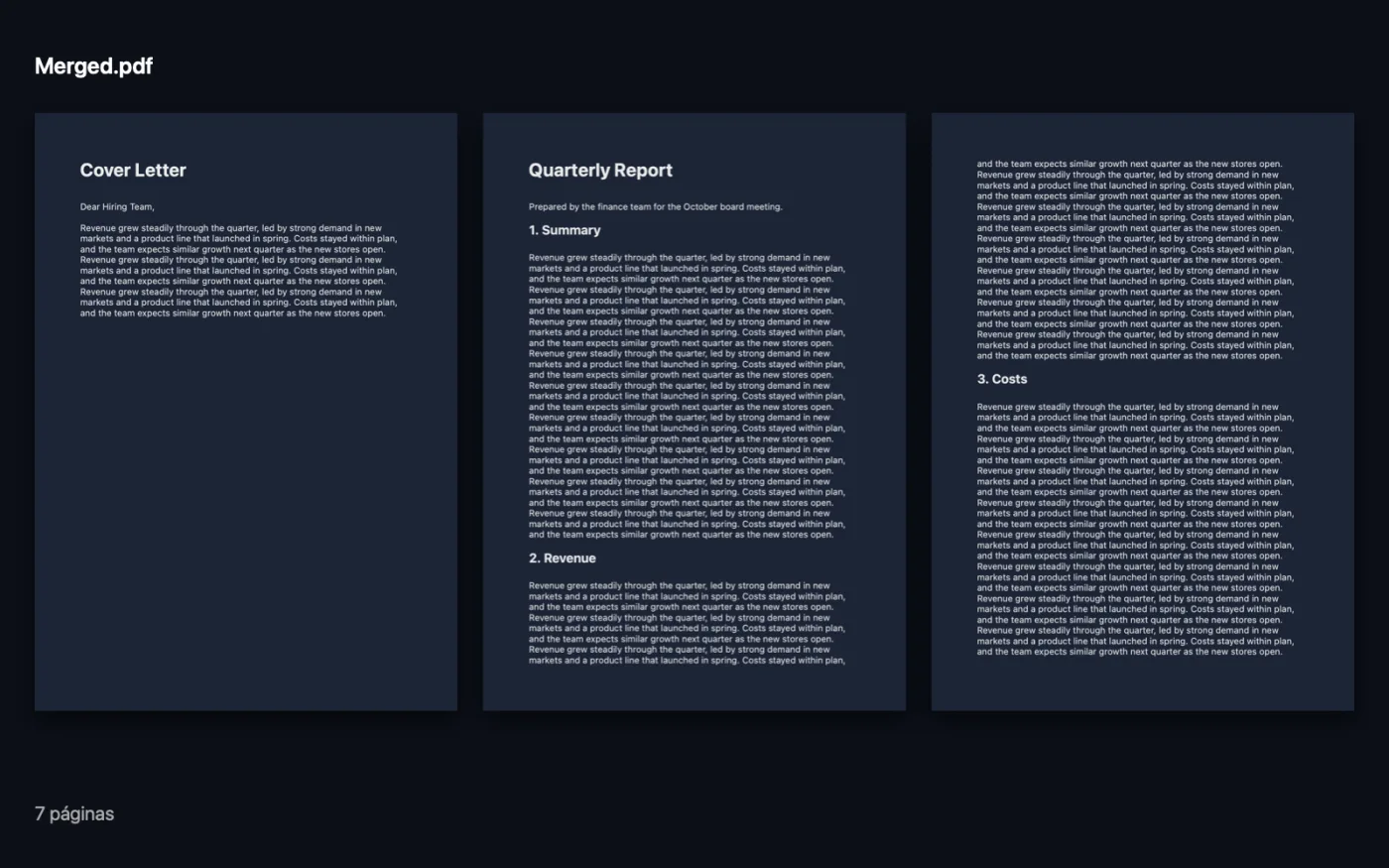
Capturas de pantalla de la app, con archivos de ejemplo.
Cómo usar Combinar PDF
- 1
Añade tus PDF
Arrastra dos o más PDF a Combinar PDF. O selecciónalos en el Finder, haz clic con el botón derecho y elige Acciones rápidas › OMT: Combinar PDF.
- 2
Ordénalos
Arrastra los archivos arriba y abajo en la lista. El PDF combinado sigue el orden que se muestra, de arriba abajo.
- 3
Elige cómo combinarlos
Deja Orden en Uno tras otro, o elige Alternar páginas para intercalar los escaneos de anversos y reversos.
- 4
Haz clic en Combinar
Se guarda un nuevo PDF llamado Combinado en una carpeta con fecha en Descargas › OneMacTools. Usa el botón Vista previa (el ojo) para revisarlo, o Mostrar en el Finder.
Qué hace Combinar PDF
Arrastra los PDF para ordenarlos y combínalos en un solo documento. Las páginas conservan su calidad original, sus enlaces y su texto. ¿Has escaneado por separado los anversos y los reversos de un montón de hojas? Alternar páginas los intercala en el orden correcto, incluso si los reversos se escanearon empezando por la última página.
También es una acción rápida del Finder: haz clic con el botón derecho en los archivos y elige OMT: Combinar PDF.
Ideal para
- Combinar páginas escaneadas en un solo documento
- Combina facturas para tu gestor
- Añade una portada a un informe
Opciones explicadas
- Orden
- Uno tras otro pone todas las páginas del primer archivo, luego todas las del siguiente, y así sucesivamente. Alternar páginas (escaneos de anverso y reverso) toma una página de cada archivo por turnos, así que los anversos 1, 2, 3 y los reversos 1, 2, 3 quedan 1, reverso 1, 2, reverso 2.
- El segundo archivo está en orden inverso (escaneado del final al principio)
- Solo aparece cuando Orden es Alternar páginas. Activado por omisión, porque al dar la vuelta a un taco y pasarlo por el escáner, los reversos salen empezando por la última página. Desactívalo si el PDF de los reversos ya está en orden normal.
Buenas prácticas
- Empieza los nombres de los archivos con números, como 01 Portada, 02 Informe, para que queden en el orden correcto antes de arrastrar nada.
- Para un taco de papeles a doble cara, escanea todos los anversos en un PDF y todos los reversos en otro, y luego usa Alternar páginas con el archivo de anversos el primero de la lista.
- Un PDF protegido con contraseña no se puede combinar hasta que se desbloquee. Pásalo primero por Eliminar contraseña y luego combina la copia desbloqueada.
- Combinar no reduce el tamaño de los archivos. Si el resultado es demasiado grande para enviarlo por correo, pásalo después por Comprimir PDF.
- Añade los números de página después de combinar, no antes, para que la numeración siga a lo largo de todo el documento.
Funciona con
- En
- Dos o más archivos PDF.
- Salida
- Un PDF llamado Combinado, con todas las páginas en su calidad original.
- Los PDF protegidos con contraseña hay que desbloquearlos antes.
- Cada archivo se convierte en un marcador del PDF combinado y conserva dentro sus propios marcadores (salvo al alternar páginas).
- Alternar páginas invierte solo el segundo archivo de la lista.
Preguntas sobre Combinar PDF
¿Cómo combino PDF en el Mac?
Arrastra los PDF a Combinar PDF, colócalos en orden y haz clic en Combinar. Obtienes un único PDF con todas las páginas en su calidad original, con el texto y los enlaces intactos.
¿Cómo cambio el orden de los archivos antes de combinarlos?
Arrástralos arriba o abajo en la lista de archivos. El PDF combinado usa el orden de la lista, de arriba abajo.
He escaneado los anversos y los reversos por separado. ¿Puedo ponerlos en orden?
Sí. Elige Alternar páginas (escaneos de anverso y reverso) y pon primero el archivo de los anversos y después el de los reversos. Si tu escáner pasó los reversos empezando por la última página, deja activado “El segundo archivo está en orden inverso”.
¿Hay un límite de archivos o de páginas?
OneMacTools no fija ninguno. El único límite es la memoria de tu Mac.
¿Por qué uno de mis PDF no se combina?
Si está protegido con contraseña, OneMacTools se detiene e indica el archivo. Desbloquéalo con Eliminar contraseña usando la contraseña que ya tienes y luego combina la copia.
¿Puedo combinar solo algunas páginas de cada archivo?
No en un solo paso. Usa Extraer páginas en cada archivo para quedarte con las páginas que quieras y luego combina las copias extraídas.
¿Combinar PDF sube mis archivos?
No. Combinar PDF funciona por completo en tu Mac, así que tus archivos nunca salen de él y funciona sin conexión.
¿Combinar PDF modificará mis archivos originales?
No. Los resultados se guardan como archivos nuevos en una carpeta con fecha en Descargas › OneMacTools, y tus originales se quedan exactamente como estaban, salvo que actives una opción que diga lo contrario.
¿Qué necesita Combinar PDF?
Solo un Mac con macOS 26 o posterior. No hay que instalar nada más.
¿Puedo usar Combinar PDF desde el Finder?
Sí. Haz clic derecho en los archivos en el Finder y elige Acciones rápidas › “OMT: Combinar PDF”. Se ejecuta en segundo plano y te avisa cuando termina.
Haz esto a continuación
Reduce PDF con muchas imágenes para enviarlos por correo o subirlos.
Números de página, encabezado y pieNumera páginas, añade encabezado y pie de página, o estampa números Bates legales.
Organizar PDFInvierte, reordena o separa las páginas pares e impares.
Herramientas de PDF relacionadas
Divide por páginas, capítulos (marcadores), tamaño de archivo o donde aparezca una palabra, o corta por la mitad escaneos de dos páginas.
Eliminar páginasElimina las páginas que no necesitas.
Extraer páginasSaca las páginas que quieras a un PDF nuevo.
Girar páginas PDFGira o voltea algunas páginas o todas.
PDF en grises y acopladoCrea copias listas para imprimir: fija en la página los campos de formulario y las anotaciones, o pásalas a blanco y negro.
Páginas por hojaPon 2, 4, 6 o 9 páginas en cada hoja para ahorrar papel.

Combinar PDF y 150 más.
Una app. Un precio.
Las 151 herramientas. Descarga gratuita, un único pago por la licencia, y es tuya para siempre.