
Unire file PDF sul Mac
Combina più PDF in uno, nell'ordine che scegli, oppure alterna le pagine per unire scansioni fronte e retro.
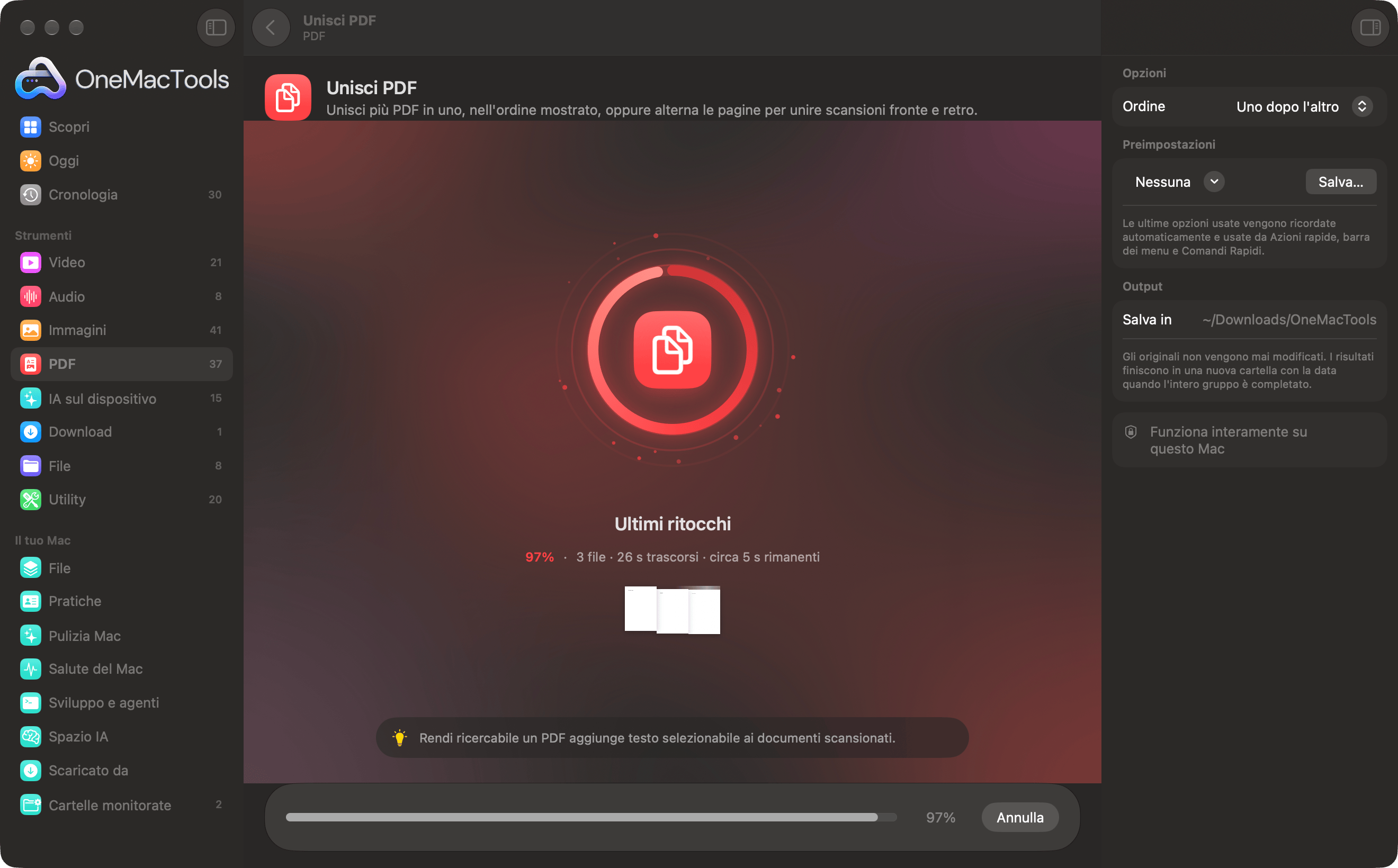
Unisci PDF su un Mac
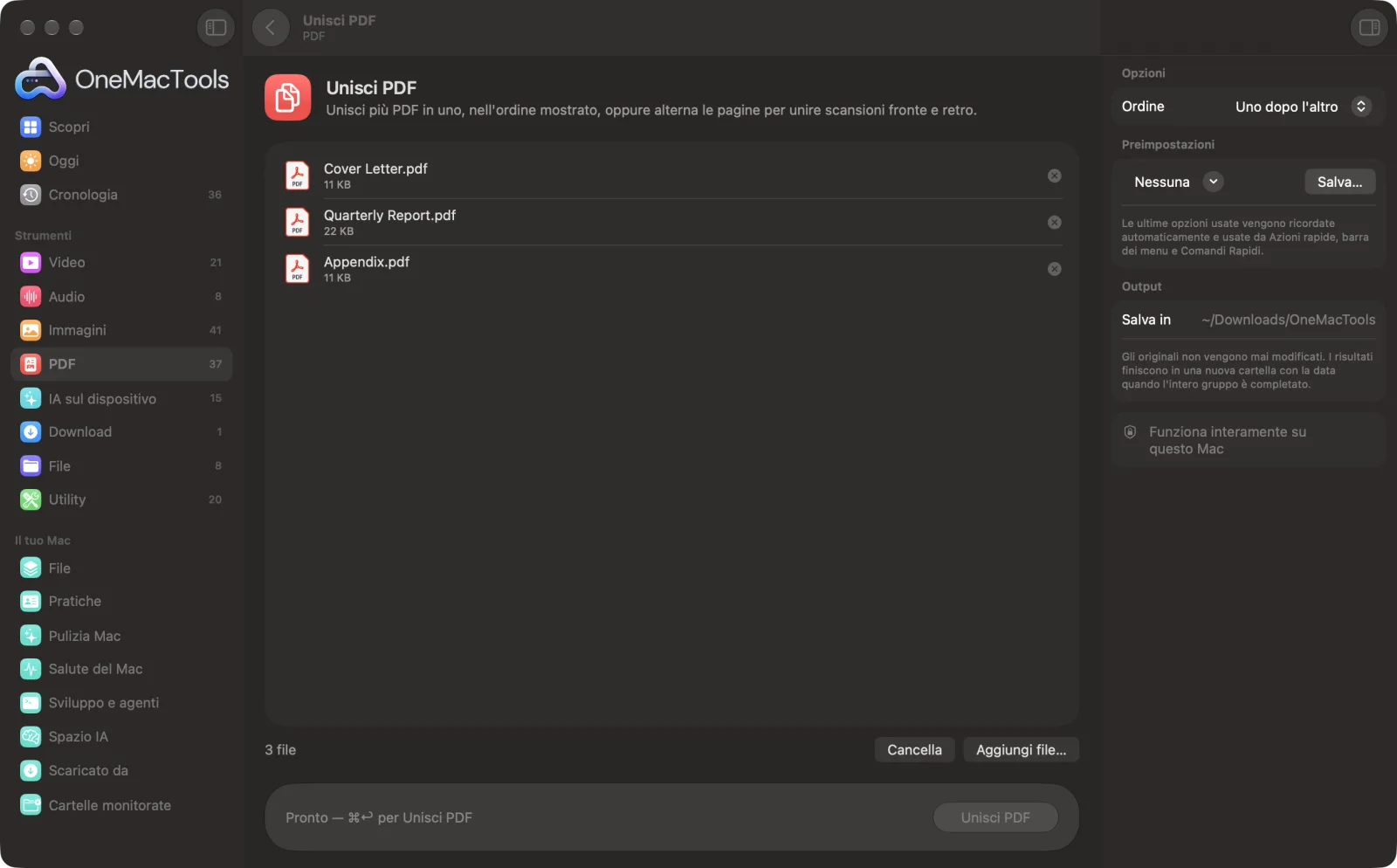
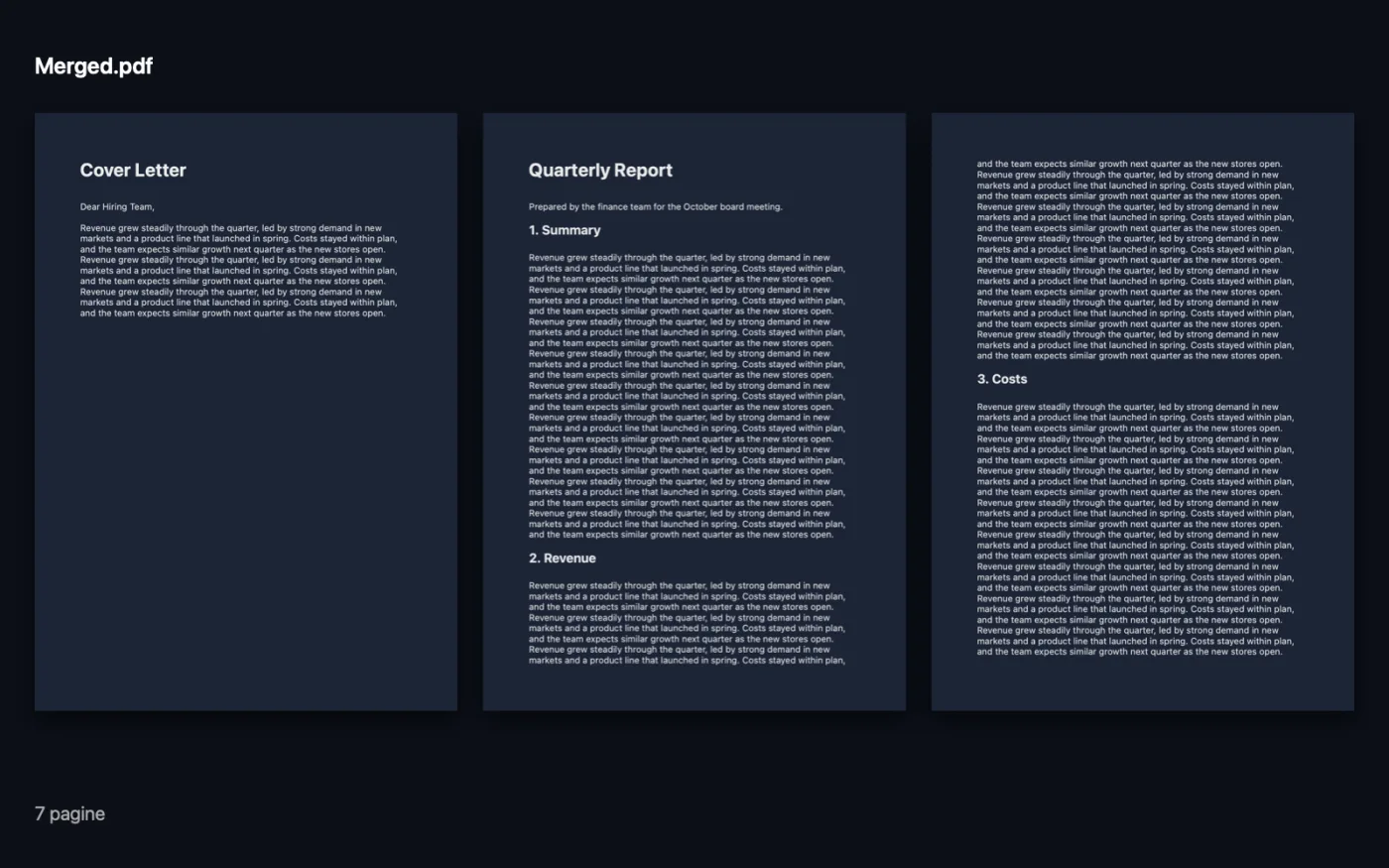
Screenshot dell'app, realizzati con file di esempio.
Come usare Unisci PDF
- 1
Aggiungi i tuoi PDF
Trascina due o più PDF su Unisci PDF. Oppure selezionali nel Finder, fai clic con il tasto destro e scegli Azioni rapide › OMT: Unisci PDF.
- 2
Mettili in ordine
Trascina i file su e giù nell'elenco. Il PDF unito segue l'ordine mostrato, dall'alto in basso.
- 3
Scegli come combinarli
Lascia Ordine su Uno dopo l'altro, oppure scegli Alterna le pagine per intercalare le scansioni dei fronti e dei retro.
- 4
Fai clic su Unisci
Un nuovo PDF chiamato Merged viene salvato in una cartella datata in Download › OneMacTools. Usa il pulsante Anteprima (occhio) per controllarlo, oppure Mostra nel Finder.
Cosa fa Unisci PDF
Trascina i PDF nell'ordine giusto e combinali in un unico documento. Le pagine mantengono qualità, link e testo originali. Hai scansionato separatamente i fronti e i retri di una pila di fogli? Alterna le pagine li intercala nell'ordine giusto, anche quando i retri sono stati scansionati a partire dall'ultima pagina.
È anche un'Azione rapida del Finder: fai clic con il tasto destro sui file e scegli OMT: Unisci PDF.
Ideale per
- Unire le pagine scansionate in un unico documento
- Unire le fatture per il commercialista
- Aggiungere una copertina a un report
Le opzioni spiegate
- Ordine
- Uno dopo l'altro mette tutte le pagine del primo file, poi tutte quelle del successivo, e così via. Alterna le pagine (scansioni fronte e retro) prende a turno una pagina da ogni file, così i fronti 1, 2, 3 e i retri 1, 2, 3 diventano 1, retro 1, 2, retro 2.
- Il secondo file è in ordine inverso (scansionato dal fondo)
- Visibile solo quando Ordine è Alterna le pagine. Attivato per impostazione predefinita, perché una pila girata e passata nello scanner dà i retri dall'ultima pagina alla prima. Disattivalo se il PDF dei retri è già nell'ordine normale.
Consigli pratici
- Fai iniziare i nomi dei file con un numero, come 01 Copertina, 02 Relazione, così finiscono nell'ordine giusto prima ancora di trascinare qualcosa.
- Per una pila di fogli fronte-retro, scansiona tutti i fronti in un PDF e tutti i retro in un altro, poi usa Alterna le pagine con il file dei fronti per primo nell'elenco.
- Un PDF protetto da password non si può unire finché non viene sbloccato. Passalo prima da Rimuovi password, poi unisci la copia sbloccata.
- Unire i file non li rende più piccoli. Se il risultato è troppo grande da inviare per email, passalo poi in Comprimi PDF.
- Aggiungi i numeri di pagina dopo l'unione, non prima, così la numerazione prosegue su tutto il documento.
Funziona con
- In
- Due o più file PDF.
- Esce
- Un PDF chiamato Merged, con ogni pagina alla sua qualità originale.
- I PDF protetti da password vanno prima sbloccati.
- Ogni file diventa un segnalibro nel PDF unito, con i propri segnalibri conservati al suo interno (tranne quando si alternano le pagine).
- Alterna le pagine inverte solo il secondo file dell'elenco.
Domande su Unisci PDF
Come faccio a unire PDF su Mac?
Trascina i PDF su Unisci PDF, mettili in ordine trascinandoli e fai clic su Unisci. Ottieni un unico PDF con tutte le pagine alla qualità originale, con testo e link intatti.
Come faccio a cambiare l'ordine dei file prima di unirli?
Trascinali su o giù nell'elenco dei file. Il PDF unito usa l'ordine dell'elenco dall'alto in basso.
Ho scansionato fronti e retro separatamente. Posso metterli in ordine?
Sì. Scegli Alterna le pagine e metti per primo il file dei fronti, poi quello dei retri. Se lo scanner ha acquisito i retri partendo dall'ultima pagina, lascia attivo “Il secondo file è in ordine inverso”.
C'è un limite di file o di pagine?
OneMacTools non ne imposta uno. L'unico limite è la memoria del tuo Mac.
Perché uno dei miei PDF non si unisce?
Se è protetto da password, OneMacTools si ferma e indica il file. Sbloccalo con Rimuovi password usando la password che già conosci, poi unisci la copia.
Posso unire solo alcune pagine di ogni file?
Non in un solo passaggio. Usa Estrai pagine su ogni file per tenere le pagine che vuoi, poi unisci le copie estratte.
Unisci PDF carica i miei file?
No. Unisci PDF funziona interamente sul tuo Mac, quindi i tuoi file non lo lasciano mai e funziona anche offline.
Unisci PDF modificherà i miei file originali?
No. I risultati vengono salvati come nuovi file in una cartella datata in Download › OneMacTools, e gli originali restano esattamente com'erano, a meno che tu non attivi un'opzione che dice il contrario.
Cosa serve a Unisci PDF?
Basta un Mac con macOS 26 o versioni successive. Non c'è nient'altro da installare.
Posso usare Unisci PDF dal Finder?
Sì. Fai clic destro sui file nel Finder e scegli Azioni rapide › “OMT: Unisci PDF”. Viene eseguito in background e ti avvisa quando ha finito.
Fai questo dopo
Riduci i PDF pieni di immagini per email e caricamenti.
Numeri di pagina, intestazione e piè di paginaNumera le pagine, aggiungi intestazione e piè di pagina o applica numeri Bates legali.
Organizza PDFInverti, riordina o separa pagine pari e dispari.
Strumenti PDF correlati
Dividi per pagine, capitoli (segnalibri), dimensione del file o dove compare una parola, oppure taglia a metà le scansioni di due pagine.
Elimina pagineRimuovi le pagine che non ti servono.
Estrai pagineEstrai le pagine che vuoi in un nuovo PDF.
Ruota pagine PDFRuota o rifletti alcune o tutte le pagine.
PDF in grigi e appiattitoCrea copie pronte per la stampa: blocca nella pagina campi dei moduli e annotazioni, oppure converti in bianco e nero.
Pagine per foglioMetti 2, 4, 6 o 9 pagine su ogni foglio per risparmiare carta.

Unisci PDF, più altri 150.
Un'app. Un prezzo.
Tutti i 151 strumenti. Download gratuito, un solo pagamento per una licenza che resta tua.