
Comprimere un PDF su Mac
Riduci i PDF pieni di immagini per email e caricamenti.
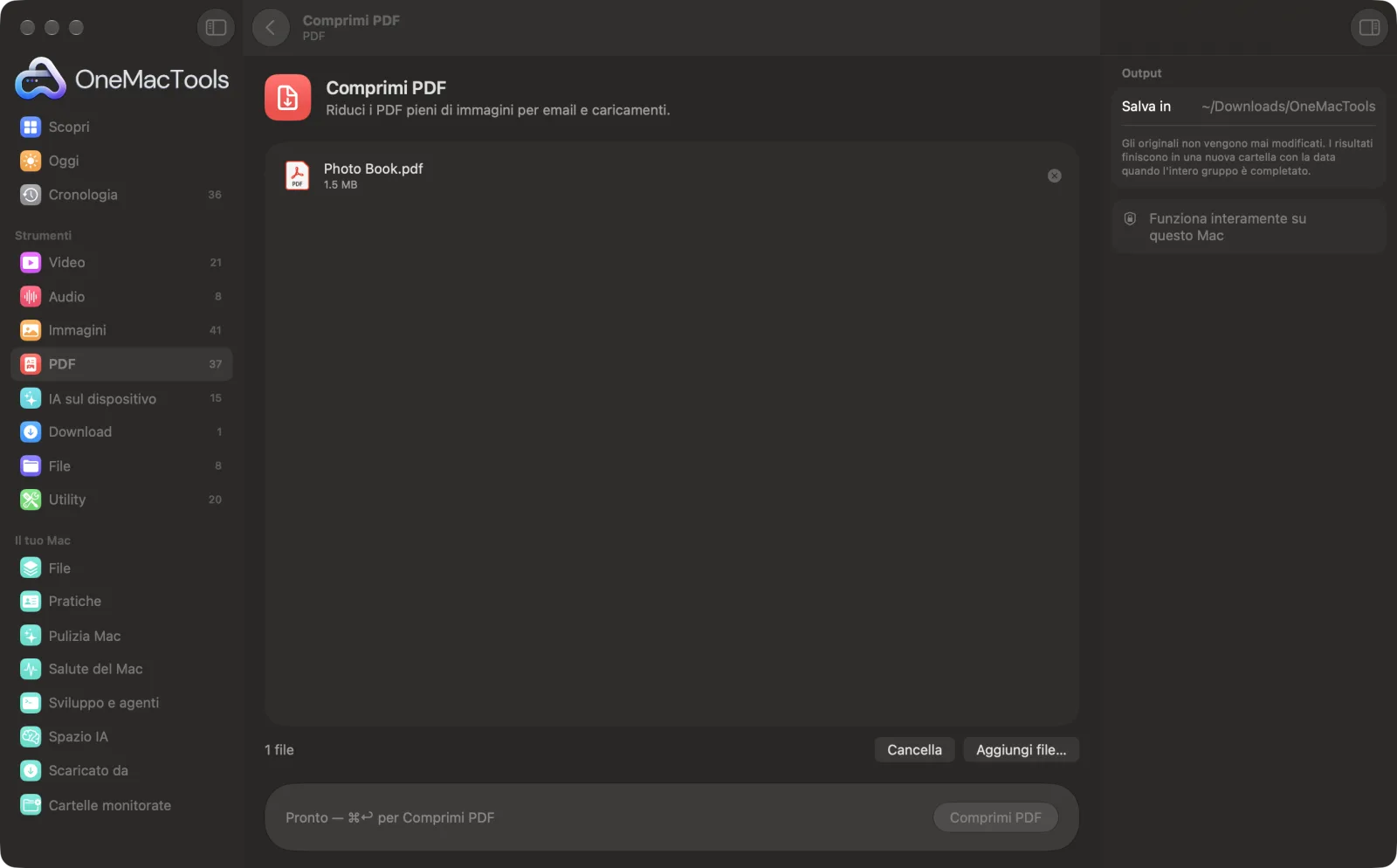
Comprimi PDF su un Mac

Screenshot dell'app, realizzati con file di esempio.
Come usare Comprimi PDF
- 1
Aggiungi i PDF
Trascina uno o più PDF su Comprimi PDF. Oppure selezionali nel Finder, fai clic con il tasto destro e scegli Azioni rapide › OMT: Comprimi PDF.
- 2
Fai clic su Comprimi
Non c'è nulla da impostare. Le immagini contenute in ogni PDF vengono salvate di nuovo con qualità per lo schermo.
- 3
Confronta le dimensioni
Le copie che terminano con “compressed” vengono salvate in una cartella con la data in Download › OneMacTools. Usa Mostra nel Finder per vedere le nuove dimensioni una accanto all'altra.
- 4
Controlla le pagine
Apri la copia con il pulsante Anteprima (occhio) e ingrandisci una foto o una scansione per assicurarti che sia ancora abbastanza chiara per ciò che ti serve.
Cosa fa Comprimi PDF
Salva di nuovo le immagini di un PDF in JPEG con qualità per lo schermo, il che spesso rende i PDF scansionati e ricchi di foto parecchie volte più piccoli.
È anche un'Azione rapida del Finder: fai clic con il tasto destro sui file e scegli OMT: Comprimi PDF.
Ideale per
- Invia via email un contratto scansionato
- Caricare un PDF in un modulo con un limite di dimensione
- Risparmiare spazio nell'archivio dei documenti
Le opzioni spiegate
- Nessuna opzione
- Comprimi PDF non ha nulla da impostare. Salva di nuovo le immagini del PDF in JPEG a una risoluzione adatta agli schermi, e lascia il testo come testo.
Consigli pratici
- La compressione aiuta soprattutto con le scansioni e i PDF pieni di foto. Un PDF fatto quasi solo di testo è di solito già piccolo e potrebbe cambiare appena.
- Conserva l'originale per la stampa. Le immagini in qualità schermo vanno bene per l'email e la lettura, ma su carta possono apparire poco nitide.
- Se il file supera ancora un limite di caricamento, usa Dividi PDF con Per dimensioni file per spezzarlo in parti sotto i 2, 5, 10 o 25 MB.
- Comprimi dopo l'unione, non prima, così lo fai una volta sola sul documento finale.
- Per i documenti scansionati da conservare, esegui anche Rendi ricercabile un PDF, così puoi fare ricerche anche nel file più leggero.
Funziona con
- In
- File PDF.
- Esce
- Un nuovo PDF che termina con “compressed”.
- Il testo e i disegni vettoriali non vengono modificati; vengono salvate di nuovo solo le immagini.
- I PDF protetti da password vanno prima sbloccati.
Domande su Comprimi PDF
Come faccio a ridurre le dimensioni di un PDF su Mac?
Trascinalo su Comprimi PDF e fai clic su Comprimi, oppure usa l'Azione rapida del Finder. Le immagini al suo interno vengono salvate di nuovo in qualità schermo, ed è lì che di solito sta gran parte della dimensione.
Perché alcuni PDF sono così grandi?
Di solito per via di scansioni e foto salvate a risoluzione di stampa. Comprimi PDF salva di nuovo quelle immagini con qualità per lo schermo, il che spesso rende il file molto più piccolo.
Il testo resterà nitido e ricercabile?
Sì. Il testo resta testo; vengono salvate di nuovo solo le immagini.
Perché il mio PDF non è diventato più piccolo?
Probabilmente è composto soprattutto da testo o è già compresso, quindi c'è poco da ridurre. Comprimi PDF agisce sulle immagini contenute in un file.
Il mio PDF deve stare sotto un limite di dimensione.
Se comprimere non basta, Dividi PDF può spezzarlo in parti sotto i 2, 5, 10 o 25 MB.
Posso scegliere il livello di compressione?
No. Comprimi PDF usa un'unica impostazione pensata per la lettura a schermo e l'email, quindi non puoi sbagliare.
Comprimi PDF carica i miei file?
No. Comprimi PDF funziona interamente sul tuo Mac, quindi i tuoi file non lo lasciano mai e funziona anche offline.
Comprimi PDF modificherà i miei file originali?
No. I risultati vengono salvati come nuovi file in una cartella datata in Download › OneMacTools, e gli originali restano esattamente com'erano, a meno che tu non attivi un'opzione che dice il contrario.
Cosa serve a Comprimi PDF?
Basta un Mac con macOS 26 o versioni successive. Non c'è nient'altro da installare.
Posso usare Comprimi PDF dal Finder?
Sì. Fai clic destro sui file nel Finder e scegli Azioni rapide › “OMT: Comprimi PDF”. Viene eseguito in background e ti avvisa quando ha finito.
Fai questo dopo
Dividi per pagine, capitoli (segnalibri), dimensione del file o dove compare una parola, oppure taglia a metà le scansioni di due pagine.
Unisci PDFCombina più PDF in uno, nell'ordine che scegli, oppure alterna le pagine per unire scansioni fronte e retro.
Aggiungi passwordAggiungi una password necessaria per aprire il PDF.
Strumenti PDF correlati
Inverti, riordina o separa pagine pari e dispari.
Elimina pagineRimuovi le pagine che non ti servono.
Estrai pagineEstrai le pagine che vuoi in un nuovo PDF.
Ruota pagine PDFRuota o rifletti alcune o tutte le pagine.
PDF in grigi e appiattitoCrea copie pronte per la stampa: blocca nella pagina campi dei moduli e annotazioni, oppure converti in bianco e nero.
Pagine per foglioMetti 2, 4, 6 o 9 pagine su ogni foglio per risparmiare carta.

Comprimi PDF, più altri 150.
Un'app. Un prezzo.
Tutti i 151 strumenti. Download gratuito, un solo pagamento per una licenza che resta tua.