
Een PDF comprimeren op de Mac
Verklein PDF's met veel afbeeldingen voor e-mail en uploaden.
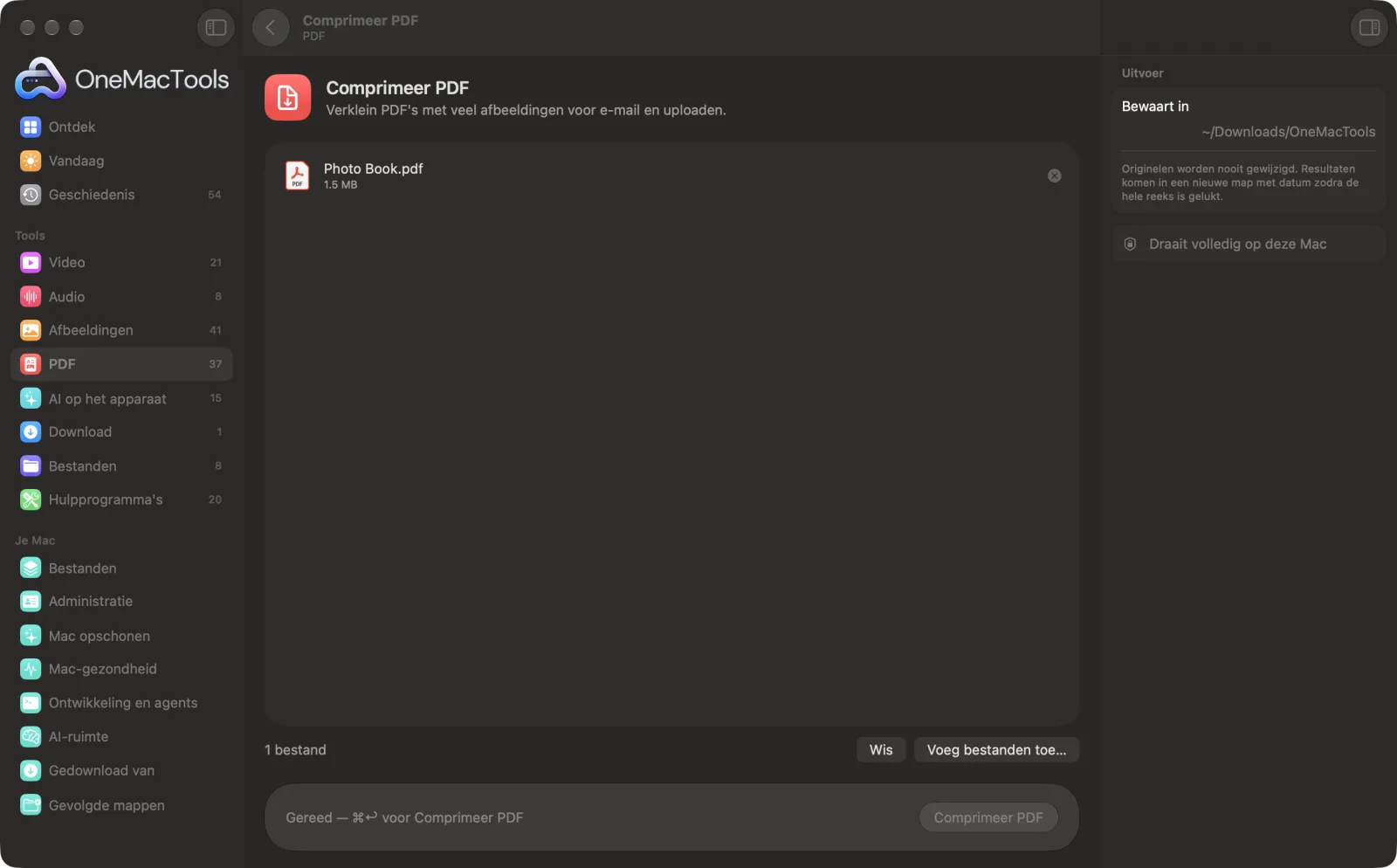
Comprimeer PDF op een Mac
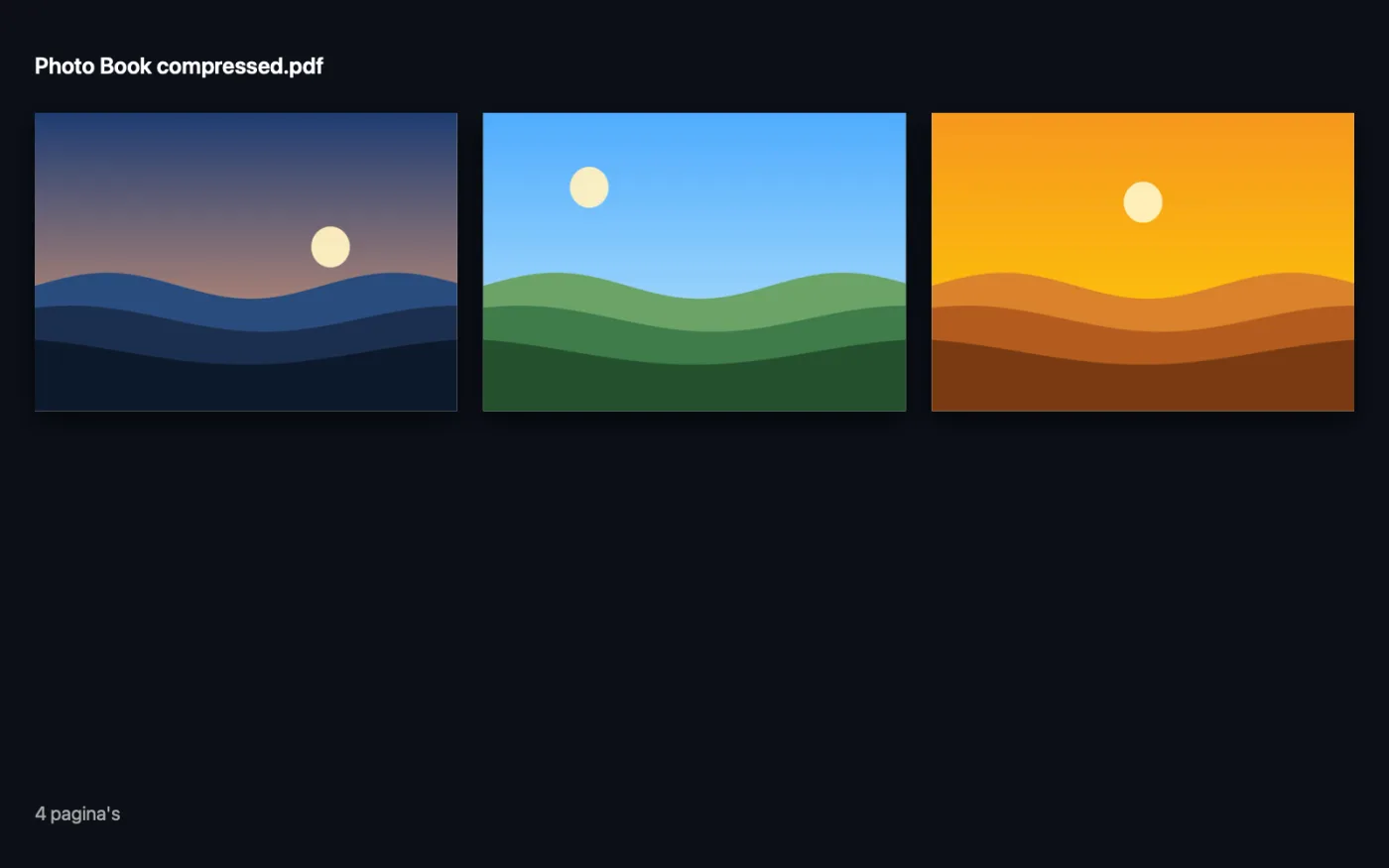
Schermafbeeldingen uit de app, met voorbeeldbestanden.
Zo gebruik je Comprimeer PDF
- 1
Voeg de PDF's toe
Sleep een of meer PDF's naar Comprimeer PDF. Of selecteer ze in de Finder, klik met de rechtermuisknop en kies Snelle taken › OMT: Comprimeer PDF.
- 2
Klik op Comprimeer
Er valt niets in te stellen. De afbeeldingen in elke PDF worden opnieuw bewaard in schermkwaliteit.
- 3
Vergelijk de groottes
Kopieën die eindigen op “compressed” worden bewaard in een map met datum in Downloads › OneMacTools. Gebruik Toon in Finder om de nieuwe groottes naast elkaar te zien.
- 4
Controleer de pagina's
Open de kopie met de knop Voorvertoning (oog) en zoom in op een foto of scan om te controleren of hij nog duidelijk genoeg is voor wat je ermee wilt.
Wat Comprimeer PDF doet
Bewaar de afbeeldingen in een PDF opnieuw als JPEG op schermkwaliteit, wat gescande PDF's en PDF's met veel foto's vaak meerdere keren kleiner maakt.
Het is ook een snelle taak in de Finder: klik met de rechtermuisknop op bestanden en kies OMT: Comprimeer PDF.
Ideaal voor
- Mail een gescand contract
- Upload een PDF naar een formulier met een groottelimiet
- Bespaar ruimte in je documentarchief
Opties uitgelegd
- Geen opties
- Comprimeer PDF heeft niets om in te stellen. Het bewaart de afbeeldingen in de PDF opnieuw als JPEG op een resolutie die bij schermen past, en laat tekst tekst.
Tips
- Compressie helpt het meest bij scans en PDF's met veel foto's. Een PDF die vooral getypte tekst bevat, is meestal al klein en verandert misschien nauwelijks.
- Bewaar het origineel om af te drukken. Afbeeldingen in schermkwaliteit zijn prima voor e-mail en lezen, maar kunnen op papier zacht ogen.
- Als het bestand nog boven een uploadlimiet zit, gebruik dan Splits PDF met Op bestandsgrootte om het op te delen in delen onder 2, 5, 10 of 25 MB.
- Comprimeer na het samenvoegen, niet ervoor, zodat je het maar één keer op het eindresultaat doet.
- Voer voor gescande papieren die je bewaart ook Maak PDF doorzoekbaar uit, zodat het kleinere bestand ook doorzoekbaar is.
Werkt met
- In
- PDF-bestanden.
- Uit
- Een nieuwe PDF die eindigt op “compressed”.
- Tekst en vectortekeningen blijven ongewijzigd; alleen afbeeldingen worden opnieuw bewaard.
- Met een wachtwoord beveiligde PDF's moet je eerst ontgrendelen.
Vragen over Comprimeer PDF
Hoe maak ik een PDF kleiner op een Mac?
Zet het op Comprimeer PDF en klik op Comprimeer, of gebruik de Snelle taak in de Finder. Afbeeldingen erin worden opnieuw bewaard in schermkwaliteit, en daar zit meestal het grootste deel van de grootte.
Waarom zijn sommige PDF's zo groot?
Meestal door scans en foto's die op drukresolutie zijn bewaard. Comprimeer PDF bewaart die afbeeldingen opnieuw in schermkwaliteit, waardoor het bestand vaak een paar keer kleiner wordt.
Blijft de tekst scherp en doorzoekbaar?
Ja. Tekst blijft tekst; alleen de afbeeldingen worden opnieuw bewaard.
Waarom werd mijn PDF niet kleiner?
Het is waarschijnlijk vooral tekst of al gecomprimeerd, dus er valt weinig te verkleinen. Comprimeer PDF werkt op de afbeeldingen in een bestand.
Mijn PDF moet onder een maximale grootte blijven.
Als comprimeren niet genoeg is, kan Splits PDF het opdelen in delen onder 2, 5, 10 of 25 MB.
Kan ik het compressieniveau kiezen?
Nee. Comprimeer PDF gebruikt één instelling die is afgestemd op lezen op een scherm en e-mail, dus je kunt niets fout doen.
Uploadt Comprimeer PDF mijn bestanden?
Nee. Comprimeer PDF werkt volledig op je Mac, dus je bestanden verlaten hem nooit en het werkt offline.
Verandert Comprimeer PDF mijn originele bestanden?
Nee. Resultaten worden als nieuwe bestanden bewaard in een map met datum in Downloads › OneMacTools, en je originelen blijven precies zoals ze waren, tenzij je een optie aanzet die iets anders zegt.
Wat heeft Comprimeer PDF nodig?
Alleen een Mac met macOS 26 of nieuwer. Je hoeft verder niets te installeren.
Kan ik Comprimeer PDF gebruiken vanuit de Finder?
Ja. Klik in Finder met de rechtermuisknop op bestanden en kies Snelle taken › “OMT: Comprimeer PDF”. Het draait op de achtergrond en je krijgt een melding als het klaar is.
Doe dit daarna
Splits op pagina's, hoofdstukken (bladwijzers), bestandsgrootte of waar een woord staat, of knip scans van twee pagina's doormidden.
Voeg PDF's samenVoeg PDF's samen tot één, in de volgorde die jij kiest, of wissel pagina's af om scans van voor- en achterkanten samen te voegen.
Voeg wachtwoord toeVoeg een wachtwoord toe dat nodig is om de PDF te openen.
Verwante tools voor PDF
Keer om, wijzig de volgorde of splits oneven en even pagina's.
Verwijder pagina'sVerwijder de pagina's die je niet nodig hebt.
Extraheer pagina'sHaal de pagina's die je wilt eruit naar een nieuwe PDF.
Draai PDF-pagina'sDraai of spiegel sommige of alle pagina's.
PDF in grijswaarden en afvlakkenMaak drukklare kopieën: zet formuliervelden en annotaties vast in de pagina, of zet om naar zwart-wit.
Pagina's per velZet 2, 4, 6 of 9 pagina's op elk vel om papier te besparen.

Comprimeer PDF, plus nog 150.
Eén app. Eén prijs.
Alle 151 tools. Gratis download, één betaling voor een licentie, voor altijd van jou.