
Wijzig de volgorde van PDF-pagina's op de Mac
Keer om, wijzig de volgorde of splits oneven en even pagina's.
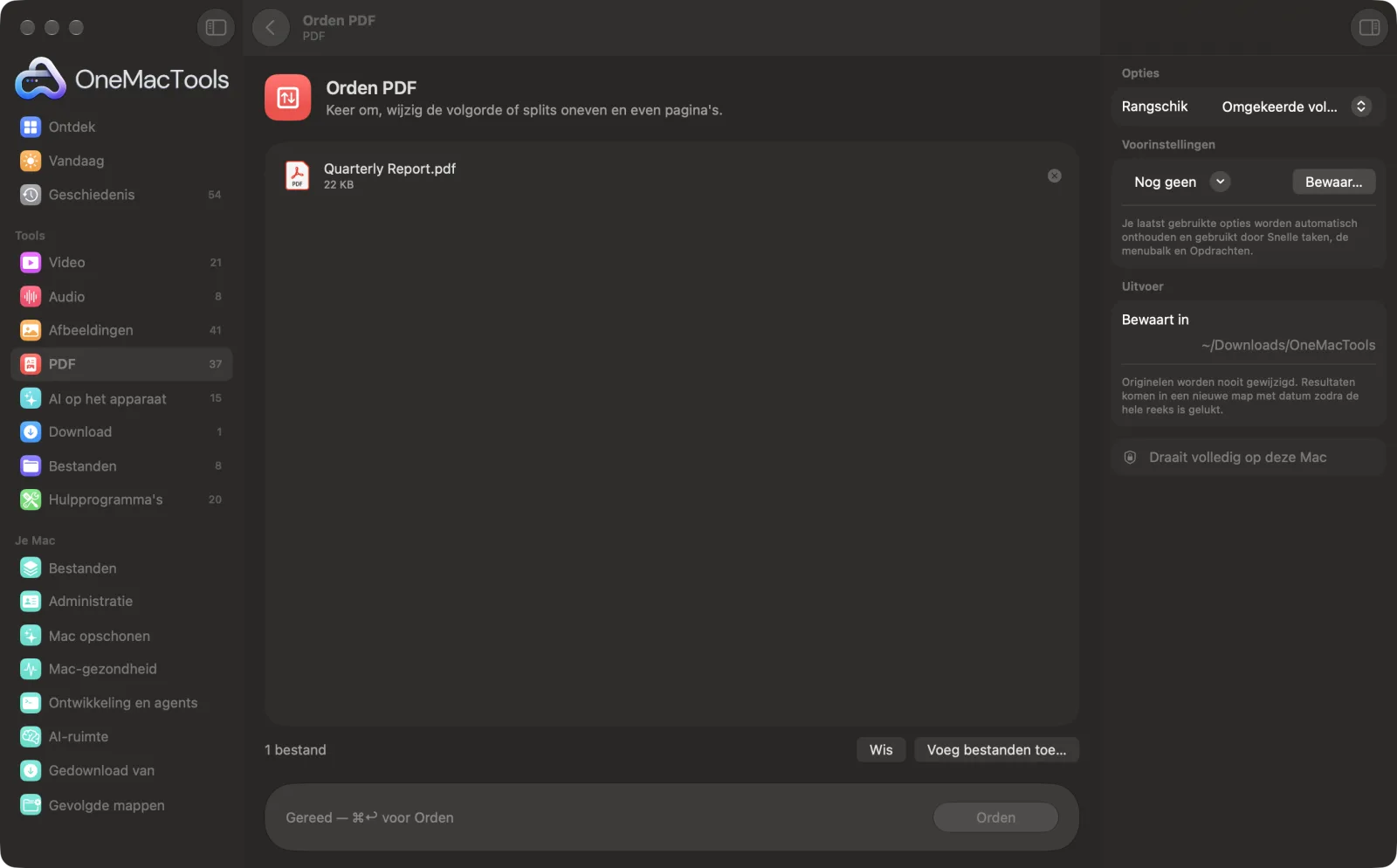
Orden PDF op een Mac
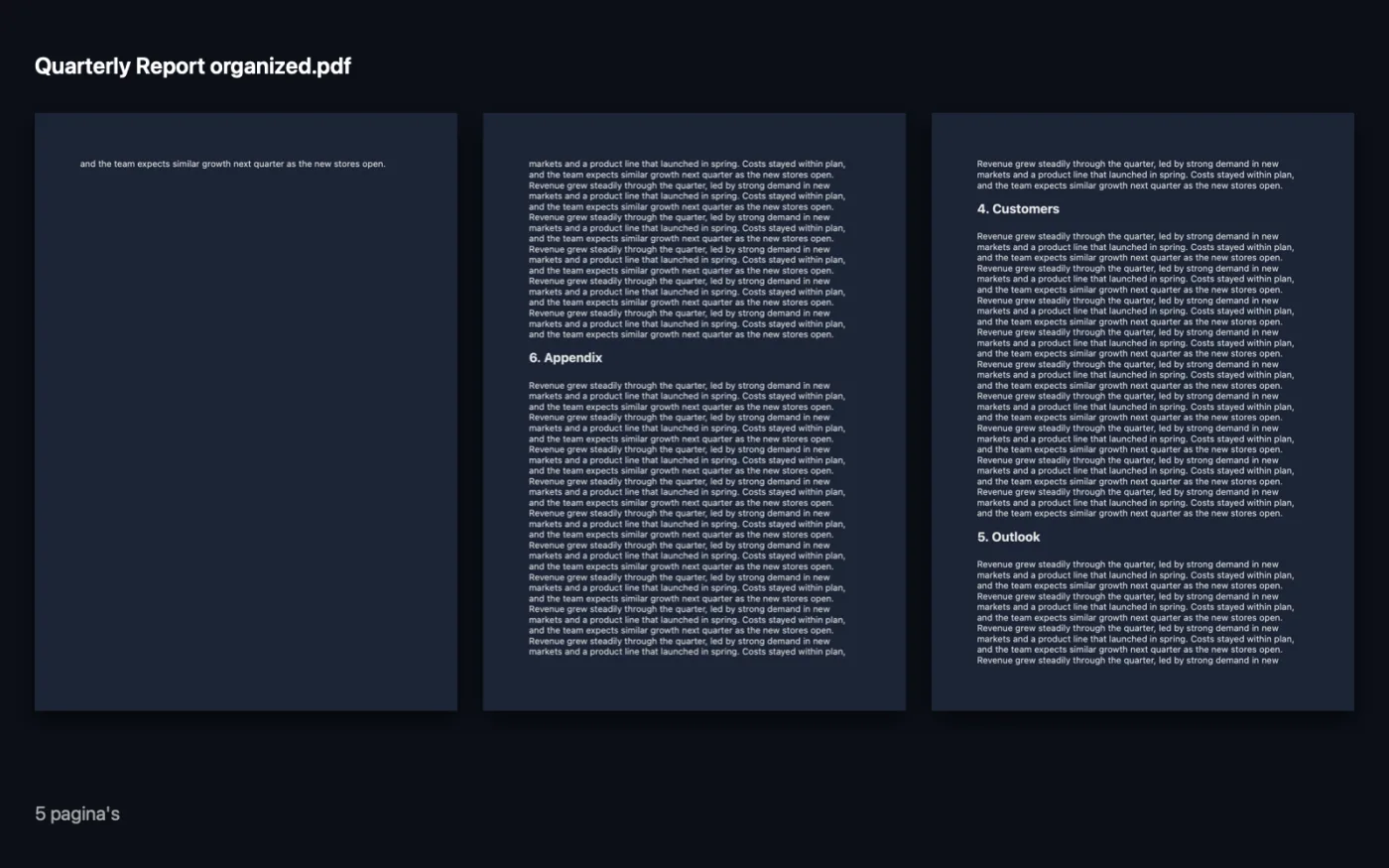
Schermafbeeldingen uit de app, met voorbeeldbestanden.
Zo gebruik je Orden PDF
- 1
Voeg de PDF toe
Zet een PDF op Orden PDF.
- 2
Kies de indeling
Zet in het paneel rechts Rangschik op Aangepaste volgorde, Omgekeerde volgorde, Alleen oneven pagina's of Alleen even pagina's.
- 3
Typ de volgorde als dat nodig is
Typ bij Aangepaste volgorde de pagina's in de volgorde die je wilt, zoals 3, 1, 2, 4-10.
- 4
Klik op Orden
Een nieuwe PDF die eindigt op “organized” wordt bewaard in een map met datum in Downloads › OneMacTools. Open hem met de knop Voorvertoning (oog) om de volgorde te controleren.
Wat Orden PDF doet
Typ een nieuwe paginavolgorde zoals 3, 1, 2, 4-10, keer het hele document om, of houd alleen oneven of even pagina's, handig bij dubbelzijdig scannen.
Ideaal voor
- Herstel pagina's die in de verkeerde volgorde zijn gescand
- Draai een achterstevoren gescande stapel om
- Druk handmatig dubbelzijdig af
Opties uitgelegd
- Rangschik
- Aangepaste volgorde gebruikt de volgorde die je typt. Omgekeerde volgorde zet het hele document achterstevoren. Alleen oneven pagina's houdt pagina 1, 3, 5 enzovoort. Alleen even pagina's houdt pagina 2, 4, 6 enzovoort.
- Nieuwe volgorde
- Alleen zichtbaar bij Aangepaste volgorde. Typ paginanummers en reeksen, gescheiden door komma's, zoals 3, 1, 2, 4-10. Een open reeks zoals 4- betekent pagina 4 tot het einde. Pagina's die je weglaat, worden niet opgenomen.
Tips
- Sluit bij Aangepaste volgorde af met een open bereik zoals 5-, zodat je niet per ongeluk de rest van het document weglaat.
- Aangepaste volgorde kan in één keer pagina's herschikken en weglaten, maar als je alleen pagina's wilt verwijderen, is Verwijder pagina's duidelijker.
- Wil je dubbelzijdig afdrukken op een enkelzijdige printer, druk dan de kopie Alleen oneven pagina's af, draai de stapel om en druk daarna de kopie Alleen even pagina's af.
- Als een scanner je pagina's van achter naar voren heeft ingevoerd, herstelt Omgekeerde volgorde het hele bestand in één keer.
- Een paginanummer dat twee keer is opgegeven, wordt maar één keer gebruikt, dus elke pagina komt maximaal één keer in het resultaat voor.
Werkt met
- In
- PDF-bestanden.
- Uit
- Een nieuwe PDF die eindigt op “organized”.
- Pagina's draaien is een aparte tool: Draai PDF-pagina's.
- Bladwijzers blijven behouden voor de pagina's die in elk bestand terechtkomen.
- Met een wachtwoord beveiligde PDF's moet je eerst ontgrendelen.
Vragen over Orden PDF
Hoe zet ik pagina's in een PDF in een andere volgorde op een Mac?
Kies Aangepaste volgorde, typ de nieuwe volgorde, zoals 3, 1, 2, 4-10, en klik op Orden. De pagina's worden in precies die volgorde bewaard.
Wat gebeurt er met pagina's die ik niet noem in Aangepaste volgorde?
Die worden weggelaten uit de nieuwe PDF. Zet een open bereik zoals 4- aan het eind om alles vanaf pagina 4 te houden.
Hoe draai ik de paginavolgorde van een PDF om?
Zet Rangschik op Omgekeerde volgorde en klik op Orden. De laatste pagina wordt de eerste.
Hoe krijg ik alleen de oneven of even pagina's?
Kies Alleen oneven pagina's voor pagina 1, 3, 5 enzovoort, of Alleen even pagina's voor 2, 4, 6. Handig om handmatig dubbelzijdig te printen.
Waarom zegt het dat het paginabereik niet geldig is?
Een nummer is hoger dan het aantal pagina's, of een bereik loopt achteruit, zoals 10-4. De melding vertelt je hoeveel pagina's de PDF heeft.
Uploadt Orden PDF mijn bestanden?
Nee. Orden PDF werkt volledig op je Mac, dus je bestanden verlaten hem nooit en het werkt offline.
Verandert Orden PDF mijn originele bestanden?
Nee. Resultaten worden als nieuwe bestanden bewaard in een map met datum in Downloads › OneMacTools, en je originelen blijven precies zoals ze waren, tenzij je een optie aanzet die iets anders zegt.
Wat heeft Orden PDF nodig?
Alleen een Mac met macOS 26 of nieuwer. Je hoeft verder niets te installeren.
Doe dit daarna
Draai of spiegel sommige of alle pagina's.
Verwijder pagina'sVerwijder de pagina's die je niet nodig hebt.
Voeg PDF's samenVoeg PDF's samen tot één, in de volgorde die jij kiest, of wissel pagina's af om scans van voor- en achterkanten samen te voegen.
Verwante tools voor PDF
Splits op pagina's, hoofdstukken (bladwijzers), bestandsgrootte of waar een woord staat, of knip scans van twee pagina's doormidden.
Extraheer pagina'sHaal de pagina's die je wilt eruit naar een nieuwe PDF.
Comprimeer PDFVerklein PDF's met veel afbeeldingen voor e-mail en uploaden.
PDF in grijswaarden en afvlakkenMaak drukklare kopieën: zet formuliervelden en annotaties vast in de pagina, of zet om naar zwart-wit.
Pagina's per velZet 2, 4, 6 of 9 pagina's op elk vel om papier te besparen.
Onderteken PDFTyp je naam, of sleep een afbeelding van je handtekening mee met de PDF, en plaats die op de pagina.

Orden PDF, plus nog 150.
Eén app. Eén prijs.
Alle 151 tools. Gratis download, één betaling voor een licentie, voor altijd van jou.