
Reordenar páginas de PDF no Mac
Inverta, reordene ou separe páginas ímpares e pares.
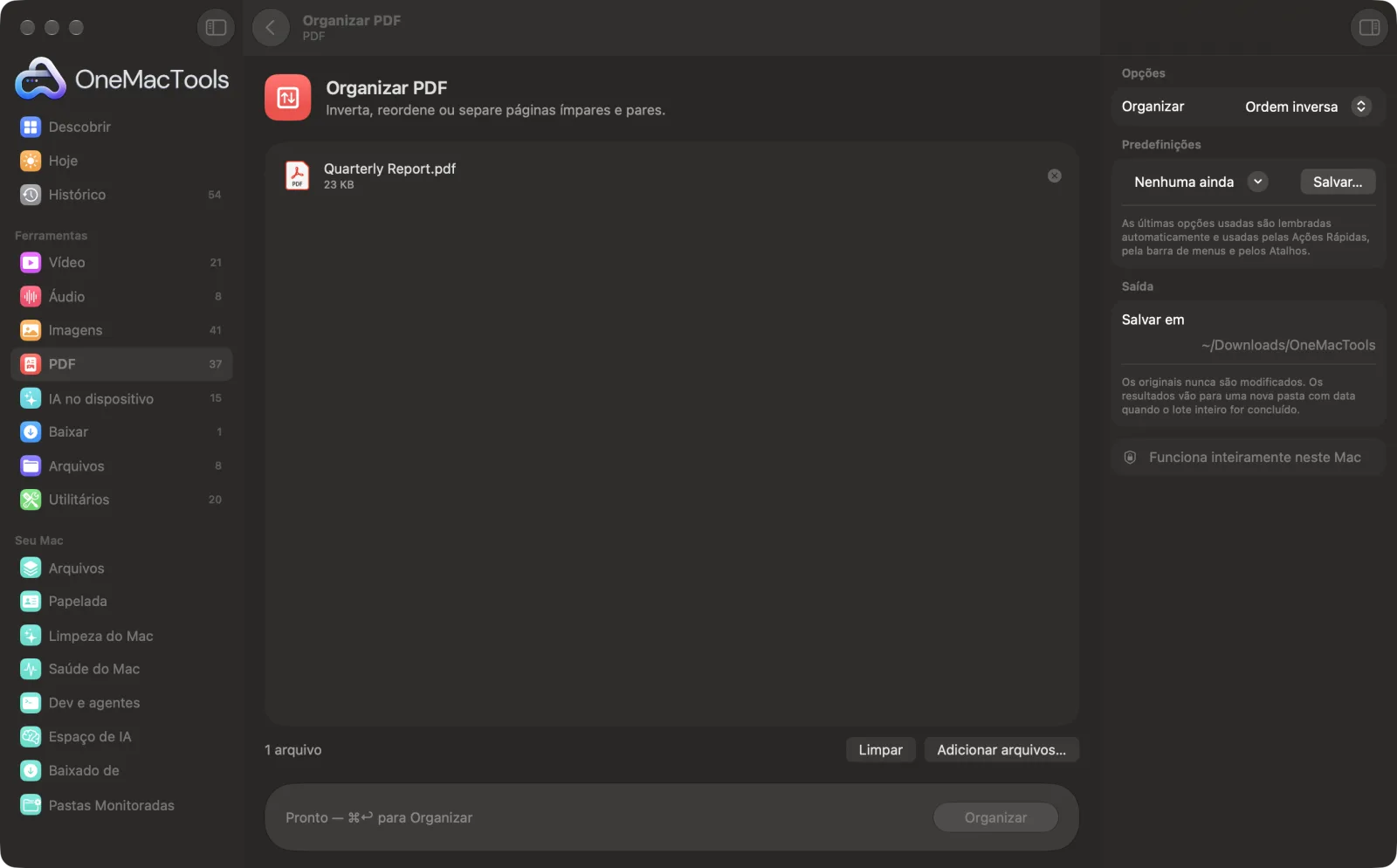
Organizar PDF em um Mac
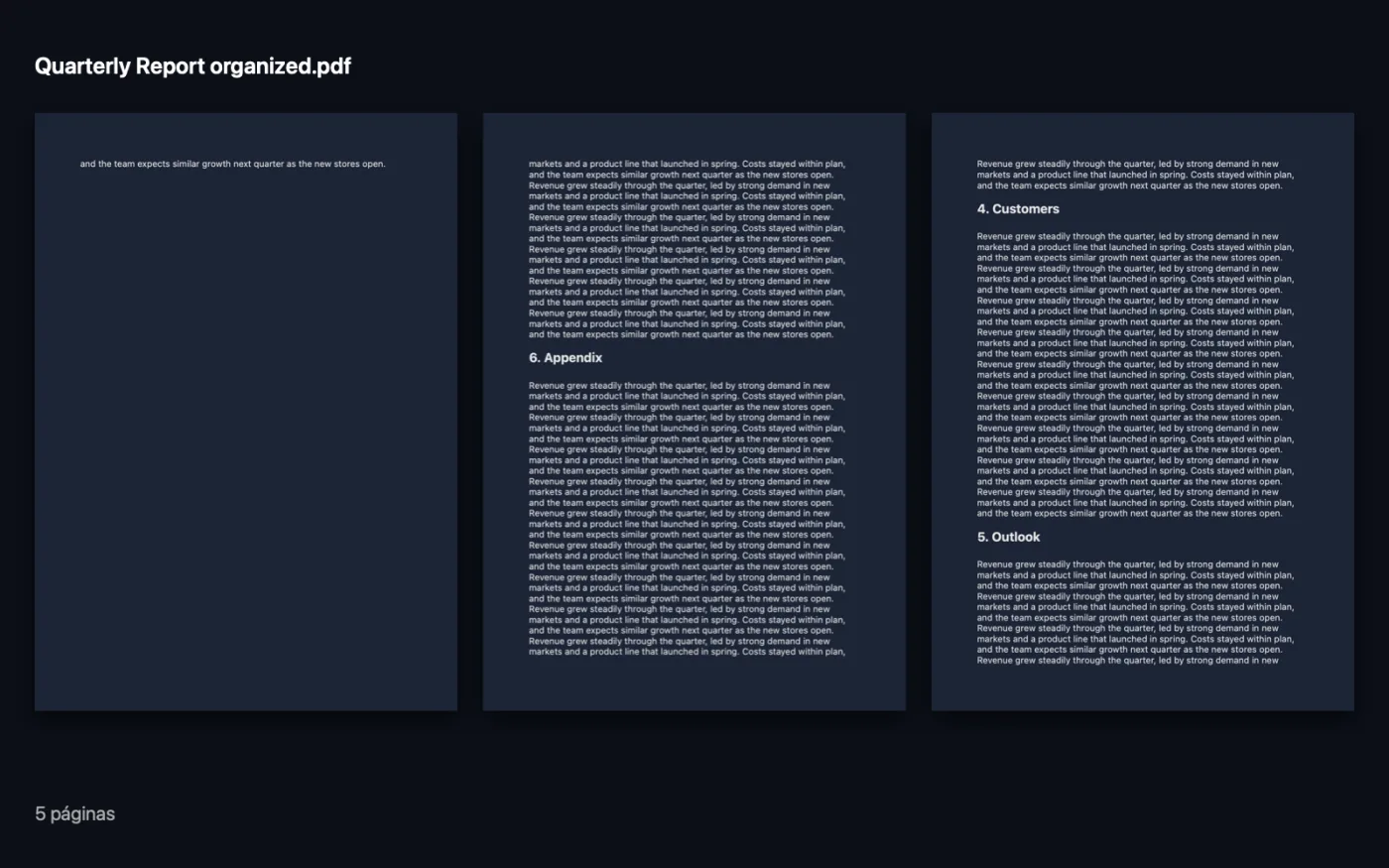
Capturas de tela do app, usando arquivos de exemplo.
Como usar Organizar PDF
- 1
Adicione o PDF
Solte um PDF no Organizar PDF.
- 2
Escolha a disposição
No painel à direita, defina Organizar como Ordem personalizada, Ordem inversa, Só páginas ímpares ou Só páginas pares.
- 3
Digite a ordem, se precisar
Em Ordem personalizada, digite as páginas na ordem que quiser, como 3, 1, 2, 4-10.
- 4
Clique em Organizar
Um novo PDF terminado em “organized” é salvo em uma pasta com data em Downloads › OneMacTools. Abra-o com o botão Visualizar (olho) para conferir a ordem.
O que Organizar PDF faz
Digite uma nova ordem de páginas, como 3, 1, 2, 4-10, inverta o documento inteiro ou mantenha só as páginas ímpares ou pares, o que é prático para digitalizar frente e verso.
Ideal para
- Corrigir páginas digitalizadas fora de ordem
- Inverta uma digitalização feita de trás para frente
- Imprima frente e verso manualmente
Opções explicadas
- Organizar
- Ordem personalizada usa a ordem que você digitar. Ordem inversa vira o documento inteiro de trás para frente. Só páginas ímpares mantém as páginas 1, 3, 5 e assim por diante. Só páginas pares mantém as páginas 2, 4, 6 e assim por diante.
- Nova ordem
- Só aparece para Ordem personalizada. Digite números e intervalos de páginas separados por vírgulas, como 3, 1, 2, 4-10. Um intervalo aberto como 4- significa da página 4 até o fim. Páginas que você deixar de fora não são incluídas.
Boas práticas
- Em Ordem personalizada, termine com um intervalo aberto, como 5-, para não deixar de fora sem querer o resto do documento.
- A Ordem personalizada pode reordenar e descartar páginas de uma vez, mas se você só quer remover páginas, o Apagar páginas é mais claro.
- Para imprimir frente e verso em uma impressora que só imprime de um lado, imprima a cópia Só páginas ímpares, vire a pilha e depois imprima a cópia Só páginas pares.
- Se um scanner passou suas páginas de trás para a frente, Ordem inversa corrige o arquivo inteiro de uma vez.
- Um número de página listado duas vezes é usado só uma vez, então cada página aparece no máximo uma vez no resultado.
Funciona com
- Entrada
- Arquivos PDF.
- Saída
- Um novo PDF terminado em “organized”.
- Girar páginas é uma ferramenta separada: Girar páginas do PDF.
- Os marcadores são mantidos para as páginas que ficam em cada arquivo.
- PDFs protegidos por senha precisam ser desbloqueados antes.
Perguntas sobre o Organizar PDF
Como reordenar as páginas de um PDF no Mac?
Escolha Ordem personalizada e digite a nova ordem, como 3, 1, 2, 4-10, e clique em Organizar. As páginas são salvas exatamente nessa ordem.
O que acontece com as páginas que não listo em Ordem personalizada?
Elas ficam de fora do novo PDF. Adicione um intervalo aberto como 4- no final para manter tudo a partir da página 4.
Como inverter a ordem das páginas de um PDF?
Defina Organizar como Ordem inversa e clique em Organizar. A última página vira a primeira.
Como pegar só as páginas ímpares ou pares?
Escolha Só páginas ímpares para as páginas 1, 3, 5 e assim por diante, ou Só páginas pares para 2, 4, 6. É útil para imprimir frente e verso manualmente.
Por que ele diz que o intervalo de páginas não é válido?
Um número é maior que o total de páginas, ou um intervalo está invertido, como 10-4. A mensagem informa quantas páginas o PDF tem.
Organizar PDF envia meus arquivos?
Não. O Organizar PDF roda inteiramente no seu Mac, então seus arquivos nunca saem dele e ele funciona offline.
Organizar PDF altera meus arquivos originais?
Não. Os resultados são salvos como novos arquivos em uma pasta datada em Downloads › OneMacTools, e seus originais ficam exatamente como estavam, a menos que você ative uma opção que diga o contrário.
Do que Organizar PDF precisa?
Só um Mac com macOS 26 ou posterior. Não há mais nada para instalar.
Faça isto em seguida
Gire ou espelhe algumas ou todas as páginas.
Apagar páginasRemova as páginas de que não precisa.
Mesclar PDFsJunte PDFs em um só, na ordem que você escolher, ou alterne as páginas para unir digitalizações de frente e verso.
Ferramentas de PDF relacionadas
Divida por páginas, capítulos (marcadores), tamanho de arquivo ou onde aparece uma palavra, ou corte ao meio digitalizações de duas páginas.
Extrair páginasTire as páginas que quiser para um novo PDF.
Comprimir PDFReduza PDFs cheios de imagens para e-mail e upload.
PDF em tons de cinza e achatadoCrie cópias prontas para impressão: trave campos de formulário e anotações na página ou converta para preto e branco.
Páginas por folhaColoque 2, 4, 6 ou 9 páginas em cada folha para economizar papel.
Assinar PDFDigite seu nome, ou solte uma imagem de assinatura junto com o PDF, e posicione-a na página.

Organizar PDF e mais 150.
Um app. Um preço.
Todas as 151 ferramentas. Download gratuito, um único pagamento pela licença, sua para sempre.