
PDF · 整理 PDF
在 Mac 上调整 PDF 页面顺序
倒序、重新排序,或拆分出奇数页和偶数页。
在你的 Mac 上运行
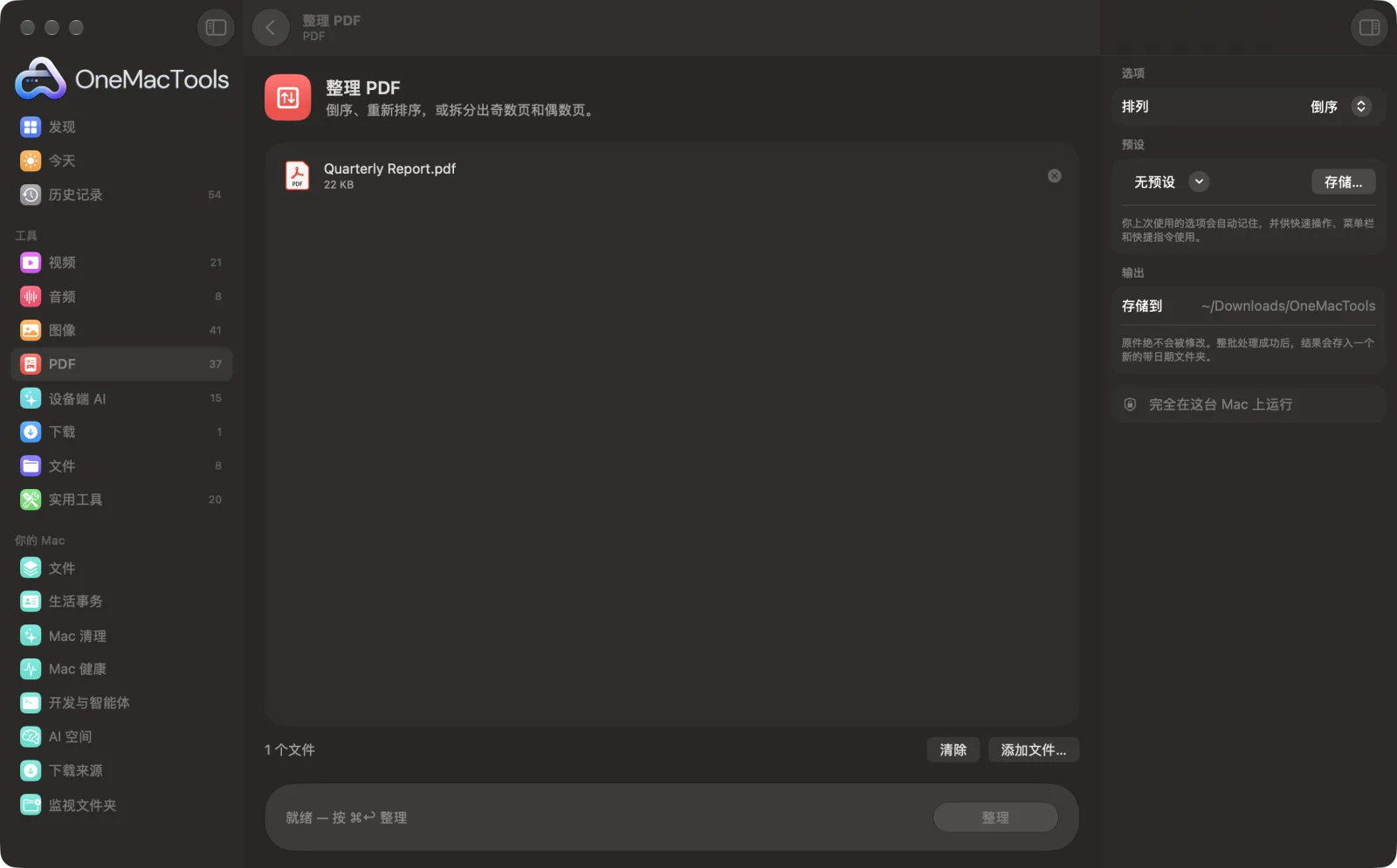
Mac 上的整理 PDF
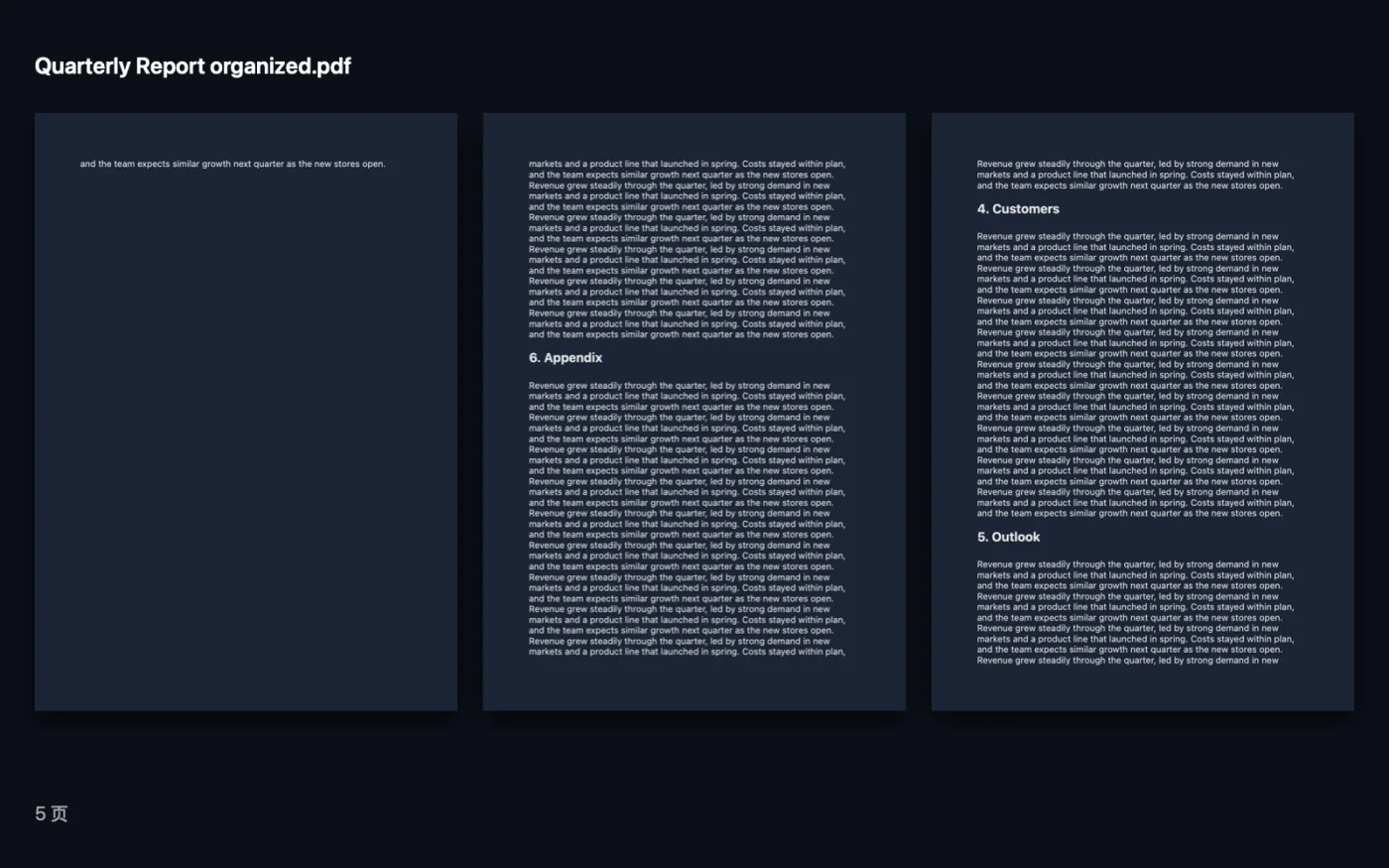
App 截图,使用的是示例文件。
如何使用整理 PDF
- 1
添加 PDF
将 PDF 拖到“整理 PDF”上。
- 2
选择排列方式
在右侧面板中将“排列”设为“自定义顺序”“倒序”“仅奇数页”或“仅偶数页”。
- 3
如有需要,输入顺序
如果使用“自定义顺序”,请按想要的顺序输入页面,例如 3, 1, 2, 4-10。
- 4
点按“整理”
以“organized”结尾的新 PDF 会存储在“下载 › OneMacTools”中的带日期文件夹里。可通过预览(眼睛)按钮检查顺序。
整理 PDF的功能
输入新的页面顺序(如 3, 1, 2, 4-10),倒转整份文档,或只保留奇数页或偶数页,这在双面扫描时非常方便。
适合
- 修正顺序错乱的扫描页面
- 把前后颠倒的扫描件倒过来
- 手动双面打印
选项说明
- 排列
- “自定义顺序”按你输入的顺序排列。“倒序”将整个文档前后颠倒。“仅奇数页”保留第 1、3、5 页等。“仅偶数页”保留第 2、4、6 页等。
- 新顺序
- 仅在选择“自定义顺序”时显示。输入以逗号分隔的页码和范围,例如 3, 1, 2, 4-10。像 4- 这样的开放范围表示从第 4 页到最后一页。未列出的页面不会包含在内。
最佳实践
- 在“自定义顺序”中,以 5- 这样的开放范围结尾,以免不小心丢掉文档的其余部分。
- “自定义顺序”可一次重新排列并删除页面,但如果只想移除页面,“删除页面”更直观。
- 要在单面打印机上进行双面打印,先打印“仅奇数页”副本,把整叠纸翻过来,再打印“仅偶数页”副本。
- 如果扫描仪是从后往前送纸的,“倒序”可以一次修正整个文件。
- 重复列出的页码只使用一次,因此每页在结果中最多出现一次。
兼容
- 输入
- PDF 文件。
- 输出
- 一个以“organized”结尾的新 PDF。
- 旋转页面是另一个工具:“旋转 PDF 页面”。
- 每个文件中保留的页面,其书签也会保留。
- 受密码保护的 PDF 需要先解锁。
关于整理 PDF的问题
如何在 Mac 上重新排列 PDF 页面?
选择“自定义顺序”并输入新顺序,例如 3, 1, 2, 4-10,然后点按“整理”。页面会严格按该顺序存储。
未在“自定义顺序”中列出的页面会怎样处理?
它们不会出现在新的 PDF 中。在末尾添加一个开放范围(如 4-),即可保留从第 4 页开始的所有页面。
如何反转 PDF 的页面顺序?
将“排列”设为“倒序”,然后点按“整理”。最后一页会变成第一页。
如何只获取奇数页或偶数页?
选择“仅奇数页”得到第 1、3、5 页等,或选择“仅偶数页”得到第 2、4、6 页。手动双面打印时很方便。
为什么它提示页面范围无效?
某个页码超出了总页数,或者范围是倒着写的,例如 10-4。提示信息会告诉你该 PDF 有多少页。
整理 PDF会上传我的文件吗?
不会。整理 PDF完全在你的 Mac 上运行,文件绝不会离开你的 Mac,离线也能用。
整理 PDF会改动我的原文件吗?
不会。结果会存储为新文件,放在“下载 › OneMacTools”中带日期的文件夹里;除非你打开了另有说明的选项,否则原文件会原封不动。
整理 PDF需要什么?
只需一台运行 macOS 26 或更高版本的 Mac,无需安装其他任何东西。
