
MacでPDFのページを並べ替え
ページを逆順にしたり、並べ替えたり、奇数ページと偶数ページに分けたりします。
MacでPDFを整理
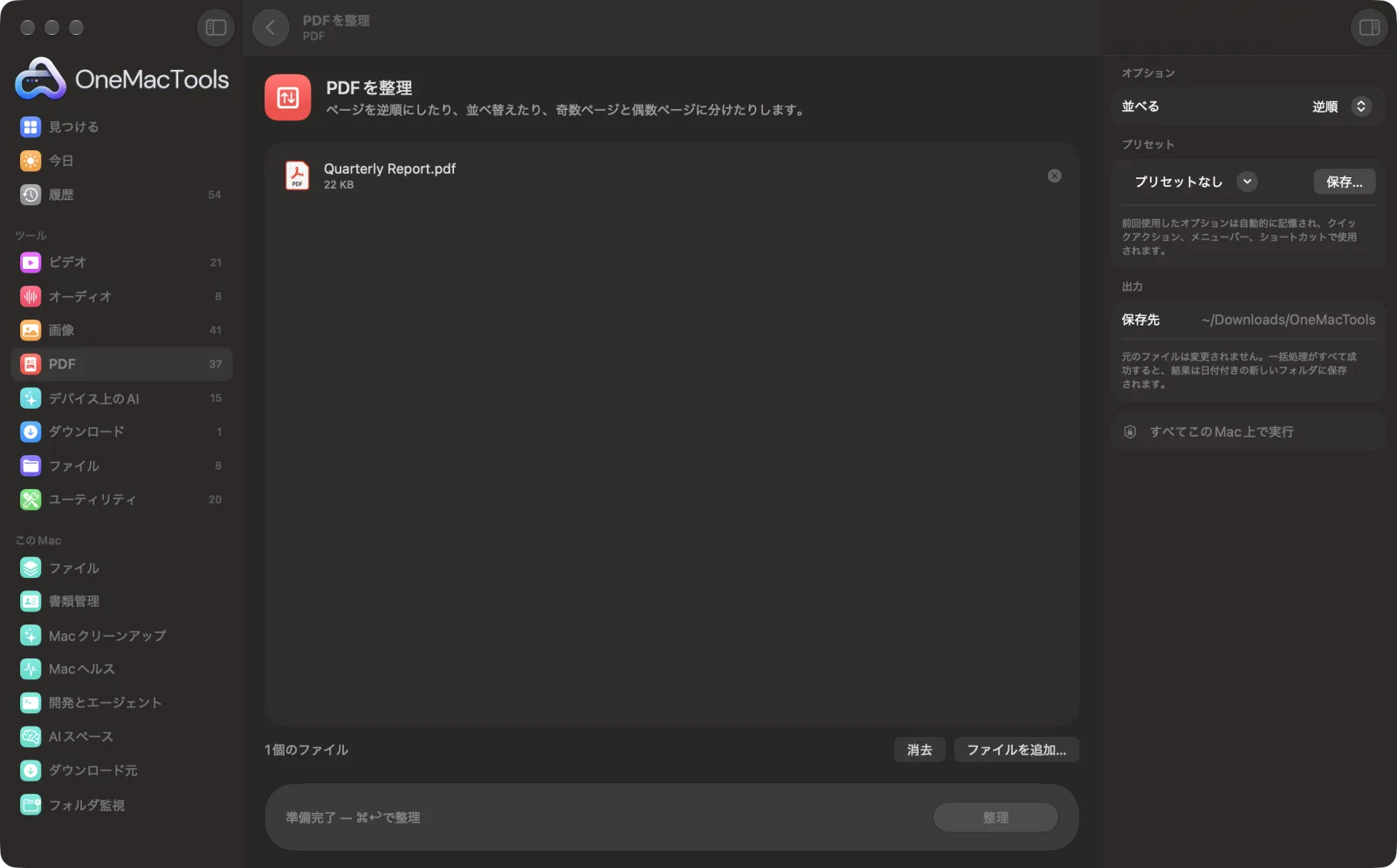
サンプルファイルを使ったアプリのスクリーンショット。
PDFを整理の使い方
- 1
PDFを追加
PDFを「PDFを整理」にドロップします。
- 2
配置を選択
右側のパネルで、「並べる」を「カスタムの順序」「逆順」「奇数ページのみ」「偶数ページのみ」のいずれかに設定します。
- 3
必要に応じて順番を入力
「カスタムの順序」では、3, 1, 2, 4-10のように好きな順にページを入力します。
- 4
「整理」をクリック
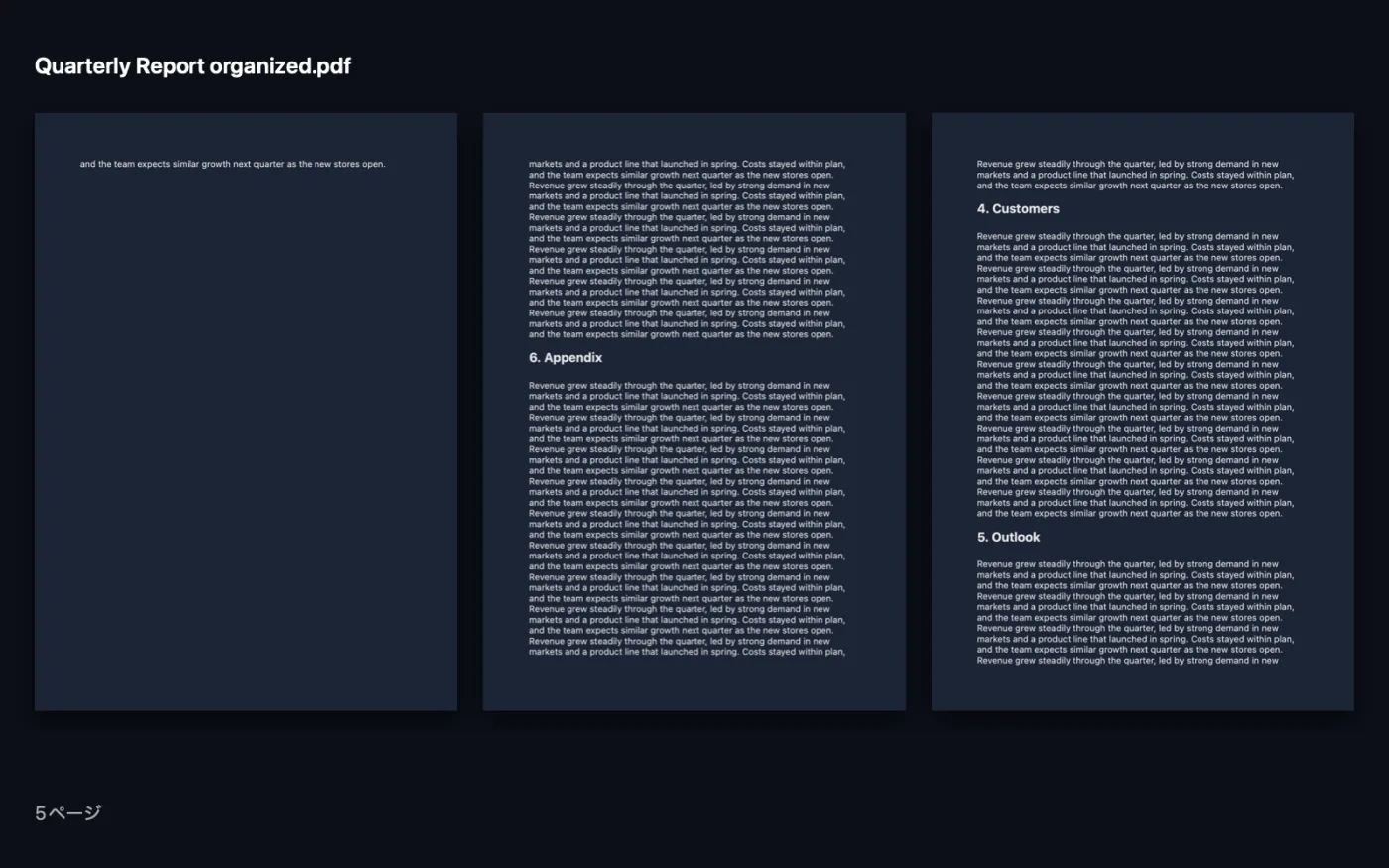
末尾に「organized」が付いた新しいPDFが「ダウンロード › OneMacTools」内の日付付きフォルダに保存されます。「プレビュー」(目のアイコン)ボタンで開いて順序を確認できます。
PDFを整理でできること
「3, 1, 2, 4-10」のように新しいページ順を入力するか、書類全体を逆順にしたり、奇数ページか偶数ページだけを残したりできます。両面スキャンに便利です。
こんなときに
- 順番がばらばらにスキャンされたページを直す
- 逆順にスキャンされた書類を正しい順に
- 手動で両面印刷する
オプションの説明
- 並べる
- 「カスタムの順序」では、入力した順序になります。「逆順」では書類全体を後ろから前に並べ替えます。「奇数ページのみ」は1、3、5…ページを、「偶数ページのみ」は2、4、6…ページを残します。
- 新しい順序
- 「カスタムの順序」のときのみ表示されます。ページ番号や範囲を「3, 1, 2, 4-10」のようにカンマで区切って入力します。「4-」のような終わりのない範囲は、4ページ目から最後までを表します。入力しなかったページは含まれません。
おすすめの使い方
- 「カスタムの順序」では、5- のように終わりを開いた範囲で締めくくると、残りのページをうっかり落とすことがありません。
- 「カスタムの順序」ではページの並べ替えと削除を一度に行えますが、ページを削除するだけなら「ページを削除」のほうがわかりやすいでしょう。
- 片面印刷のプリンタで両面印刷するには、「奇数ページのみ」のコピーを印刷し、用紙の束を裏返してから「偶数ページのみ」のコピーを印刷します。
- スキャナがページを後ろから前の順で読み込んだ場合は、「逆順」でファイル全体を一度に直せます。
- 2回指定したページ番号は1回しか使われないので、結果に同じページが2回以上入ることはありません。
対応形式
- 入力
- PDFファイル。
- 出力
- 末尾に「organized」が付いた新しいPDF。
- ページの回転は別のツール「PDFのページを回転」で行います。
- 各ファイルに含まれるページのブックマークは保持されます。
- パスワードで保護されたPDFは、先にロックを解除する必要があります。
PDFを整理についての質問
MacでPDFのページを並べ替えるには?
「カスタムの順序」を選んで「3, 1, 2, 4-10」のように新しい順序を入力し、「整理」をクリックします。ページがそのとおりの順序で保存されます。
「カスタムの順序」に入れなかったページはどうなりますか?
それらは新しいPDFから除外されます。4ページ目以降をすべて残すには、末尾に「4-」のような終わりを指定しない範囲を追加してください。
PDFのページ順を逆にするには?
「並べる」を「逆順」にして「整理」をクリックします。最後のページが最初になります。
奇数ページまたは偶数ページだけを取り出すには?
1、3、5…ページなら「奇数ページのみ」、2、4、6…ページなら「偶数ページのみ」を選びます。手動で両面印刷するときに便利です。
ページ範囲が無効だと表示されるのはなぜですか?
ページ数より大きい番号があるか、10-4のように範囲が逆になっています。メッセージにPDFのページ数が表示されます。
PDFを整理はファイルをアップロードしますか?
いいえ。PDFを整理はすべてMac上で動作するので、ファイルが外に出ることはなく、オフラインでも使えます。
PDFを整理は元のファイルを変更しますか?
いいえ。結果は「ダウンロード › OneMacTools」内の日付つきフォルダに新しいファイルとして保存され、元のファイルは、そうする旨のオプションをオンにしない限り、そのまま残ります。
PDFを整理に必要なものは?
macOS 26以降を搭載したMacだけ。ほかにインストールするものはありません。
次にすること
一部またはすべてのページを回転・反転します。
ページを削除不要なページを削除します。
PDFを結合複数のPDFを好きな順序で1つにまとめます。ページを交互に並べて、表面と裏面のスキャンを組み合わせることもできます。
