
MacでPDFを平坦化・グレイスケールに変換
印刷用のコピーを作成します。フォームのフィールドと注釈をページに固定したり、白黒に変換したりできます。
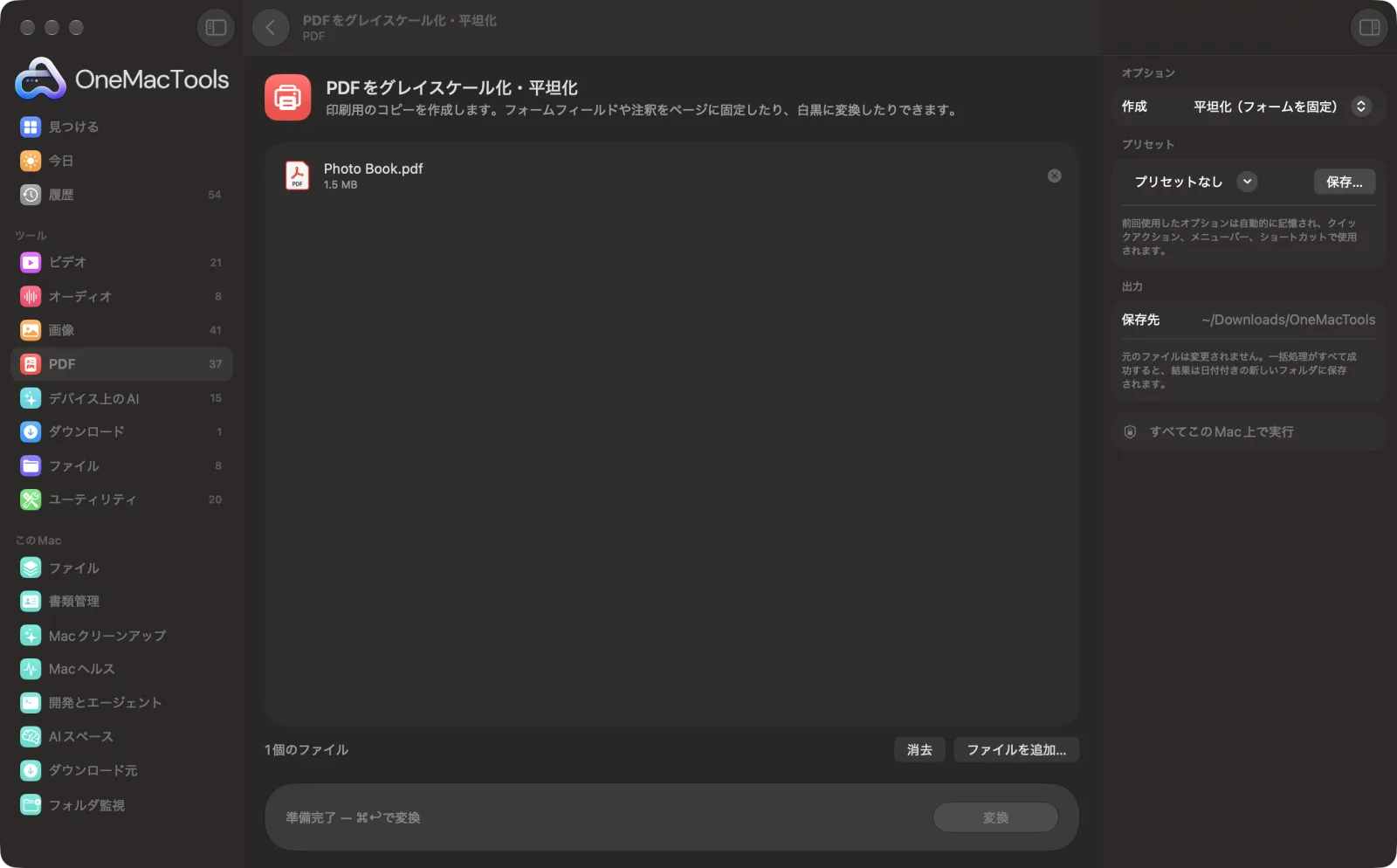
MacでPDFをグレイスケール化・平坦化
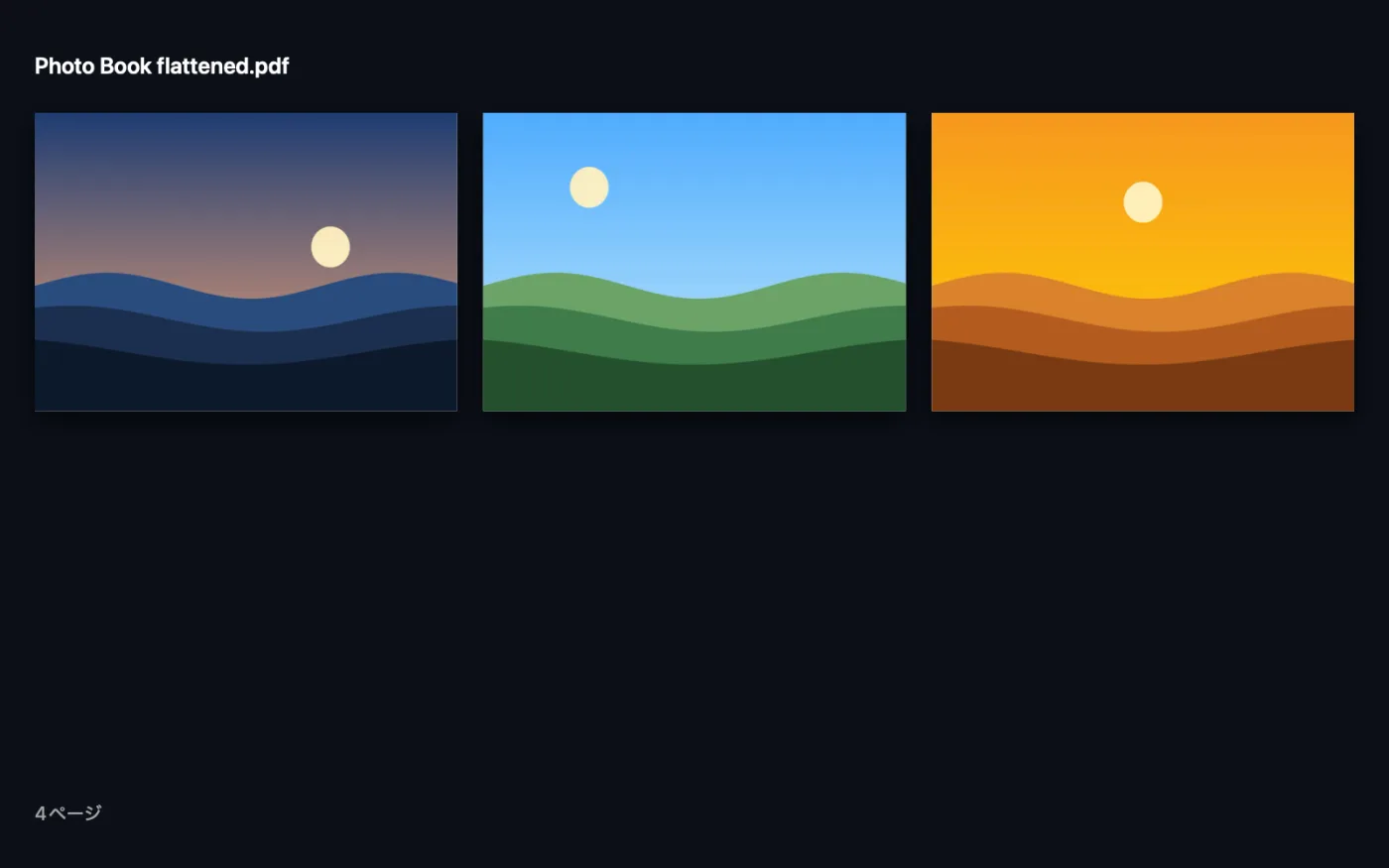
サンプルファイルを使ったアプリのスクリーンショット。
PDFをグレイスケール化・平坦化の使い方
- 1
PDFを追加
1つ以上のPDFを「PDFをグレイスケール化・平坦化」にドロップします。
- 2
作成するものを選択
「作成」を「平坦化」「グレイスケール」「グレイスケール+平坦化」のいずれかにします。
- 3
グレイスケールの品質を設定
グレイスケールのモードでは、150、200、300 dpiのいずれかを選び、テキストを検索可能なままにするかどうかを決めます。
- 4
「変換」をクリック
末尾に「flattened」または「grayscale」が付いたコピーが、「ダウンロード › OneMacTools」内の日付付きフォルダに保存されます。「プレビュー」(目のアイコン)ボタンで開いて確認できます。
PDFをグレイスケール化・平坦化でできること
平坦化すると、フォームフィールド、コメント、注釈がページに焼き込まれ、編集できなくなります。グレイスケールはすべてのページを白黒に変換して印刷コストを抑え、テキストは検索可能なまま保ちます。
こんなときに
- 変更できない入力済みフォームを送る
- 白黒で印刷する
- 署名済みの書類をアーカイブ
オプションの説明
- 作成
- 「平坦化(フォームを固定)」は、フォームフィールド、コメント、その他の注釈をページに焼き込み、編集できないようにします。「グレイスケール」はすべてのページを白黒にします。「グレイスケール+平坦化」はその両方を行います。
- グレイスケールの品質
- 「グレイスケール」と「グレイスケール+平坦化」のときのみ表示されます。150、200、300 dpiから選べます(デフォルトは200)。高くすると小さな文字がより鮮明に保たれますが、ファイルは大きくなります。
- テキストを検索可能なままにする
- 「グレイスケール」と「グレイスケール+平坦化」のときのみ表示されます。デフォルトはオン。グレイスケールのページは画像として保存されるため、各ページのテキストを読み取って見えないテキストレイヤーを追加し、再び検索やコピーができるようにします。
おすすめの使い方
- 入力済みのフォームは送信前に平坦化しましょう。相手が別のアプリで開いても、回答が変更されたり失われたりしません。
- 平坦化だけならページは画像に変換されないので、テキストや図形は鮮明なままです。
- グレイスケールのページは画像になります。小さな文字を含む書類には300 dpiを、ファイルサイズを優先したいときは150 dpiを選んでください。
- グレイスケールは、カラーのグラフやハイライトした書類が白黒プリンタでどう見えるかを確認するのに便利です。
- 署名、透かし、番号付けを行っても、フォームの回答、リンク、コメントはページ上に残ります。入力済みの回答を編集できないよう固定したい場合にだけ、先に平坦化してください。
対応形式
- 入力
- 入力可能なフォームや注釈付きのPDFを含むPDFファイル。
- 出力
- 末尾に「flattened」または「grayscale」が付いた新しいPDF。
- グレイスケールのページは画像として保存されるため、ページ内のリンクはクリックできなくなります。
- 「テキストを検索可能なままにする」では、テキストレイヤーはページから認識されたものなので、名前や数字をコピーする場合は確認してください。
- パスワードで保護されたPDFは、先にロックを解除する必要があります。
PDFをグレイスケール化・平坦化についての質問
MacでPDFを平坦化するには?
「PDFをグレイスケール化・平坦化」にドロップし、「作成」を「平坦化(フォームを固定)」にして「変換」をクリックします。フォームフィールド、コメント、注釈がページの一部になります。
PDFの平坦化とはどういう意味ですか?
入力済みのフィールドやコメントは、通常ページの上に重なっていて編集できます。平坦化すると、それらがページそのものに描き込まれるので、どこで開いても同じように表示され、変更できなくなります。
PDFを白黒に変換するには?
「グレイスケール」を選んで品質を指定し、「変換」をクリックします。すべてのページがグレーの濃淡になり、安く印刷できるようになります。
グレイスケールにしたPDFも検索できますか?
はい。「テキストを検索可能なままにする」をオンにすれば、各ページのテキストをこのMacで読み取り、検索やコピーができる見えないレイヤーとして追加します。
グレイスケールにしたPDFが元より大きいのはなぜですか?
グレイスケールのページは画像として保存されるため、入力されたテキストより容量が大きくなることがあります。ファイルを小さくしたいときは150 dpiを選ぶか、あとで「PDFを圧縮」を実行してください。
PDFをグレイスケール化・平坦化はファイルをアップロードしますか?
いいえ。PDFをグレイスケール化・平坦化はすべてMac上で動作するので、ファイルが外に出ることはなく、オフラインでも使えます。
PDFをグレイスケール化・平坦化は元のファイルを変更しますか?
いいえ。結果は「ダウンロード › OneMacTools」内の日付つきフォルダに新しいファイルとして保存され、元のファイルは、そうする旨のオプションをオンにしない限り、そのまま残ります。
PDFをグレイスケール化・平坦化に必要なものは?
macOS 26以降を搭載したMacだけ。ほかにインストールするものはありません。
次にすること
名前を入力するか、PDFと一緒に署名画像をドロップして、ページ上に配置します。
PDFを圧縮画像の多いPDFを、メールやアップロード用に小さくします。
1枚あたりのページ数1枚に2、4、6、9ページを配置して、用紙を節約します。
関連するPDFツール

PDFをグレイスケール化・平坦化、ほか150個。
1つのアプリ。1つの価格。
151個のツールすべて。無料でダウンロードでき、ライセンスは一度の支払いでずっと使えます。