
Een PDF afvlakken of naar grijswaarden omzetten op een Mac
Maak drukklare kopieën: zet formuliervelden en annotaties vast in de pagina, of zet om naar zwart-wit.
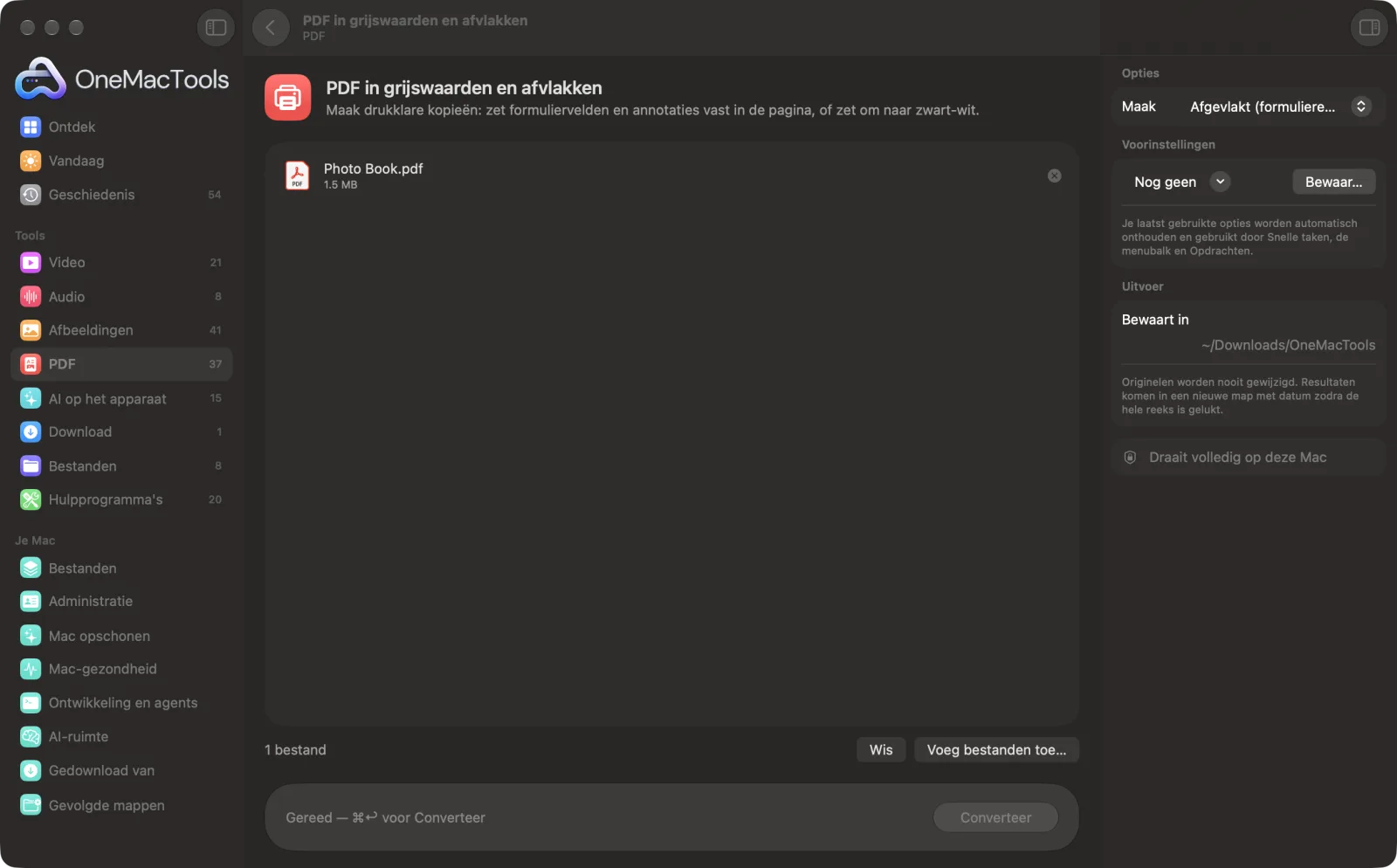
PDF in grijswaarden en afvlakken op een Mac
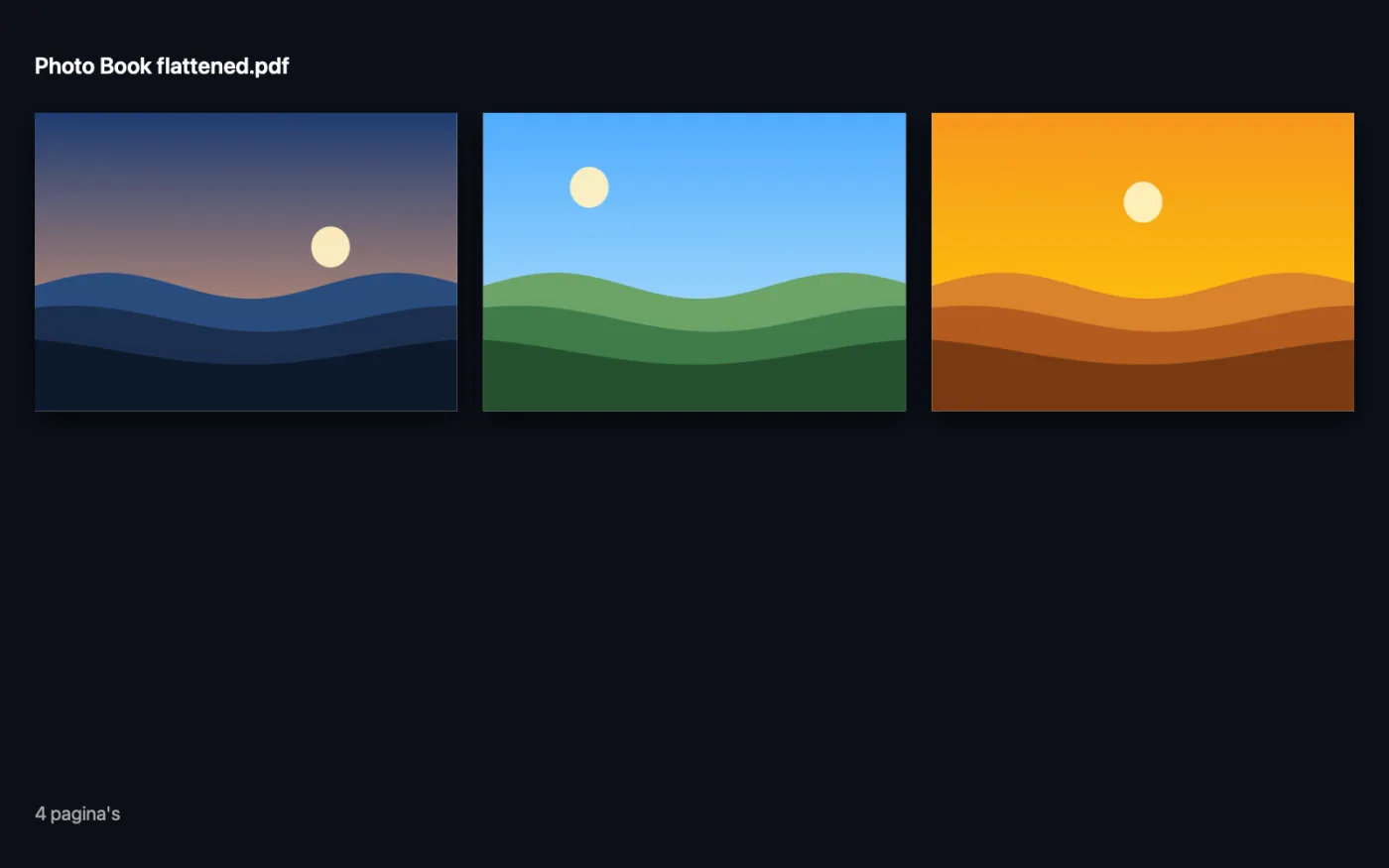
Schermafbeeldingen uit de app, met voorbeeldbestanden.
Zo gebruik je PDF in grijswaarden en afvlakken
- 1
Voeg de PDF toe
Sleep een of meer PDF's naar PDF in grijswaarden en afvlakken.
- 2
Kies wat je maakt
Zet Maak op Afgevlakt, Grijswaarden of Grijswaarden + afgevlakt.
- 3
Stel de kwaliteit voor grijswaarden in
Kies voor de grijswaardenmodi 150, 200 of 300 dpi en bepaal of de tekst doorzoekbaar blijft.
- 4
Klik op Converteer
Een kopie die eindigt op “flattened” of “grayscale” wordt bewaard in een map met datum in Downloads › OneMacTools. Open hem met de knop Voorvertoning (oog) om te controleren.
Wat PDF in grijswaarden en afvlakken doet
Afvlakken brandt formuliervelden, opmerkingen en annotaties in de pagina, zodat ze niet te bewerken zijn. Grijswaarden zet elke pagina om naar zwart-wit voor goedkoper afdrukken en houdt de tekst doorzoekbaar.
Ideaal voor
- Stuur een ingevuld formulier dat niet kan worden gewijzigd
- Druk af in zwart-wit
- Een ondertekend document archiveren
Opties uitgelegd
- Maak
- Afgevlakt (formulieren vastgezet) brandt formuliervelden, opmerkingen en andere annotaties in de pagina, zodat ze niet te bewerken zijn. Grijswaarden maakt elke pagina zwart-wit. Grijswaarden + afgevlakt doet beide.
- Kwaliteit grijswaarden
- Alleen zichtbaar bij Grijswaarden en Grijswaarden + afgevlakt. 150, 200 of 300 dpi (standaard 200). Hoger houdt kleine letters scherper, maar geeft een groter bestand.
- Houd tekst doorzoekbaar
- Alleen zichtbaar bij Grijswaarden en Grijswaarden + afgevlakt. Standaard aan. Pagina's in grijswaarden worden als afbeelding bewaard, dus dit leest de tekst op elke pagina en voegt een onzichtbare tekstlaag toe, zodat je weer kunt zoeken en kopiëren.
Tips
- Vlak een ingevuld formulier af voordat je het verstuurt, zodat de antwoorden niet kunnen worden gewijzigd of verloren gaan als iemand het in een andere app opent.
- Alleen afvlakken houdt tekst en tekeningen scherp, omdat de pagina's niet in afbeeldingen worden omgezet.
- Pagina's in grijswaarden worden afbeeldingen, dus kies 300 dpi voor documenten met kleine letters en 150 dpi als een klein bestand belangrijker is.
- Grijswaarden is een goede manier om vooraf te zien hoe een kleurengrafiek of gemarkeerd document uit een zwart-witprinter komt.
- Antwoorden in formulieren, links en opmerkingen blijven op de pagina als je ondertekent, een watermerk toevoegt of nummert. Vlak alleen eerst af als je ingevulde antwoorden wilt vastzetten zodat ze niet te bewerken zijn.
Werkt met
- In
- PDF-bestanden, ook invulbare formulieren en PDF's met aantekeningen.
- Uit
- Een nieuwe PDF die eindigt op “flattened” of “grayscale”.
- Pagina's in grijswaarden worden als afbeeldingen bewaard; links erin blijven niet klikbaar.
- Met Houd tekst doorzoekbaar wordt de tekstlaag van de pagina herkend, dus controleer namen en getallen als je ze gaat kopiëren.
- Met een wachtwoord beveiligde PDF's moet je eerst ontgrendelen.
Vragen over PDF in grijswaarden en afvlakken
Hoe vlak ik een PDF af op een Mac?
Sleep het naar PDF in grijswaarden en afvlakken, zet Maak op Afgevlakt (formulieren vastgezet) en klik op Converteer. Formuliervelden, opmerkingen en annotaties worden deel van de pagina.
Wat betekent het afvlakken van een PDF?
Ingevulde velden en opmerkingen liggen normaal boven op de pagina en kunnen worden gewijzigd. Afvlakken tekent ze in de pagina zelf, zodat ze er overal hetzelfde uitzien en niet kunnen worden gewijzigd.
Hoe zet ik een PDF om naar zwart-wit?
Kies Grijswaarden, kies de kwaliteit en klik op Converteer. Elke pagina wordt omgezet in grijstinten, klaar om goedkoper te printen.
Is een grijswaarden-PDF nog doorzoekbaar?
Ja, met Houd tekst doorzoekbaar aan. De tekst op elke pagina wordt op je Mac gelezen en toegevoegd als onzichtbare laag die je kunt doorzoeken en kopiëren.
Waarom is mijn grijswaarden-PDF groter dan het origineel?
Pagina's in grijswaarden worden als afbeeldingen bewaard, wat meer ruimte kan innemen dan getypte tekst. Kies 150 dpi voor een kleiner bestand, of gebruik daarna Comprimeer PDF.
Uploadt PDF in grijswaarden en afvlakken mijn bestanden?
Nee. PDF in grijswaarden en afvlakken werkt volledig op je Mac, dus je bestanden verlaten hem nooit en het werkt offline.
Verandert PDF in grijswaarden en afvlakken mijn originele bestanden?
Nee. Resultaten worden als nieuwe bestanden bewaard in een map met datum in Downloads › OneMacTools, en je originelen blijven precies zoals ze waren, tenzij je een optie aanzet die iets anders zegt.
Wat heeft PDF in grijswaarden en afvlakken nodig?
Alleen een Mac met macOS 26 of nieuwer. Je hoeft verder niets te installeren.
Doe dit daarna
Typ je naam, of sleep een afbeelding van je handtekening mee met de PDF, en plaats die op de pagina.
Comprimeer PDFVerklein PDF's met veel afbeeldingen voor e-mail en uploaden.
Pagina's per velZet 2, 4, 6 of 9 pagina's op elk vel om papier te besparen.
Verwante tools voor PDF
Voeg PDF's samen tot één, in de volgorde die jij kiest, of wissel pagina's af om scans van voor- en achterkanten samen te voegen.
Splits PDFSplits op pagina's, hoofdstukken (bladwijzers), bestandsgrootte of waar een woord staat, of knip scans van twee pagina's doormidden.
Orden PDFKeer om, wijzig de volgorde of splits oneven en even pagina's.
Verwijder pagina'sVerwijder de pagina's die je niet nodig hebt.
Extraheer pagina'sHaal de pagina's die je wilt eruit naar een nieuwe PDF.
Draai PDF-pagina'sDraai of spiegel sommige of alle pagina's.

PDF in grijswaarden en afvlakken, plus nog 150.
Eén app. Eén prijs.
Alle 151 tools. Gratis download, één betaling voor een licentie, voor altijd van jou.