
Een PDF splitsen op de Mac
Splits op pagina's, hoofdstukken (bladwijzers), bestandsgrootte of waar een woord staat, of knip scans van twee pagina's doormidden.
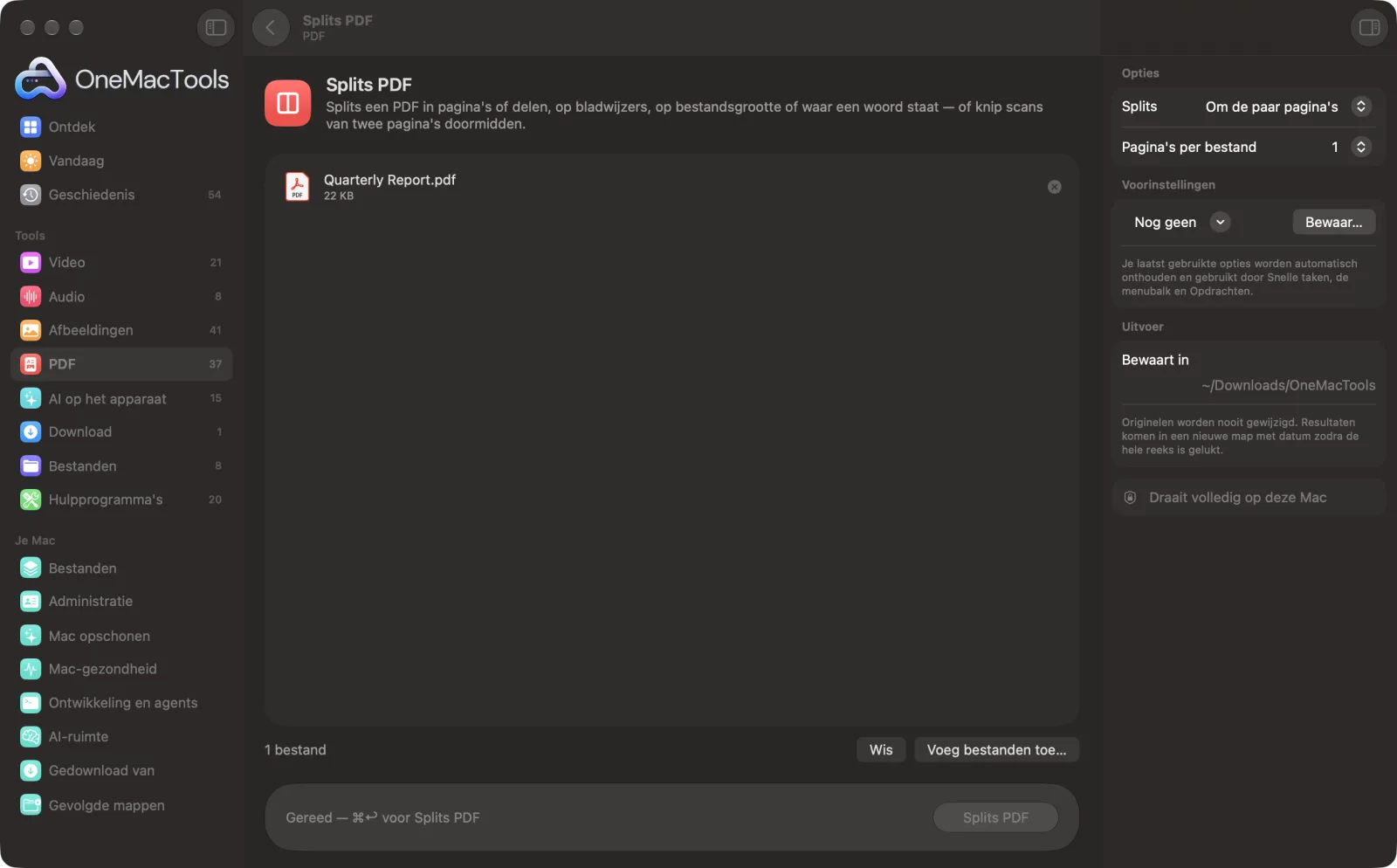
Splits PDF op een Mac
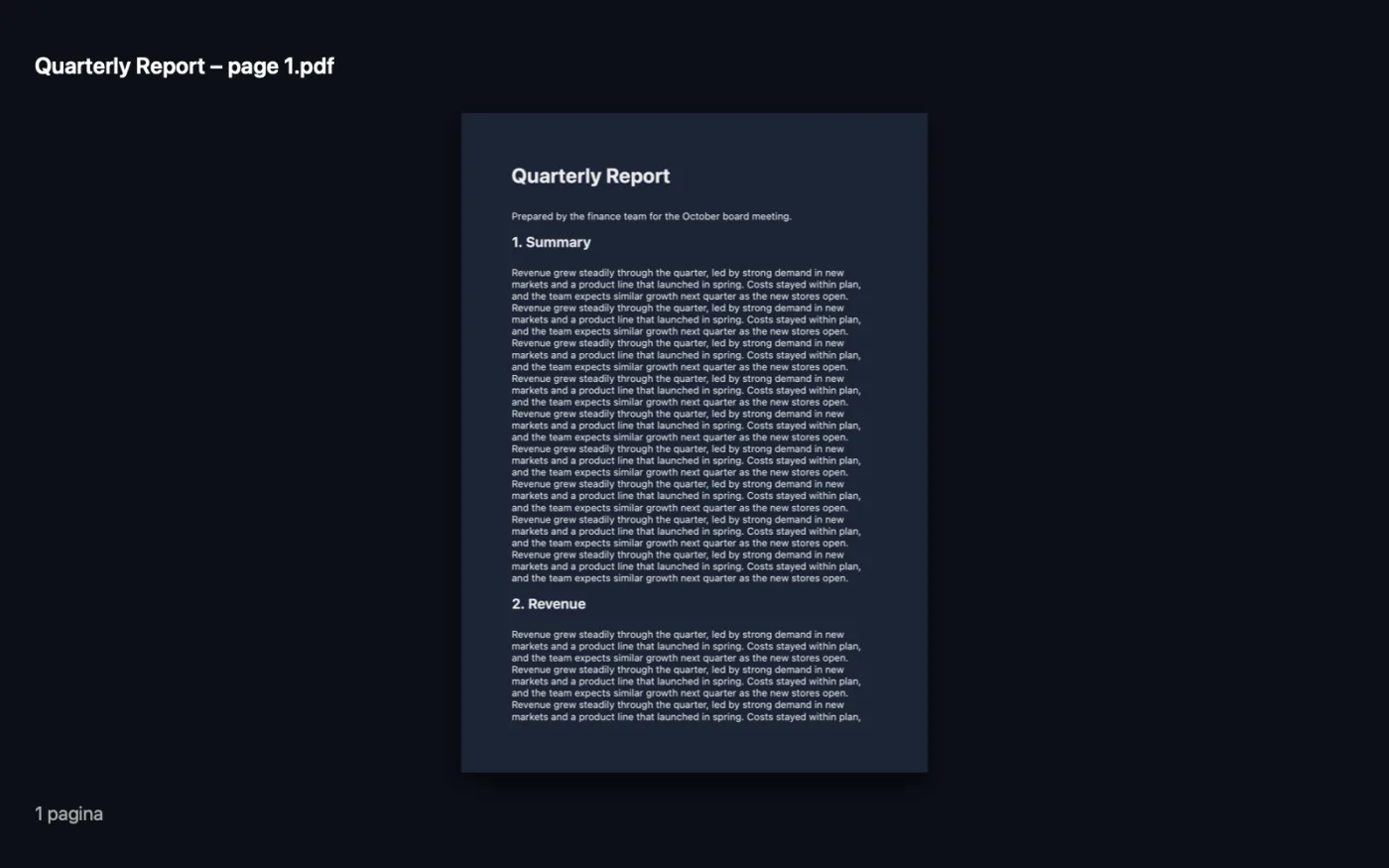
Schermafbeeldingen uit de app, met voorbeeldbestanden.
Zo gebruik je Splits PDF
- 1
Voeg de PDF toe
Sleep een of meer PDF's naar Splits PDF. Elke PDF wordt op dezelfde manier gesplitst.
- 2
Kies hoe je splitst
Kies in het paneel rechts Om de paar pagina's, Op bladwijzers, Op bestandsgrootte, Waar tekst staat of Elke pagina doormidden.
- 3
Vul het gegeven in
Kies afhankelijk van de modus het aantal pagina's per bestand of de groottelimiet, of typ het woord waarmee elk nieuw bestand begint.
- 4
Klik op Splits
De delen worden bewaard als nieuwe PDF's in een map met datum in Downloads › OneMacTools, genoemd naar het origineel plus de pagina's of het hoofdstuk erin.
- 5
Controleer de delen
Blader erdoor met de knop Voorvertoning (oog), of stuur ze door via Toon in Finder.
Wat Splits PDF doet
Splits een PDF in één bestand per pagina of in delen van 2, 5 of 10 pagina's; één bestand per hoofdstuk op basis van de bladwijzers; bestanden onder 2, 5, 10 of 25 MB voor uploadlimieten; een nieuw bestand overal waar een woord als “Factuur” staat; of knip elke scan van twee pagina's in losse pagina's.
Ideaal voor
- Splits een reeks gescande documenten
- Stuur één hoofdstuk van een rapport
- Splits een grote PDF voor een uploadlimiet
Opties uitgelegd
- Splits
- Hoe de PDF wordt verdeeld: Om de paar pagina's, Op bladwijzers (hoofdstukken), Op bestandsgrootte, Waar tekst staat, of Elke pagina doormidden (scans van twee pagina's).
- Pagina's per bestand
- Alleen zichtbaar bij Om de paar pagina's. Kies 1, 2, 5 of 10. Met 1 wordt elke pagina een eigen PDF.
- Tot
- Alleen zichtbaar bij Op bestandsgrootte. Kies 2, 5, 10 of 25 MB (standaard 10 MB). Pagina's blijven op volgorde bij elkaar tot de volgende over de limiet zou gaan.
- Begin een nieuw bestand bij pagina's met
- Alleen zichtbaar bij Waar tekst staat. Typ een woord of zin, zoals Factuur, en bij elke pagina waarop het staat begint een nieuw bestand. Hoofdletters en accenten maken niet uit.
Tips
- Wil je een stapel gescande facturen splitsen, gebruik dan eerst Maak PDF doorzoekbaar en splits daarna op Waar tekst staat, met een woord dat bovenaan elke factuur staat.
- Op bladwijzers gebruikt alleen de bladwijzers op het hoogste niveau. Staat de eerste bladwijzer niet op pagina 1, dan worden de pagina's ervoor bewaard als Voorwerk.
- Kies bij uploadlimieten een grootte iets onder de echte limiet. Eén pagina die groter is dan de limiet kan niet verder worden gesplitst en wordt dus apart bewaard.
- Elke pagina doormidden snijdt brede pagina's in een linker- en rechterhelft en hoge pagina's in een boven- en onderhelft, handig voor boekspreads die twee pagina's tegelijk zijn gescand.
- Wil je maar een paar specifieke pagina's houden in plaats van het hele bestand te splitsen, dan is Extraheer pagina's sneller.
Werkt met
- In
- PDF-bestanden.
- Uit
- Meerdere nieuwe PDF's per bestand, met namen als “Report – pages 1-5” of naar elk hoofdstuk. Elke pagina doormidden geeft één PDF met de naam “… split in half”.
- Waar tekst staat heeft echte tekst nodig. Gescande PDF's moeten eerst door Maak PDF doorzoekbaar.
- Op bladwijzers vereist een PDF met bladwijzers.
- Met een wachtwoord beveiligde PDF's moet je eerst ontgrendelen.
Vragen over Splits PDF
Hoe splits ik een PDF in losse pagina's op een Mac?
Kies Om de paar pagina's, zet Pagina's per bestand op 1 en klik op Splits. Elke pagina wordt als eigen PDF bewaard, met het paginanummer in de naam.
Kan ik een PDF per hoofdstuk splitsen?
Ja. Kies Op bladwijzers (hoofdstukken) en je krijgt één bestand per bladwijzer op het hoogste niveau, met die bladwijzer als naam. Heeft de PDF geen bladwijzers, dan meldt OneMacTools dat en stelt voor om te splitsen waar tekst staat.
Hoe splits ik een PDF om onder een e-mail- of uploadlimiet te blijven?
Kies Op bestandsgrootte en kies 2, 5, 10 of 25 MB. Pagina's worden op volgorde gegroepeerd, zodat elk deel onder die grootte blijft.
Kan ik splitsen overal waar een woord staat, zoals “Invoice”?
Ja. Kies Waar tekst staat en typ het woord. Bij elke pagina waarop het voorkomt, begint een nieuw bestand; hoofdletters en accenten worden genegeerd.
Waarom zegt het dat mijn woord niet in de PDF voorkomt?
De PDF is waarschijnlijk een scan, oftewel een afbeelding van tekst. Haal hem door Maak PDF doorzoekbaar en splits daarna de doorzoekbare kopie.
Hoe splits ik een gescande boekspread in losse pagina's?
Kies Elke pagina doormidden (scans van twee pagina's). Elke brede pagina wordt in het midden doorgesneden tot een linker- en een rechterpagina, in leesvolgorde.
Uploadt Splits PDF mijn bestanden?
Nee. Splits PDF werkt volledig op je Mac, dus je bestanden verlaten hem nooit en het werkt offline.
Verandert Splits PDF mijn originele bestanden?
Nee. Resultaten worden als nieuwe bestanden bewaard in een map met datum in Downloads › OneMacTools, en je originelen blijven precies zoals ze waren, tenzij je een optie aanzet die iets anders zegt.
Wat heeft Splits PDF nodig?
Alleen een Mac met macOS 26 of nieuwer. Je hoeft verder niets te installeren.
Doe dit daarna
Haal de pagina's die je wilt eruit naar een nieuwe PDF.
Comprimeer PDFVerklein PDF's met veel afbeeldingen voor e-mail en uploaden.
Maak PDF doorzoekbaarVoeg een onzichtbare OCR-tekstlaag toe aan gescande PDF's, zodat je de tekst kunt zoeken, selecteren en kopiëren.
Verwante tools voor PDF
Voeg PDF's samen tot één, in de volgorde die jij kiest, of wissel pagina's af om scans van voor- en achterkanten samen te voegen.
Orden PDFKeer om, wijzig de volgorde of splits oneven en even pagina's.
Verwijder pagina'sVerwijder de pagina's die je niet nodig hebt.
Draai PDF-pagina'sDraai of spiegel sommige of alle pagina's.
PDF in grijswaarden en afvlakkenMaak drukklare kopieën: zet formuliervelden en annotaties vast in de pagina, of zet om naar zwart-wit.
Pagina's per velZet 2, 4, 6 of 9 pagina's op elk vel om papier te besparen.

Splits PDF, plus nog 150.
Eén app. Eén prijs.
Alle 151 tools. Gratis download, één betaling voor een licentie, voor altijd van jou.