
Dividere un PDF su Mac
Dividi per pagine, capitoli (segnalibri), dimensione del file o dove compare una parola, oppure taglia a metà le scansioni di due pagine.
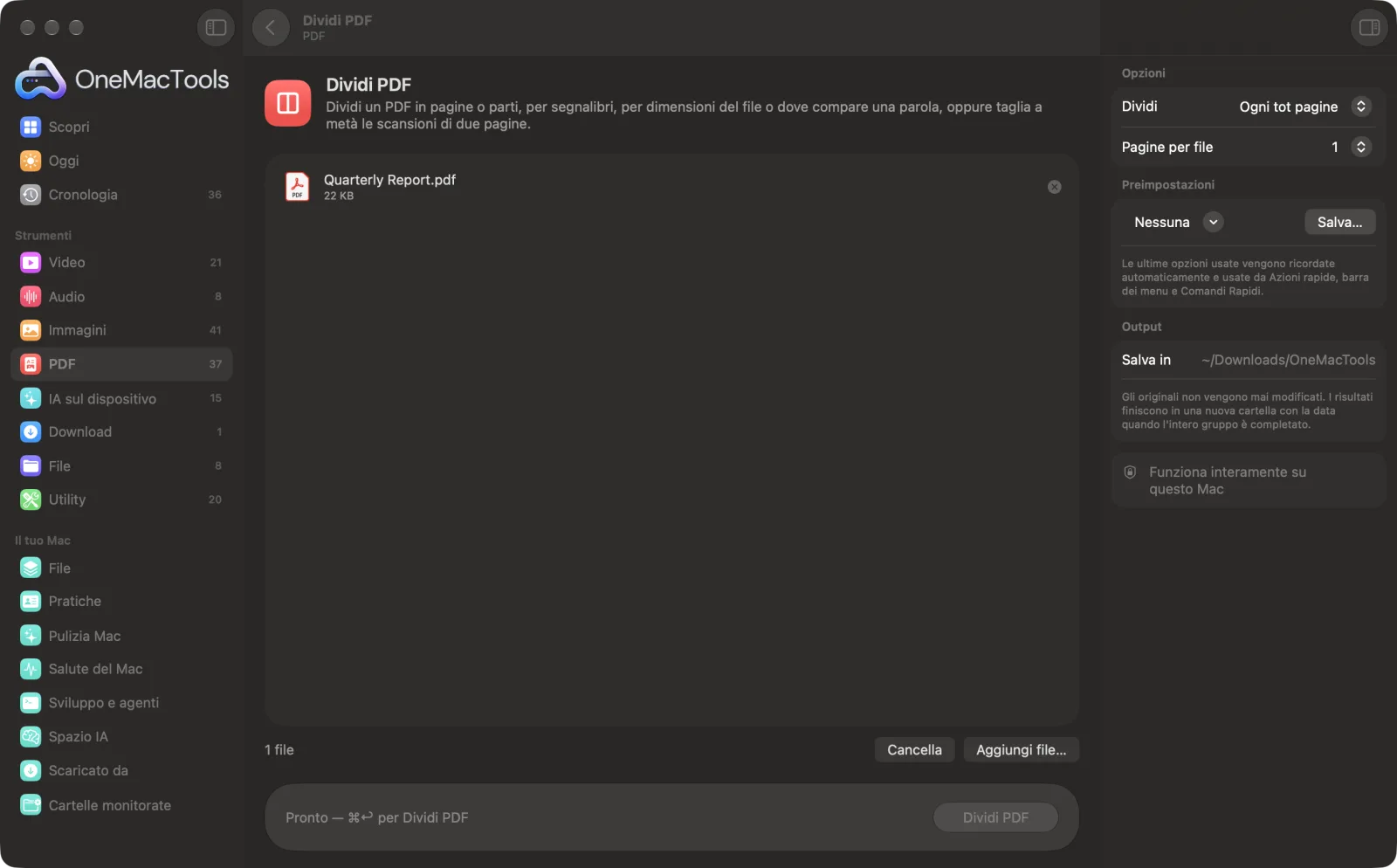
Dividi PDF su un Mac
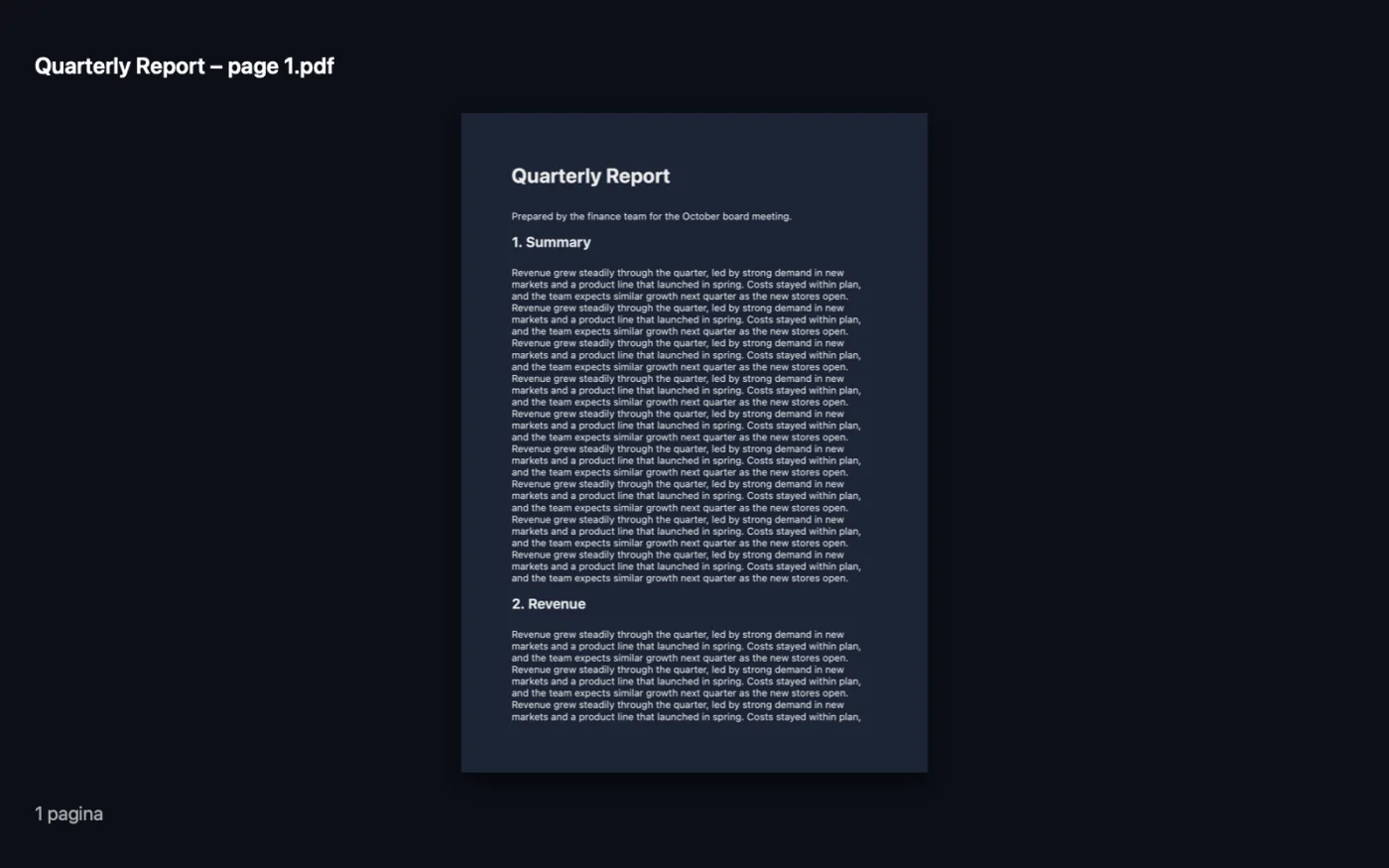
Screenshot dell'app, realizzati con file di esempio.
Come usare Dividi PDF
- 1
Aggiungi il PDF
Trascina uno o più PDF su Dividi PDF. Ognuno viene diviso allo stesso modo.
- 2
Scegli come dividere
Nel pannello a destra, scegli Ogni tot pagine, Per segnalibri, Per dimensioni file, Dove compare un testo oppure Ogni pagina a metà.
- 3
Inserisci il dato
A seconda della modalità, scegli le pagine per file, il limite di dimensione, o scrivi la parola che apre ogni nuovo file.
- 4
Fai clic su Dividi
Le parti vengono salvate come nuovi PDF in una cartella datata in Download › OneMacTools, con il nome dell'originale più le pagine o il capitolo che contengono.
- 5
Controlla le parti
Usa il pulsante Anteprima (occhio) per sfogliarli, oppure Mostra nel Finder per inoltrarli.
Cosa fa Dividi PDF
Dividi un PDF in un file per pagina o in blocchi da 2, 5 o 10 pagine; in un file per capitolo usando i segnalibri; in file sotto i 2, 5, 10 o 25 MB per i limiti di caricamento; in un nuovo file ogni volta che compare una parola come “Fattura”; oppure taglia ogni scansione di due pagine in pagine separate.
Ideale per
- Separare un gruppo di documenti scansionati
- Inviare un capitolo di un report
- Dividi un PDF grande per rispettare un limite di caricamento
Le opzioni spiegate
- Dividi
- Come viene diviso il PDF: Ogni tot pagine, Per segnalibri (capitoli), Per dimensioni file, Dove compare un testo oppure Ogni pagina a metà (scansioni di due pagine).
- Pagine per file
- Visibile solo per Ogni tot pagine. Scegli 1, 2, 5 o 10. Con 1, ogni pagina diventa un PDF a sé.
- Fino a
- Visibile solo per Per dimensioni file. Scegli 2, 5, 10 o 25 MB (10 MB per impostazione predefinita). Le pagine restano insieme, in ordine, finché la successiva non supererebbe il limite.
- Inizia un nuovo file dalle pagine che contengono
- Visibile solo per Dove compare un testo. Scrivi una parola o una frase, come Fattura, e un nuovo file inizia a ogni pagina che la contiene. Maiuscole e accenti vengono ignorati.
Consigli pratici
- Per dividere un gruppo di fatture scansionate, esegui prima Rendi ricercabile un PDF, poi dividi con Dove compare un testo usando una parola stampata in cima a ogni fattura.
- Per segnalibri usa solo i segnalibri di primo livello. Se il primo segnalibro non è a pagina 1, le pagine precedenti vengono salvate come Front matter.
- Per i limiti di caricamento, scegli una dimensione un po' sotto il limite reale. Una singola pagina più grande del limite non si può dividere ulteriormente, quindi viene salvata da sola.
- Ogni pagina a metà taglia le pagine larghe in metà sinistra e destra, e quelle alte in metà superiore e inferiore: ideale per le doppie pagine di libri scansionate due alla volta.
- Per tenere solo alcune pagine specifiche invece di dividere l'intero file, Estrai pagine è più rapido.
Funziona con
- In
- File PDF.
- Esce
- Più nuovi PDF per ogni file in entrata, con nomi come “Report – pages 1-5” o il nome di ogni capitolo. Ogni pagina a metà dà un PDF chiamato “… split in half”.
- Dove compare un testo richiede testo vero. I PDF scansionati devono prima passare da Rendi ricercabile un PDF.
- Per segnalibri richiede un PDF con segnalibri.
- I PDF protetti da password vanno prima sbloccati.
Domande su Dividi PDF
Come faccio a dividere un PDF in pagine separate su Mac?
Scegli Ogni tot pagine, imposta Pagine per file su 1 e fai clic su Dividi. Ogni pagina viene salvata come PDF a sé, con il suo numero di pagina nel nome.
Posso dividere un PDF per capitoli?
Sì. Scegli Per segnalibri (capitoli) e ottieni un file per ogni segnalibro di primo livello, con il suo nome. Se il PDF non ha segnalibri, OneMacTools te lo dice e suggerisce invece di dividere dove compare un testo.
Come faccio a dividere un PDF per stare sotto un limite di email o di caricamento?
Scegli Per dimensioni file e poi 2, 5, 10 o 25 MB. Le pagine vengono raggruppate in ordine perché ogni parte resti sotto quella dimensione.
Posso dividere ovunque compaia una parola, come “Invoice”?
Sì. Scegli Dove compare un testo e scrivi la parola. Un nuovo file inizia a ogni pagina che la contiene, ignorando maiuscole e accenti.
Perché dice che la mia parola non compare nel PDF?
Probabilmente il PDF è una scansione, cioè un'immagine del testo. Passalo in Rendi ricercabile un PDF, poi dividi la copia ricercabile.
Come faccio a dividere una doppia pagina di un libro scansionato in pagine singole?
Scegli Ogni pagina a metà (scansioni di due pagine). Ogni pagina larga viene tagliata a metà in una pagina sinistra e una destra, mantenendo l'ordine di lettura.
Dividi PDF carica i miei file?
No. Dividi PDF funziona interamente sul tuo Mac, quindi i tuoi file non lo lasciano mai e funziona anche offline.
Dividi PDF modificherà i miei file originali?
No. I risultati vengono salvati come nuovi file in una cartella datata in Download › OneMacTools, e gli originali restano esattamente com'erano, a meno che tu non attivi un'opzione che dice il contrario.
Cosa serve a Dividi PDF?
Basta un Mac con macOS 26 o versioni successive. Non c'è nient'altro da installare.
Fai questo dopo
Estrai le pagine che vuoi in un nuovo PDF.
Comprimi PDFRiduci i PDF pieni di immagini per email e caricamenti.
Rendi ricercabile un PDFAggiungi un livello di testo OCR invisibile ai PDF scansionati per cercare, selezionare e copiare il testo.
Strumenti PDF correlati
Combina più PDF in uno, nell'ordine che scegli, oppure alterna le pagine per unire scansioni fronte e retro.
Organizza PDFInverti, riordina o separa pagine pari e dispari.
Elimina pagineRimuovi le pagine che non ti servono.
Ruota pagine PDFRuota o rifletti alcune o tutte le pagine.
PDF in grigi e appiattitoCrea copie pronte per la stampa: blocca nella pagina campi dei moduli e annotazioni, oppure converti in bianco e nero.
Pagine per foglioMetti 2, 4, 6 o 9 pagine su ogni foglio per risparmiare carta.

Dividi PDF, più altri 150.
Un'app. Un prezzo.
Tutti i 151 strumenti. Download gratuito, un solo pagamento per una licenza che resta tua.