
Ein PDF auf dem Mac teilen
Teile nach Seiten, Kapiteln (Lesezeichen), Dateigröße oder dort, wo ein Wort vorkommt, oder schneide zweiseitige Scans in der Mitte durch.
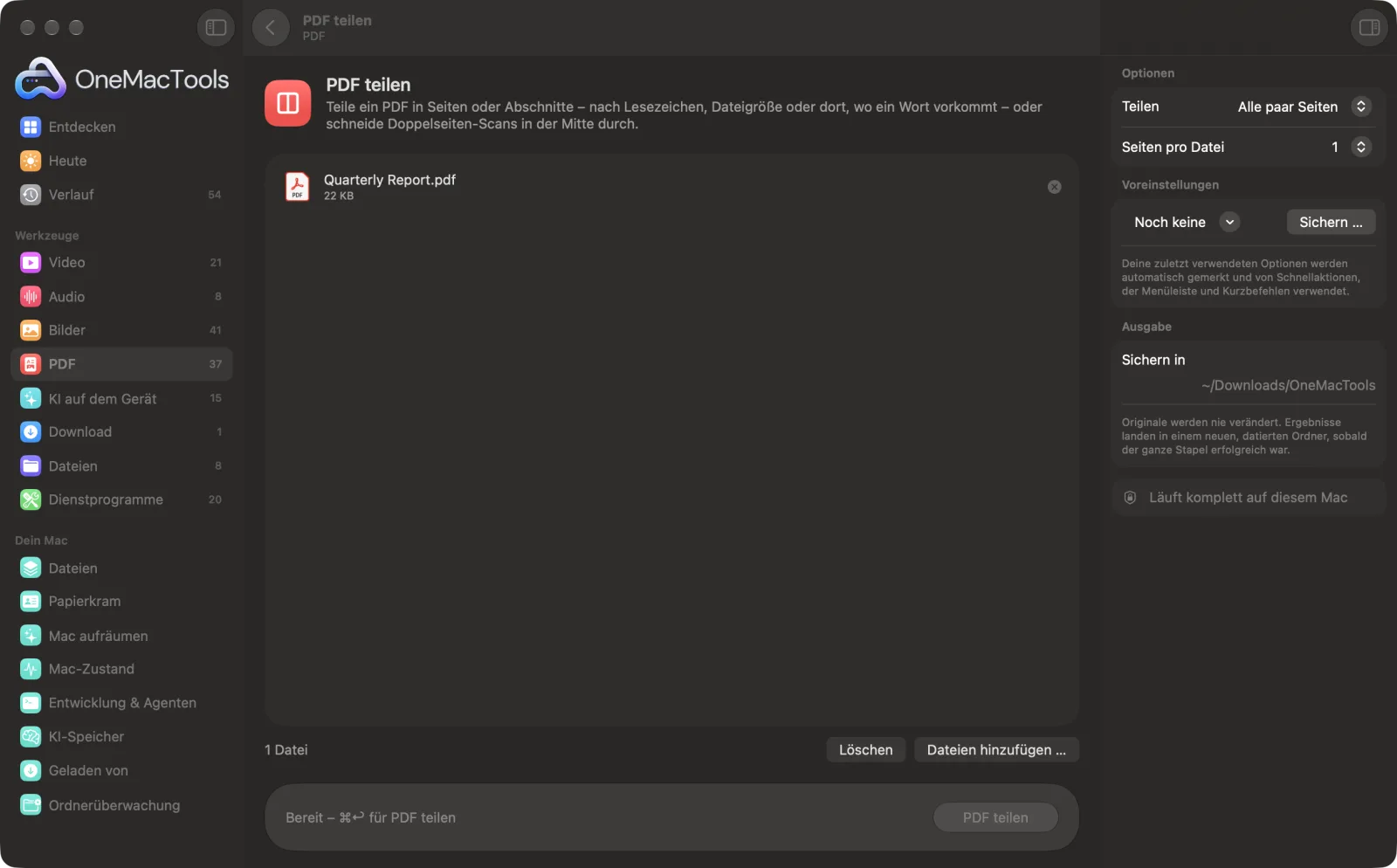
PDF teilen auf einem Mac
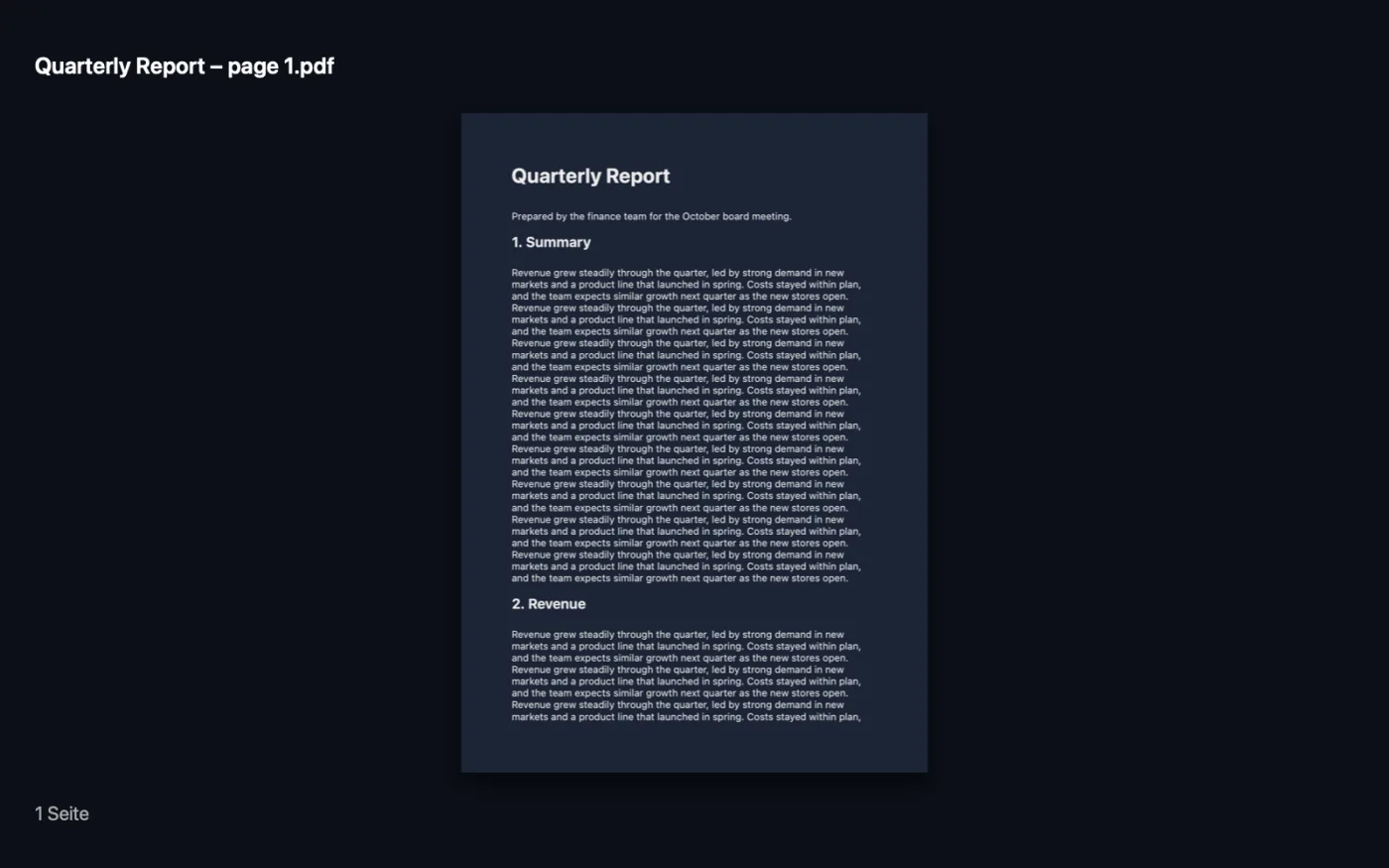
Bildschirmfotos aus der App, mit Beispieldateien.
So verwendest du PDF teilen
- 1
PDF hinzufügen
Zieh ein oder mehrere PDFs auf „PDF teilen“. Jedes wird auf dieselbe Weise geteilt.
- 2
Art der Teilung wählen
Wähle im rechten Bereich „Alle paar Seiten“, „Nach Lesezeichen“, „Nach Dateigröße“, „Wo Text vorkommt“ oder „Jede Seite halbieren“.
- 3
Angabe ausfüllen
Wähle je nach Modus die Seiten pro Datei, das Größenlimit oder gib das Wort ein, mit dem jede neue Datei beginnt.
- 4
Auf „Teilen“ klicken
Die Teile werden als neue PDFs in einem datierten Ordner unter Downloads › OneMacTools gesichert und nach dem Original plus den enthaltenen Seiten oder dem Kapitel benannt.
- 5
Teile prüfen
Blättere mit der Vorschau-Taste (Auge) durch sie oder leite sie über „Im Finder zeigen“ weiter.
Was PDF teilen macht
Teile ein PDF in eine Datei pro Seite oder in Abschnitte von 2, 5 oder 10 Seiten; in eine Datei pro Kapitel anhand der Lesezeichen; in Dateien unter 2, 5, 10 oder 25 MB für Upload-Grenzen; in eine neue Datei überall dort, wo ein Wort wie „Rechnung“ vorkommt; oder schneide jeden zweiseitigen Scan in einzelne Seiten.
Ideal für
- Einen Stapel gescannter Dokumente trennen
- Ein Kapitel eines Berichts schicken
- Ein großes PDF für eine Upload-Grenze teilen
Optionen erklärt
- Teilen
- Wie das PDF aufgeteilt wird: „Alle paar Seiten“, „Nach Lesezeichen (Kapitel)“, „Nach Dateigröße“, „Wo Text vorkommt“ oder „Jede Seite halbieren (Doppelseiten-Scans)“.
- Seiten pro Datei
- Nur sichtbar bei „Alle paar Seiten“. Wähle 1, 2, 5 oder 10. Mit 1 wird jede Seite ein eigenes PDF.
- Bis zu
- Nur sichtbar bei „Nach Dateigröße“. Wähle 2, 5, 10 oder 25 MB (standardmäßig 10 MB). Seiten bleiben der Reihe nach zusammen, bis die nächste die Grenze überschreiten würde.
- Neue Datei beginnen bei Seiten mit
- Nur sichtbar bei „Wo Text vorkommt“. Gib ein Wort oder eine Wortgruppe ein, etwa „Rechnung“, und an jeder Seite, die es enthält, beginnt eine neue Datei. Groß- und Kleinschreibung sowie Akzente werden ignoriert.
Bewährte Vorgehensweisen
- Um einen Stapel gescannter Rechnungen zu teilen, führe zuerst „PDF durchsuchbar machen“ aus und teile dann mit „Wo Text vorkommt“ anhand eines Wortes, das oben auf jeder Rechnung steht.
- „Nach Lesezeichen“ nutzt nur die Lesezeichen der obersten Ebene. Liegt das erste Lesezeichen nicht auf Seite 1, werden die Seiten davor als „Front matter“ gesichert.
- Wähle bei Upload-Limits eine Größe etwas unter dem echten Limit. Eine einzelne Seite, die größer als das Limit ist, lässt sich nicht weiter teilen und wird daher einzeln gesichert.
- „Jede Seite halbieren“ teilt Seiten im Querformat in eine linke und rechte Hälfte und Seiten im Hochformat in eine obere und untere – ideal für Buchdoppelseiten, die zwei Seiten auf einmal gescannt wurden.
- Um nur ein paar bestimmte Seiten zu behalten, statt die ganze Datei zu teilen, geht „Seiten extrahieren“ schneller.
Funktioniert mit
- In
- PDF-Dateien.
- Ende
- Mehrere neue PDFs pro Eingabe, benannt etwa „Report – pages 1-5“ oder nach jedem Kapitel. „Jede Seite halbieren“ ergibt ein PDF namens „… split in half“.
- „Wo Text vorkommt“ braucht echten Text. Gescannte PDFs brauchen zuerst „PDF durchsuchbar machen“.
- „Nach Lesezeichen“ braucht ein PDF mit Lesezeichen.
- Passwortgeschützte PDFs müssen zuerst entsperrt werden.
Fragen zu PDF teilen
Wie teile ich auf dem Mac ein PDF in einzelne Seiten?
Wähle „Alle paar Seiten“, setze „Seiten pro Datei“ auf 1 und klicke auf „Teilen“. Jede Seite wird als eigenes PDF gesichert, benannt mit ihrer Seitenzahl.
Kann ich ein PDF nach Kapiteln teilen?
Ja. Wähle „Nach Lesezeichen (Kapitel)“, und du bekommst eine Datei pro Lesezeichen der obersten Ebene, nach diesem benannt. Hat das PDF keine Lesezeichen, sagt dir OneMacTools das und schlägt stattdessen vor, dort zu teilen, wo Text vorkommt.
Wie teile ich ein PDF, um unter ein E-Mail- oder Upload-Limit zu kommen?
Wähle „Nach Dateigröße“ und dann 2, 5, 10 oder 25 MB. Seiten werden der Reihe nach gruppiert, sodass jeder Teil unter dieser Größe bleibt.
Kann ich überall dort teilen, wo ein Wort vorkommt, etwa „Invoice“?
Ja. Wähle „Wo Text vorkommt“ und gib das Wort ein. Eine neue Datei beginnt an jeder Seite, die es enthält, unabhängig von Groß-/Kleinschreibung und Akzenten.
Warum heißt es, mein Wort kommt im PDF nicht vor?
Das PDF ist wahrscheinlich ein Scan, also ein Bild von Text. Lass es durch „PDF durchsuchbar machen“ laufen und teile dann die durchsuchbare Kopie.
Wie teile ich eine gescannte Buchdoppelseite in einzelne Seiten?
Wähle „Jede Seite halbieren (Doppelseiten-Scans)“. Jede breite Seite wird in der Mitte in eine linke und eine rechte Seite geteilt, in Lesereihenfolge.
Lädt PDF teilen meine Dateien hoch?
Nein. PDF teilen läuft komplett auf deinem Mac – deine Dateien verlassen ihn nie, und es funktioniert offline.
Verändert PDF teilen meine Originaldateien?
Nein. Ergebnisse werden als neue Dateien in einem datierten Ordner in Downloads › OneMacTools gesichert, und deine Originale bleiben genau, wie sie waren – außer du aktivierst eine Option, die etwas anderes sagt.
Was braucht PDF teilen?
Nur ein Mac mit macOS 26 oder neuer. Sonst musst du nichts installieren.
Als Nächstes
Übernimm die gewünschten Seiten in ein neues PDF.
PDF komprimierenVerkleinere bildlastige PDFs für E-Mail und Upload.
PDF durchsuchbar machenFüge gescannten PDFs eine unsichtbare OCR-Textebene hinzu, damit du ihren Text durchsuchen, auswählen und kopieren kannst.
Ähnliche Werkzeuge: PDF
Füge PDFs in der Reihenfolge deiner Wahl zu einem zusammen oder wechsle Seiten ab, um Vorder- und Rückseiten-Scans zu vereinen.
PDF ordnenKehre Seiten um, ordne sie neu oder trenne ungerade und gerade Seiten.
Seiten löschenEntferne die Seiten, die du nicht brauchst.
PDF-Seiten drehenEinige oder alle Seiten drehen oder spiegeln.
PDF in Graustufen & reduzierenDruckfertige Kopien erstellen: Formularfelder und Anmerkungen in der Seite fixieren oder in Schwarzweiß umwandeln.
Seiten pro BlattSetz 2, 4, 6 oder 9 Seiten auf jedes Blatt, um Papier zu sparen.

PDF teilen und 150 weitere.
Eine App. Ein Preis.
Alle 151 Werkzeuge. Kostenloser Download, eine Zahlung für eine Lizenz, die dir gehört.