
Ein PDF auf dem Mac komprimieren
Verkleinere bildlastige PDFs für E-Mail und Upload.
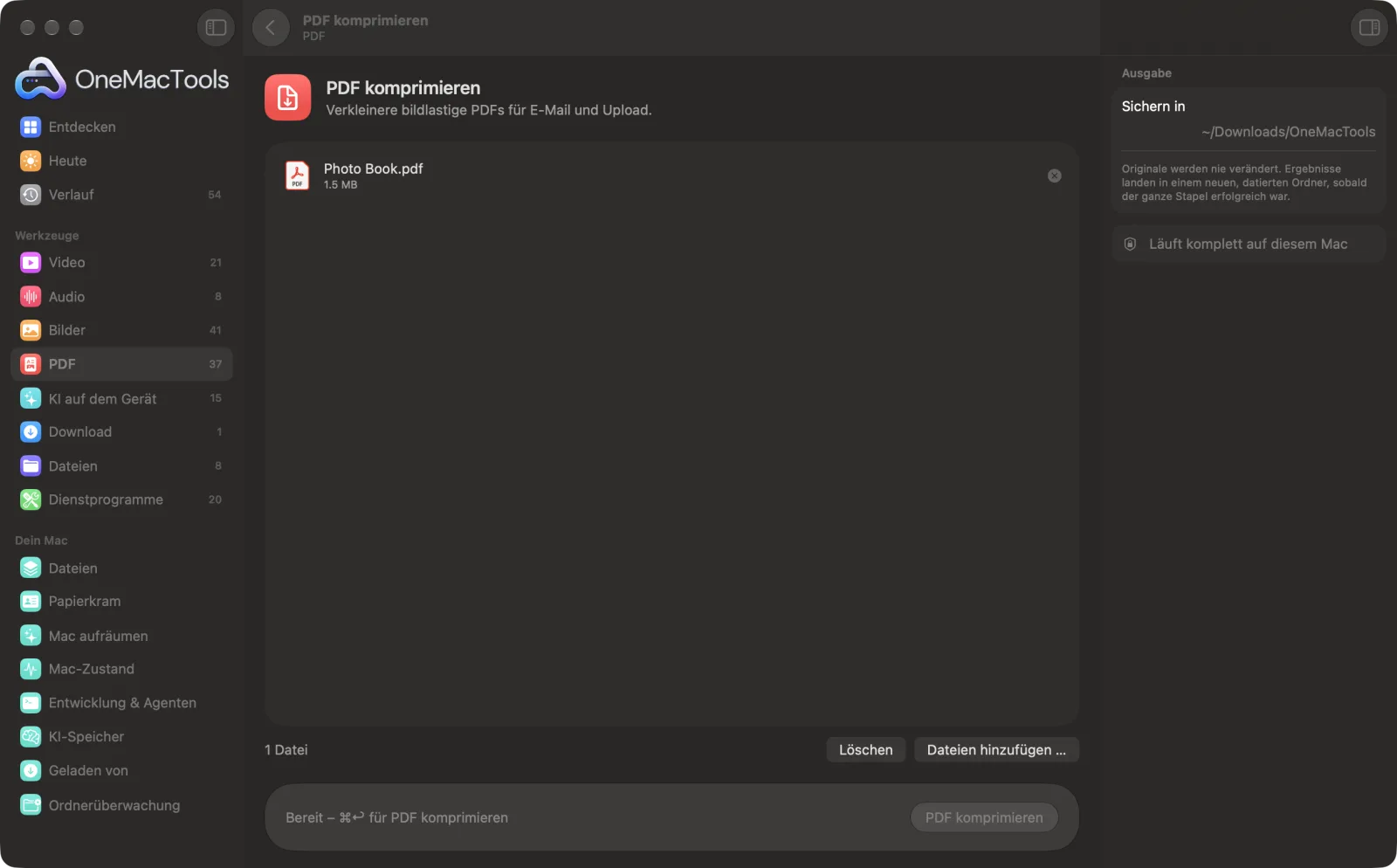
PDF komprimieren auf einem Mac

Bildschirmfotos aus der App, mit Beispieldateien.
So verwendest du PDF komprimieren
- 1
PDFs hinzufügen
Zieh ein oder mehrere PDFs auf „PDF komprimieren“. Oder wähl sie im Finder aus, klicke mit der rechten Maustaste und wähle „Schnellaktionen“ › „OMT: PDF komprimieren“.
- 2
Auf „Komprimieren“ klicken
Nichts einzustellen. Die Bilder in jedem PDF werden in Bildschirmqualität neu gesichert.
- 3
Größen vergleichen
Kopien mit „compressed“ am Ende werden in einem Ordner mit Datum in Downloads › OneMacTools gesichert. Nutze „Im Finder zeigen“, um die neuen Größen nebeneinander zu sehen.
- 4
Seiten prüfen
Öffne die Kopie mit der Vorschau-Taste (Auge) und zoome in ein Foto oder einen Scan, um sicherzugehen, dass es für deine Zwecke noch scharf genug ist.
Was PDF komprimieren macht
Sichere die Bilder in einem PDF neu als JPEG in Bildschirmqualität – gescannte und fotolastige PDFs werden so oft um ein Vielfaches kleiner.
Es ist auch eine Schnellaktion im Finder: Klicke mit der rechten Maustaste auf Dateien und wähle OMT: PDF komprimieren.
Ideal für
- Einen gescannten Vertrag per E-Mail senden
- Ein PDF in ein Formular mit Größenlimit hochladen
- Platz in deinem Dokumentenarchiv sparen
Optionen erklärt
- Keine Optionen
- Bei „PDF komprimieren“ gibt es nichts einzustellen. Es sichert die Bilder im PDF neu als JPEG in einer für Bildschirme passenden Auflösung und lässt Text als Text.
Bewährte Vorgehensweisen
- Kompression hilft am meisten bei Scans und PDFs mit vielen Fotos. Ein PDF mit überwiegend getipptem Text ist meist schon klein und ändert sich kaum.
- Behalte das Original für den Druck. Bilder in Bildschirmqualität reichen für E-Mail und zum Lesen, können auf Papier aber weich wirken.
- Liegt die Datei immer noch über einem Upload-Limit, nutze „PDF teilen“ mit „Nach Dateigröße“, um sie in Teile unter 2, 5, 10 oder 25 MB zu zerlegen.
- Komprimiere nach dem Zusammenfügen, nicht vorher – so machst du es nur einmal beim fertigen Dokument.
- Für gescannte Unterlagen, die du aufbewahrst, führe zusätzlich „PDF durchsuchbar machen“ aus, damit auch die kleinere Datei durchsuchbar ist.
Funktioniert mit
- In
- PDF-Dateien.
- Ende
- Ein neues PDF mit „compressed“ am Ende.
- Text und Vektorzeichnungen bleiben unverändert; nur Bilder werden neu gesichert.
- Passwortgeschützte PDFs müssen zuerst entsperrt werden.
Fragen zu PDF komprimieren
Wie verkleinere ich auf dem Mac ein PDF?
Leg es auf „PDF komprimieren“ und klicke auf „Komprimieren“ oder nutze die Schnellaktion im Finder. Die enthaltenen Bilder werden in Bildschirmqualität neu gesichert – dort steckt meist der Großteil der Größe.
Warum sind manche PDFs so groß?
Meist wegen Scans und Fotos, die in Druckauflösung gesichert wurden. „PDF komprimieren“ sichert diese Bilder in Bildschirmqualität neu, was die Datei oft um ein Vielfaches verkleinert.
Bleibt der Text scharf und durchsuchbar?
Ja. Text bleibt Text; nur die Bilder werden neu gesichert.
Warum ist mein PDF nicht kleiner geworden?
Es besteht vermutlich überwiegend aus Text oder ist bereits komprimiert, es gibt also wenig zu verkleinern. „PDF komprimieren“ wirkt auf die Bilder in einer Datei.
Mein PDF muss unter einer Größengrenze bleiben.
Reicht Komprimieren nicht aus, kann „PDF teilen“ die Datei in Teile unter 2, 5, 10 oder 25 MB zerlegen.
Kann ich die Kompressionsstufe wählen?
Nein. „PDF komprimieren“ nutzt eine Einstellung, die auf Bildschirmlesen und E-Mail abgestimmt ist – da kann nichts schiefgehen.
Lädt PDF komprimieren meine Dateien hoch?
Nein. PDF komprimieren läuft komplett auf deinem Mac – deine Dateien verlassen ihn nie, und es funktioniert offline.
Verändert PDF komprimieren meine Originaldateien?
Nein. Ergebnisse werden als neue Dateien in einem datierten Ordner in Downloads › OneMacTools gesichert, und deine Originale bleiben genau, wie sie waren – außer du aktivierst eine Option, die etwas anderes sagt.
Was braucht PDF komprimieren?
Nur ein Mac mit macOS 26 oder neuer. Sonst musst du nichts installieren.
Kann ich PDF komprimieren aus dem Finder nutzen?
Ja. Klick im Finder mit der rechten Maustaste auf Dateien und wähle „Schnellaktionen“ › „OMT: PDF komprimieren“. Es läuft im Hintergrund und benachrichtigt dich, wenn es fertig ist.
Als Nächstes
Teile nach Seiten, Kapiteln (Lesezeichen), Dateigröße oder dort, wo ein Wort vorkommt, oder schneide zweiseitige Scans in der Mitte durch.
PDFs zusammenfügenFüge PDFs in der Reihenfolge deiner Wahl zu einem zusammen oder wechsle Seiten ab, um Vorder- und Rückseiten-Scans zu vereinen.
Passwort hinzufügenEin Passwort hinzufügen, das zum Öffnen des PDF nötig ist.
Ähnliche Werkzeuge: PDF
Kehre Seiten um, ordne sie neu oder trenne ungerade und gerade Seiten.
Seiten löschenEntferne die Seiten, die du nicht brauchst.
Seiten extrahierenÜbernimm die gewünschten Seiten in ein neues PDF.
PDF-Seiten drehenEinige oder alle Seiten drehen oder spiegeln.
PDF in Graustufen & reduzierenDruckfertige Kopien erstellen: Formularfelder und Anmerkungen in der Seite fixieren oder in Schwarzweiß umwandeln.
Seiten pro BlattSetz 2, 4, 6 oder 9 Seiten auf jedes Blatt, um Papier zu sparen.

PDF komprimieren und 150 weitere.
Eine App. Ein Preis.
Alle 151 Werkzeuge. Kostenloser Download, eine Zahlung für eine Lizenz, die dir gehört.