
Стискайте PDF на Mac
Зменшуйте PDF із великою кількістю зображень для ел. пошти й завантаження.
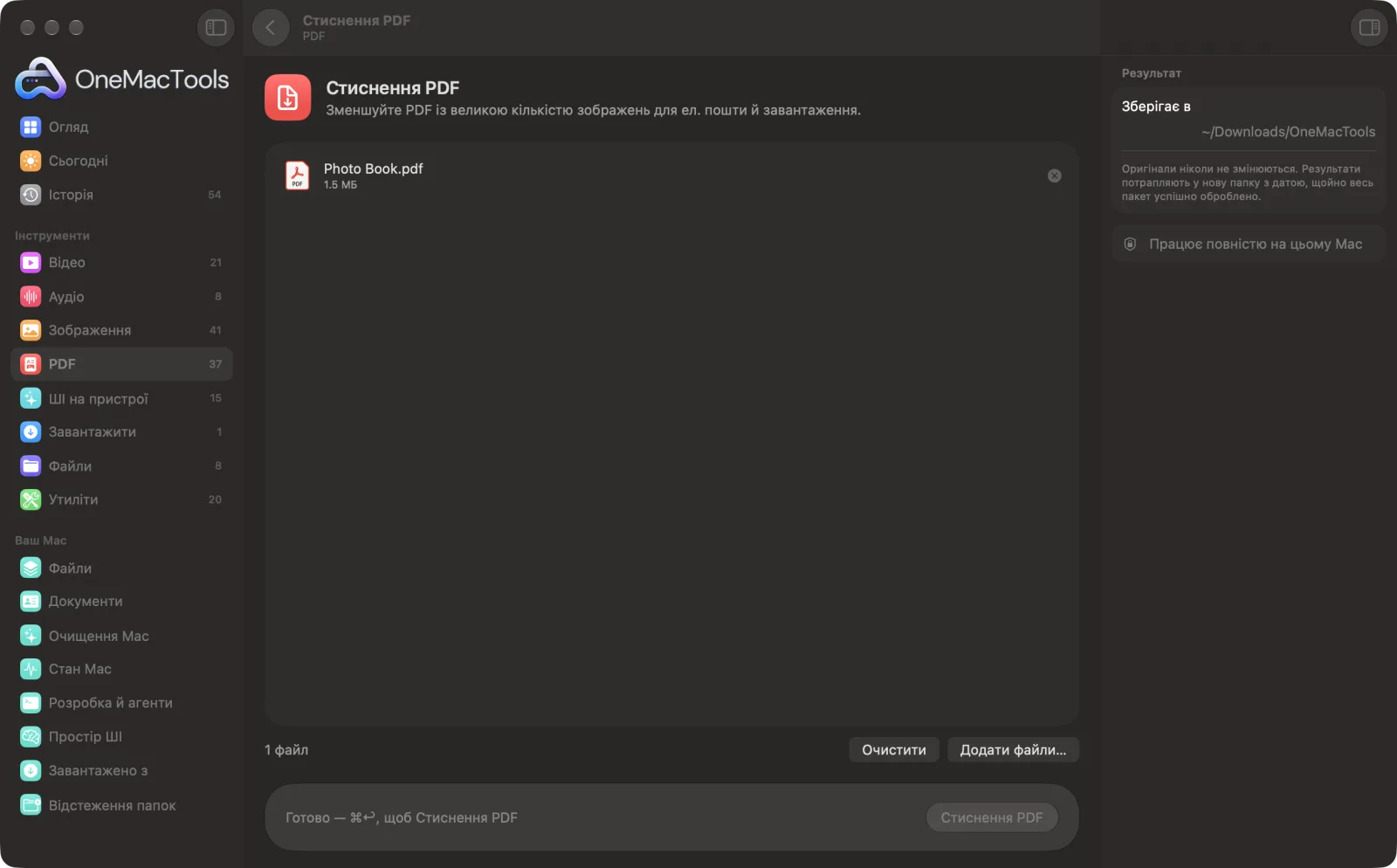
Стиснення PDF на Mac
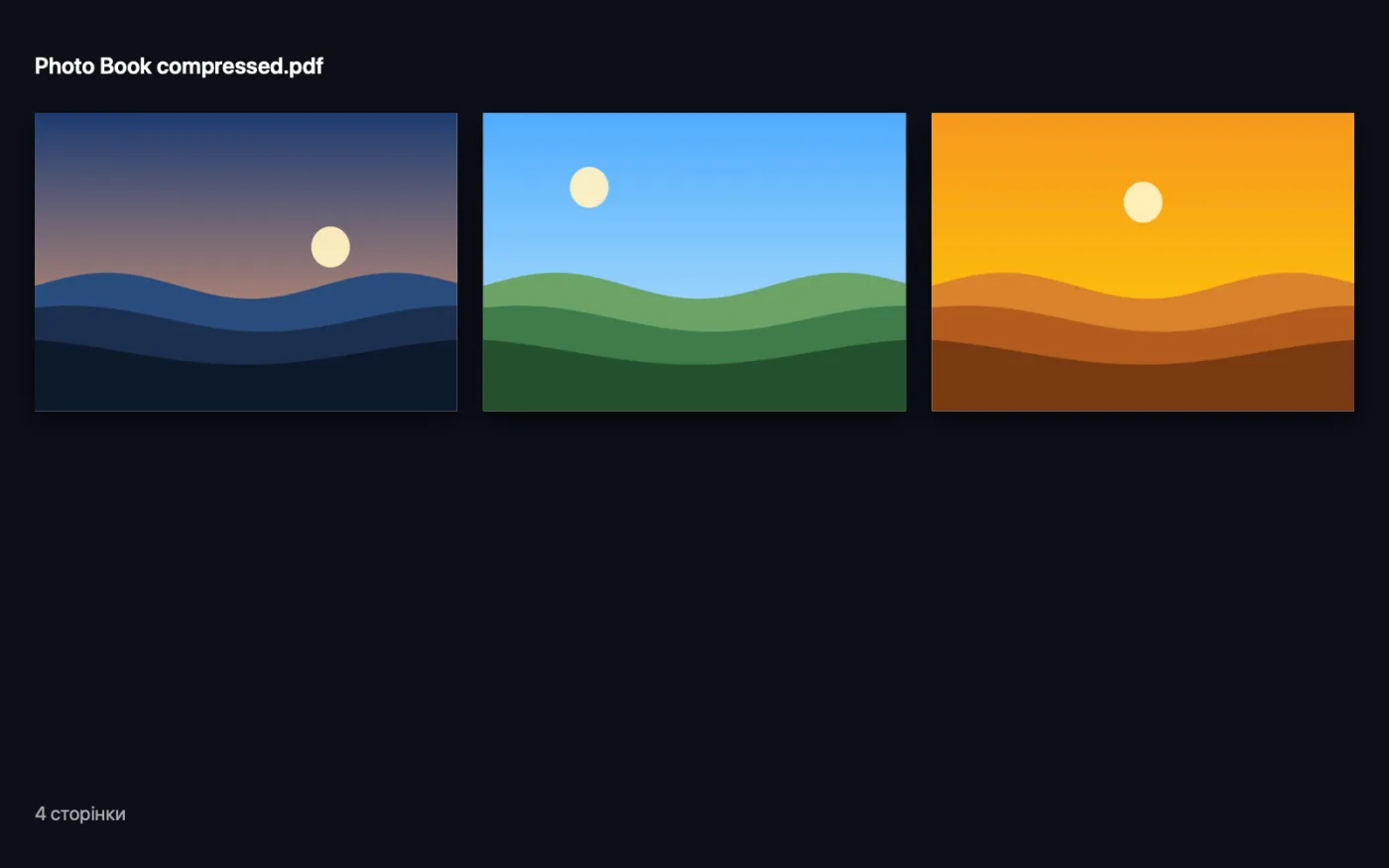
Знімки екрана програми зі зразками файлів.
Як користуватися «Стиснення PDF»
- 1
Додайте PDF-файли
Перетягніть один або кілька PDF на «Стиснення PDF». Або виберіть їх у Finder, клацніть правою кнопкою й виберіть «Швидкі дії › OMT: Стиснення PDF».
- 2
Клацніть «Стиснути»
Налаштовувати нічого не треба. Зображення всередині кожного PDF повторно зберігаються в екранній якості.
- 3
Порівняйте розміри
Копії з «compressed» у кінці назви зберігаються в папці з датою в Завантаження › OneMacTools. Скористайтеся «Показати у Finder», щоб побачити нові розміри поруч.
- 4
Перевірте сторінки
Відкрийте копію кнопкою «Перегляд» (око) і збільште фото чи скан, щоб переконатися, що вони досить чіткі для ваших потреб.
Що робить Стиснення PDF
Повторно зберігає зображення всередині PDF в екранній якості як JPEG, що часто зменшує скановані й насичені фото PDF у кілька разів.
Це також швидка дія Finder: клацніть файли правою кнопкою й виберіть OMT: Стиснення PDF.
Чудово підходить для
- Надішліть сканований договір поштою
- Завантажте PDF у форму з обмеженням розміру
- Заощадьте місце в архіві документів
Пояснення параметрів
- Немає параметрів
- У «Стисненні PDF» нічого налаштовувати. Воно перезберігає зображення в PDF як JPEG із роздільністю для екранів, а текст лишає текстом.
Найкращі практики
- Стиснення найбільше допомагає зі сканами й PDF із великою кількістю фото. PDF переважно з набраним текстом зазвичай уже малий і може майже не змінитися.
- Збережіть оригінал для друку. Зображення екранної якості підходять для пошти й читання, але на папері можуть виглядати м'якими.
- Якщо файл усе ще перевищує ліміт завантаження, скористайтеся «Розділення PDF» з «За розміром файлу», щоб розбити його на частини менше 2, 5, 10 чи 25 MB.
- Стискайте після об'єднання, а не до, щоб зробити це лише раз для фінального документа.
- Для сканованих документів, які ви зберігатимете, також запустіть «PDF з пошуком», щоб у меншому файлі можна було шукати.
Працює з
- У
- PDF-файли.
- Вихід
- Новий PDF з «compressed» у кінці назви.
- Текст і векторні малюнки не змінюються; повторно зберігаються лише зображення.
- Захищені паролем PDF спершу треба розблокувати.
Запитання про Стиснення PDF
Як зменшити розмір PDF на Mac?
Перетягніть його в «Стиснення PDF» і клацніть «Стиснути» або скористайтеся Швидкою дією у Finder. Зображення всередині перезберігаються в екранній якості — саме на них зазвичай припадає більша частина розміру.
Чому деякі PDF такі великі?
Зазвичай через скани й фото, збережені з роздільністю для друку. «Стиснення PDF» повторно зберігає ці зображення в екранній якості, що часто зменшує файл у кілька разів.
Чи лишиться текст чітким і доступним для пошуку?
Так. Текст лишається текстом; повторно зберігаються лише зображення.
Чому мій PDF зовсім не зменшився?
Імовірно, там переважно текст або він уже стиснутий, тож зменшувати мало що. «Стиснення PDF» працює із зображеннями всередині файлу.
Мій PDF має бути меншим за певний розмір.
Якщо стиснення недостатньо, «Розділення PDF» може розбити файл на частини менше 2, 5, 10 чи 25 MB.
Чи можна вибрати рівень стиснення?
Ні. «Стиснення PDF» використовує одне налаштування, оптимізоване для читання з екрана й пошти, тож помилитися неможливо.
Чи вивантажує «Стиснення PDF» мої файли?
Ні. Стиснення PDF працює повністю на вашому Mac, тож ваші файли ніколи його не залишають, і все працює офлайн.
Чи змінить Стиснення PDF мої оригінальні файли?
Ні. Результати зберігаються як нові файли в папці з датою в «Завантаження» › OneMacTools, а оригінали лишаються точно такими, як були, якщо ви не ввімкнете параметр, який каже інше.
Що потрібно для Стиснення PDF?
Лише Mac з macOS 26 або новішою. Більше нічого встановлювати не треба.
Чи можна користуватися «Стиснення PDF» із Finder?
Так. Клацніть файли у Finder правою кнопкою й виберіть Швидкі дії › «OMT: Стиснення PDF». Дія виконується у фоновому режимі й сповіщає вас про завершення.
Далі зробіть це
Розділення за сторінками, розділами (закладками), розміром файлу чи місцем появи слова, або розрізання двосторінкових сканів навпіл.
Об'єднання PDFПоєднуйте PDF в один у вибраному порядку або чергуйте сторінки, щоб поєднати скани лицьових і зворотних боків.
Додати парольДодайте пароль, потрібний для відкриття PDF.
Схожі інструменти: PDF
Обертайте, змінюйте порядок чи виокремлюйте непарні та парні сторінки.
Видалення сторінокВидаліть непотрібні сторінки.
Видобування сторінокПеренесіть потрібні сторінки в новий PDF.
Поворот сторінок PDFПоверніть або віддзеркальте деякі чи всі сторінки.
Сірий і зведений PDFСтворюйте копії, готові до друку: фіксуйте поля форм і анотації в сторінці або конвертуйте в чорно-біле.
Сторінок на аркушіРозміщуйте 2, 4, 6 або 9 сторінок на аркуші, щоб заощадити папір.

Стиснення PDF і ще 150 інструментів.
Одна програма. Одна ціна.
Усі 151 інструмент. Безкоштовне завантаження, одна оплата за ліцензію — і вона ваша назавжди.