
Comprimir un PDF en Mac
Reduce PDF con muchas imágenes para enviarlos por correo o subirlos.
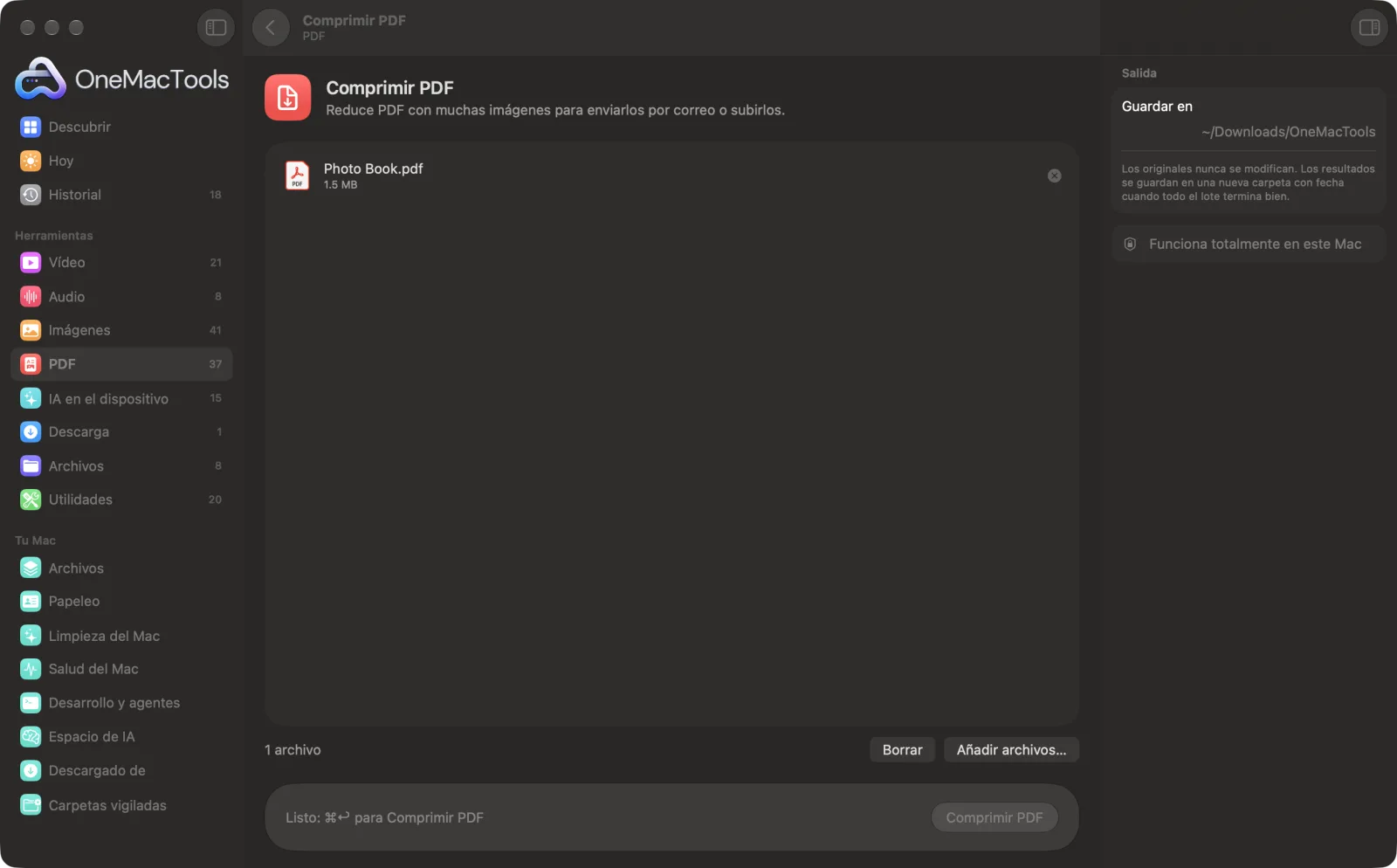
Comprimir PDF en un Mac
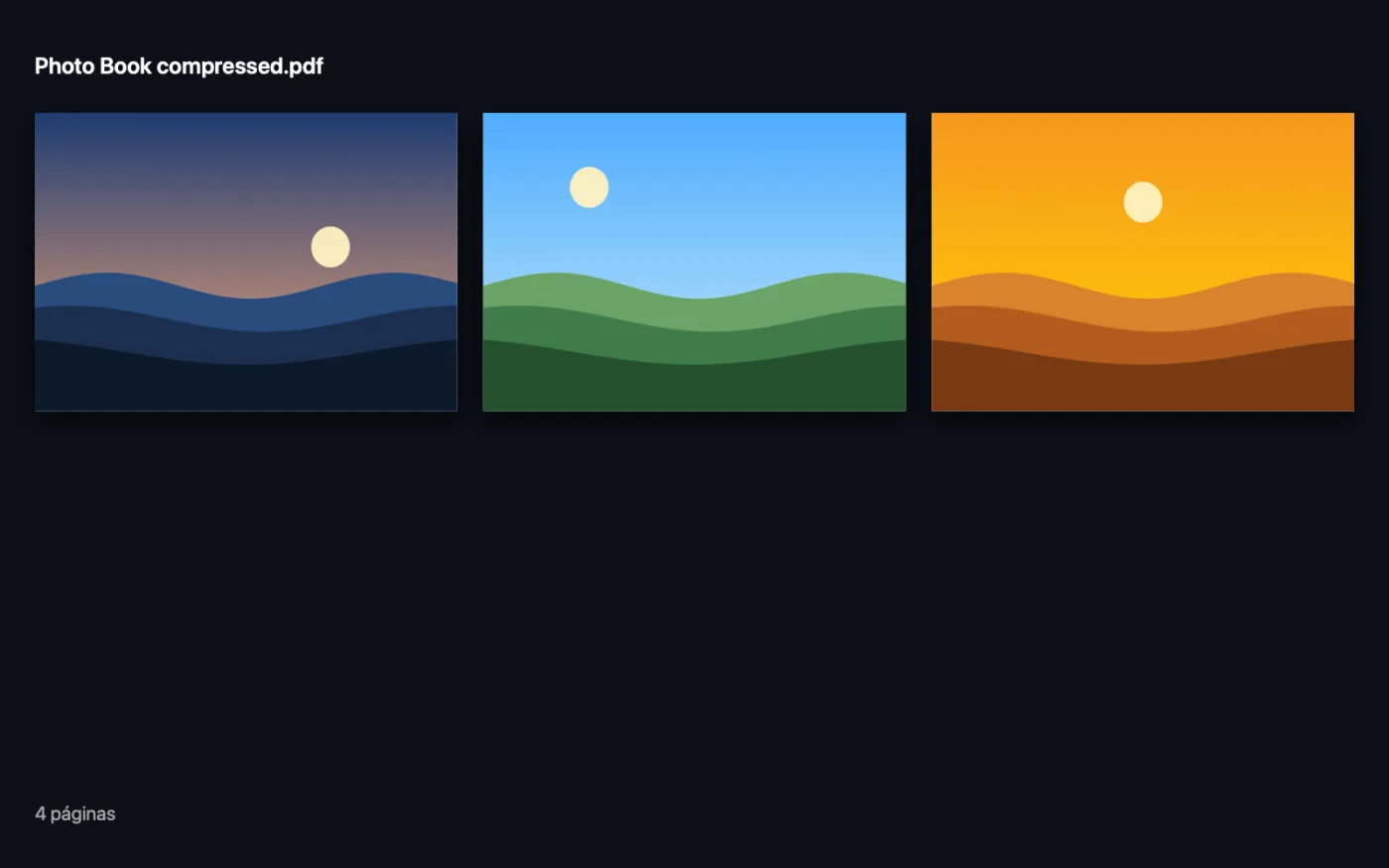
Capturas de pantalla de la app, con archivos de ejemplo.
Cómo usar Comprimir PDF
- 1
Añade los PDF
Arrastra uno o varios PDF a Comprimir PDF. O selecciónalos en el Finder, haz clic con el botón derecho y elige Acciones rápidas › OMT: Comprimir PDF.
- 2
Haz clic en Comprimir
No hay nada que ajustar. Las imágenes de cada PDF se vuelven a guardar con calidad de pantalla.
- 3
Compara los tamaños
Se guardan copias terminadas en “compressed” en una carpeta con fecha en Descargas › OneMacTools. Usa Mostrar en el Finder para ver los nuevos tamaños uno al lado del otro.
- 4
Revisa las páginas
Abre la copia con el botón Vista previa (el ojo) y amplía una foto o un escaneo para asegurarte de que sigue siendo lo bastante nítido para lo que necesitas.
Qué hace Comprimir PDF
Vuelve a guardar las imágenes de un PDF en JPEG con calidad de pantalla, lo que a menudo hace varias veces más pequeños los PDF escaneados y con muchas fotos.
También es una acción rápida del Finder: haz clic con el botón derecho en los archivos y elige OMT: Comprimir PDF.
Ideal para
- Envía un contrato escaneado por correo
- Sube un PDF a un formulario con límite de tamaño
- Ahorra espacio en tu archivo de documentos
Opciones explicadas
- Sin opciones
- Comprimir PDF no tiene nada que ajustar. Vuelve a guardar las imágenes del PDF como JPEG a una resolución adecuada para pantallas, y deja el texto como texto.
Buenas prácticas
- La compresión ayuda sobre todo con escaneos y PDF con muchas fotos. Un PDF que es casi todo texto mecanografiado suele ser ya pequeño y puede que apenas cambie.
- Conserva el original para imprimir. Las imágenes con calidad de pantalla van bien para el correo y la lectura, pero pueden verse poco nítidas en papel.
- Si el archivo sigue superando un límite de subida, usa Dividir PDF con Por tamaño de archivo para partirlo en trozos de menos de 2, 5, 10 o 25 MB.
- Comprime después de combinar, no antes, para hacerlo una sola vez sobre el documento final.
- Para los papeles escaneados que vas a guardar, ejecuta también Hacer PDF con búsqueda, para que el archivo más pequeño también se pueda buscar.
Funciona con
- En
- Archivos PDF.
- Salida
- Un PDF nuevo terminado en “compressed”.
- El texto y los dibujos vectoriales no se modifican; solo se vuelven a guardar las imágenes.
- Los PDF protegidos con contraseña hay que desbloquearlos antes.
Preguntas sobre Comprimir PDF
¿Cómo reduzco el tamaño de un PDF en el Mac?
Suéltalo en Comprimir PDF y haz clic en Comprimir, o usa la Acción rápida del Finder. Las imágenes que contiene se vuelven a guardar con calidad de pantalla, que es donde suele estar la mayor parte del tamaño.
¿Por qué ocupan tanto algunos PDF?
Suele deberse a escaneos y fotos guardados a resolución de impresión. Comprimir PDF vuelve a guardar esas imágenes con calidad de pantalla, lo que a menudo reduce el archivo varias veces.
¿El texto seguirá nítido y con búsqueda?
Sí. El texto sigue siendo texto; solo se vuelven a guardar las imágenes.
¿Por qué mi PDF no se ha reducido nada?
Probablemente es casi todo texto o ya está comprimido, así que hay poco que reducir. Comprimir PDF actúa sobre las imágenes que contiene un archivo.
Mi PDF tiene que estar por debajo de un tamaño máximo.
Si comprimir no basta, Dividir PDF puede partirlo en trozos de menos de 2, 5, 10 o 25 MB.
¿Puedo elegir el nivel de compresión?
No. Comprimir PDF usa un único ajuste pensado para leer en pantalla y enviar por correo, así que no hay nada que pueda salir mal.
¿Comprimir PDF sube mis archivos?
No. Comprimir PDF funciona por completo en tu Mac, así que tus archivos nunca salen de él y funciona sin conexión.
¿Comprimir PDF modificará mis archivos originales?
No. Los resultados se guardan como archivos nuevos en una carpeta con fecha en Descargas › OneMacTools, y tus originales se quedan exactamente como estaban, salvo que actives una opción que diga lo contrario.
¿Qué necesita Comprimir PDF?
Solo un Mac con macOS 26 o posterior. No hay que instalar nada más.
¿Puedo usar Comprimir PDF desde el Finder?
Sí. Haz clic derecho en los archivos en el Finder y elige Acciones rápidas › “OMT: Comprimir PDF”. Se ejecuta en segundo plano y te avisa cuando termina.
Haz esto a continuación
Divide por páginas, capítulos (marcadores), tamaño de archivo o donde aparezca una palabra, o corta por la mitad escaneos de dos páginas.
Combinar PDFCombina PDF en uno solo, en el orden que elijas, o alterna páginas para unir escaneos de anverso y reverso.
Añadir contraseñaAñade una contraseña necesaria para abrir el PDF.
Herramientas de PDF relacionadas
Invierte, reordena o separa las páginas pares e impares.
Eliminar páginasElimina las páginas que no necesitas.
Extraer páginasSaca las páginas que quieras a un PDF nuevo.
Girar páginas PDFGira o voltea algunas páginas o todas.
PDF en grises y acopladoCrea copias listas para imprimir: fija en la página los campos de formulario y las anotaciones, o pásalas a blanco y negro.
Páginas por hojaPon 2, 4, 6 o 9 páginas en cada hoja para ahorrar papel.

Comprimir PDF y 150 más.
Una app. Un precio.
Las 151 herramientas. Descarga gratuita, un único pago por la licencia, y es tuya para siempre.