
Eliminar páginas de un PDF en Mac
Elimina las páginas que no necesitas.
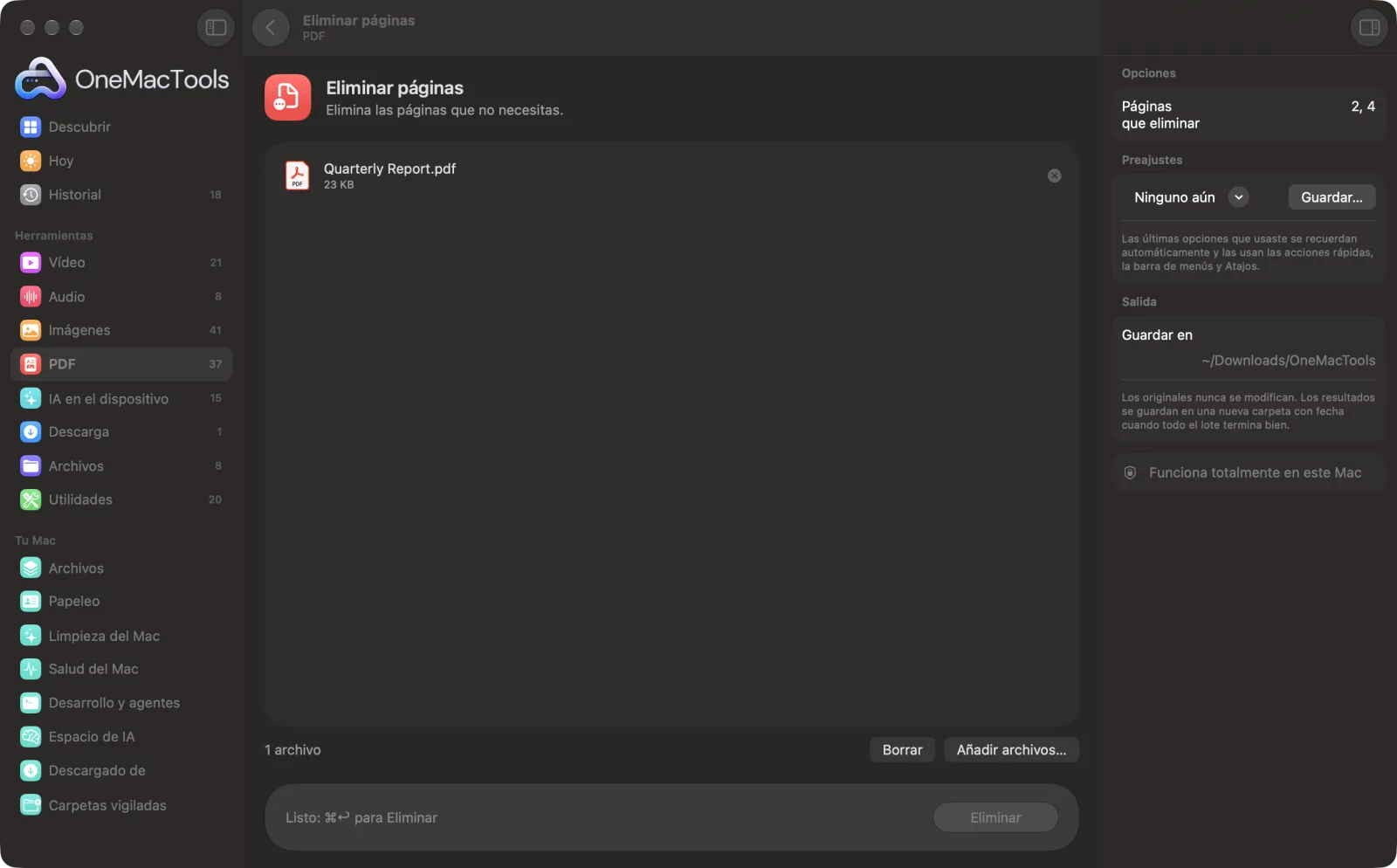
Eliminar páginas en un Mac
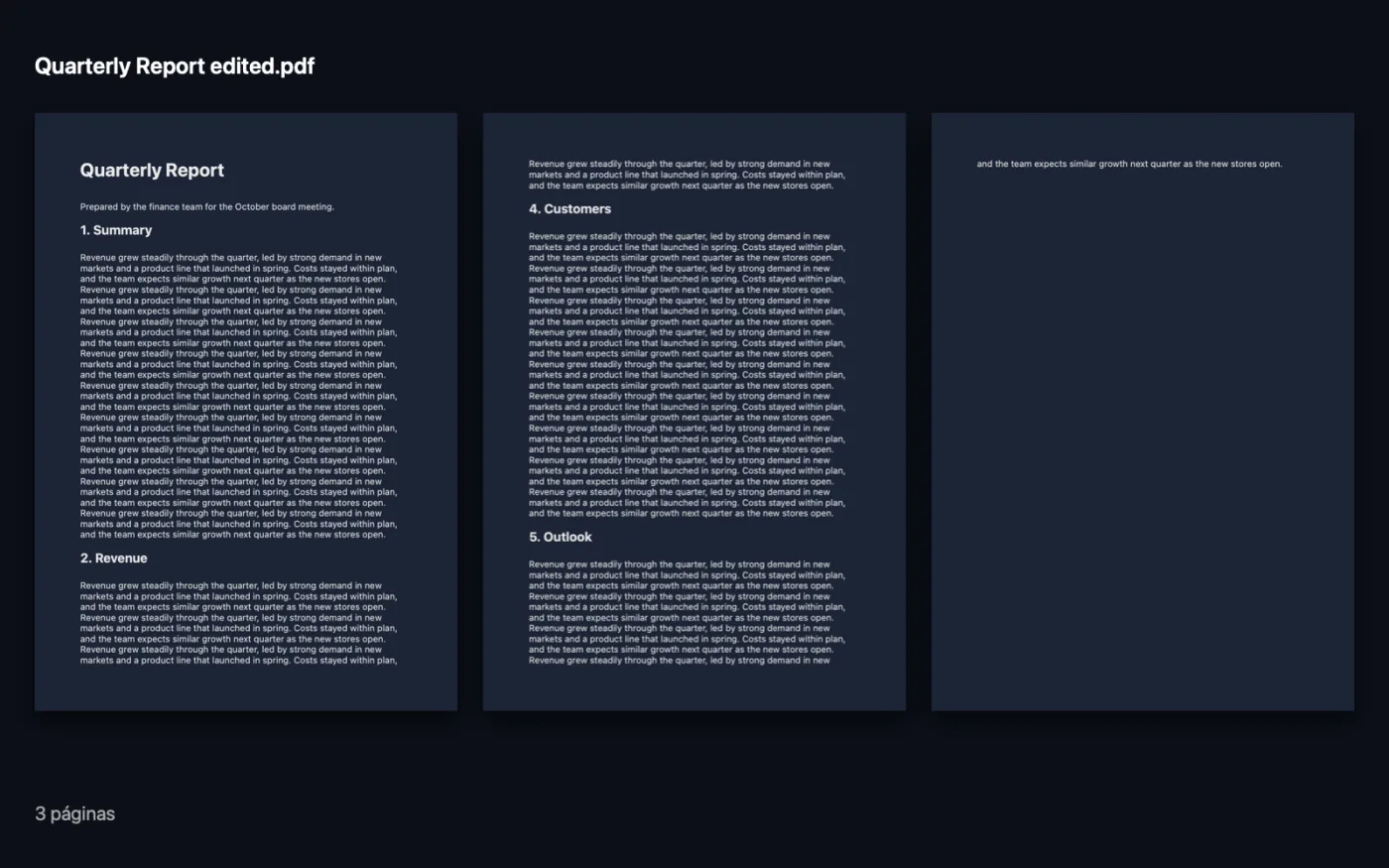
Capturas de pantalla de la app, con archivos de ejemplo.
Cómo usar Eliminar páginas
- 1
Añade el PDF
Arrastra uno o varios PDF a Eliminar páginas.
- 2
Indica las páginas que quitar
En Páginas que eliminar, escribe números de página e intervalos, como 2, 4-6.
- 3
Haz clic en Eliminar
Se guarda una copia sin esas páginas, terminada en “edited”, en una carpeta con fecha en Descargas › OneMacTools.
- 4
Revisa el resultado
Ábrelo con el botón Vista previa (el ojo). Tu original sigue teniendo todas las páginas.
Qué hace Eliminar páginas
Escribe las páginas que quieres quitar, como 2, 4-6, y obtén una copia sin ellas.
Ideal para
- Quita las páginas en blanco de un escaneo
- Quitar una portada
- Quita páginas con información privada
Opciones explicadas
- Páginas que eliminar
- Números y rangos de página separados por comas, como 2, 4-6. Un rango abierto como 8- elimina de la página 8 al final, y -3 elimina las páginas 1 a 3. No se puede dejar en blanco.
Buenas prácticas
- Abre antes el PDF en Vista Previa con la barra lateral mostrando las miniaturas de las páginas, y apunta los números de las páginas que quieres quitar.
- Si arrastras varios PDF, se eliminan los mismos números de página de cada uno, lo que va bien para un lote de escaneos con la misma última página en blanco.
- No se puede eliminar todas las páginas, así que no acabarás con un archivo vacío por error.
- Si sabes qué páginas quieres conservar en lugar de quitar, Extraer páginas es la misma idea al revés.
- ¿Vas a quitar una página con datos privados? Eliminarla es lo más limpio, porque no queda nada de esa página en la copia.
Funciona con
- En
- Archivos PDF.
- Salida
- Un PDF nuevo terminado en “edited”, sin las páginas indicadas.
- Los marcadores se conservan y apuntan a las nuevas posiciones de las páginas.
- Los PDF protegidos con contraseña hay que desbloquearlos antes.
Preguntas sobre Eliminar páginas
¿Cómo elimino páginas de un PDF en el Mac?
Arrastra el PDF a Eliminar páginas, escribe las páginas que quieres quitar, como 2, 4-6, y haz clic en Eliminar. Obtienes una copia sin ellas.
¿Cómo elimino las últimas páginas?
Usa un rango abierto. Si sobra a partir de la página 12, escribe 12- y se quitan todas las páginas desde la 12 hasta el final.
¿Cómo elimino las páginas en blanco de un escaneo?
Anota qué páginas están en blanco y escríbelas en una lista, como 2, 4, 6. Si todos los escaneos de un lote tienen una página en blanco en el mismo sitio, suéltalos todos a la vez.
¿Por qué dice que el rango de páginas no es válido?
Un número es mayor que el total de páginas, o un intervalo va al revés. El mensaje te dice cuántas páginas tiene el PDF.
¿Una página eliminada desaparece de verdad del archivo nuevo?
Sí. La copia se crea solo con las páginas que conservas, así que no contiene nada de las páginas eliminadas.
¿Eliminar páginas sube mis archivos?
No. Eliminar páginas funciona por completo en tu Mac, así que tus archivos nunca salen de él y funciona sin conexión.
¿Eliminar páginas modificará mis archivos originales?
No. Los resultados se guardan como archivos nuevos en una carpeta con fecha en Descargas › OneMacTools, y tus originales se quedan exactamente como estaban, salvo que actives una opción que diga lo contrario.
¿Qué necesita Eliminar páginas?
Solo un Mac con macOS 26 o posterior. No hay que instalar nada más.
Haz esto a continuación
Saca las páginas que quieras a un PDF nuevo.
Organizar PDFInvierte, reordena o separa las páginas pares e impares.
Comprimir PDFReduce PDF con muchas imágenes para enviarlos por correo o subirlos.
Herramientas de PDF relacionadas
Combina PDF en uno solo, en el orden que elijas, o alterna páginas para unir escaneos de anverso y reverso.
Dividir PDFDivide por páginas, capítulos (marcadores), tamaño de archivo o donde aparezca una palabra, o corta por la mitad escaneos de dos páginas.
Girar páginas PDFGira o voltea algunas páginas o todas.
PDF en grises y acopladoCrea copias listas para imprimir: fija en la página los campos de formulario y las anotaciones, o pásalas a blanco y negro.
Páginas por hojaPon 2, 4, 6 o 9 páginas en cada hoja para ahorrar papel.
Firmar PDFEscribe tu nombre o suelta una imagen de firma junto con el PDF, y colócala en la página.

Eliminar páginas y 150 más.
Una app. Un precio.
Las 151 herramientas. Descarga gratuita, un único pago por la licencia, y es tuya para siempre.