
Firmar un PDF en el Mac
Escribe tu nombre o suelta una imagen de firma junto con el PDF, y colócala en la página.
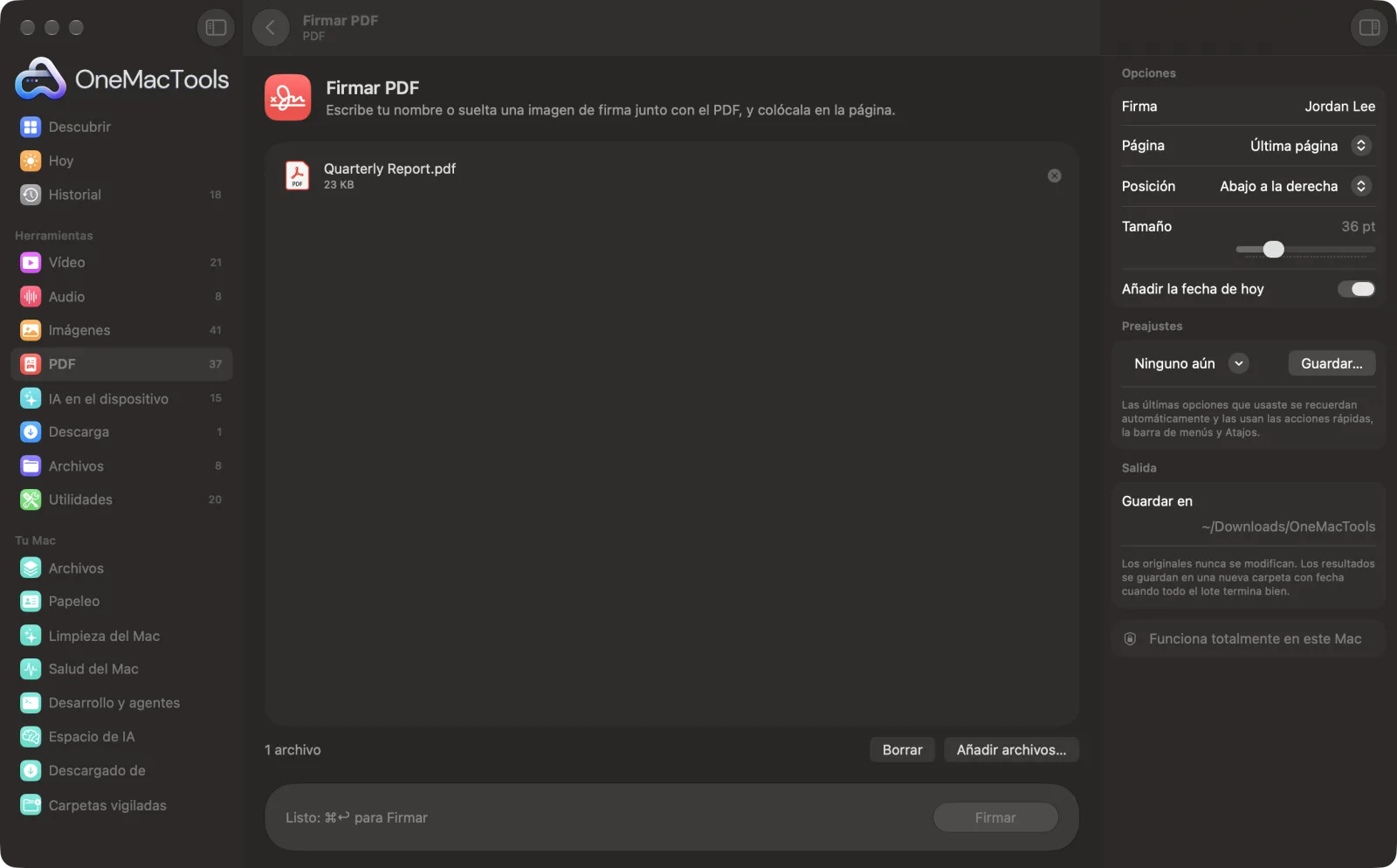
Firmar PDF en un Mac
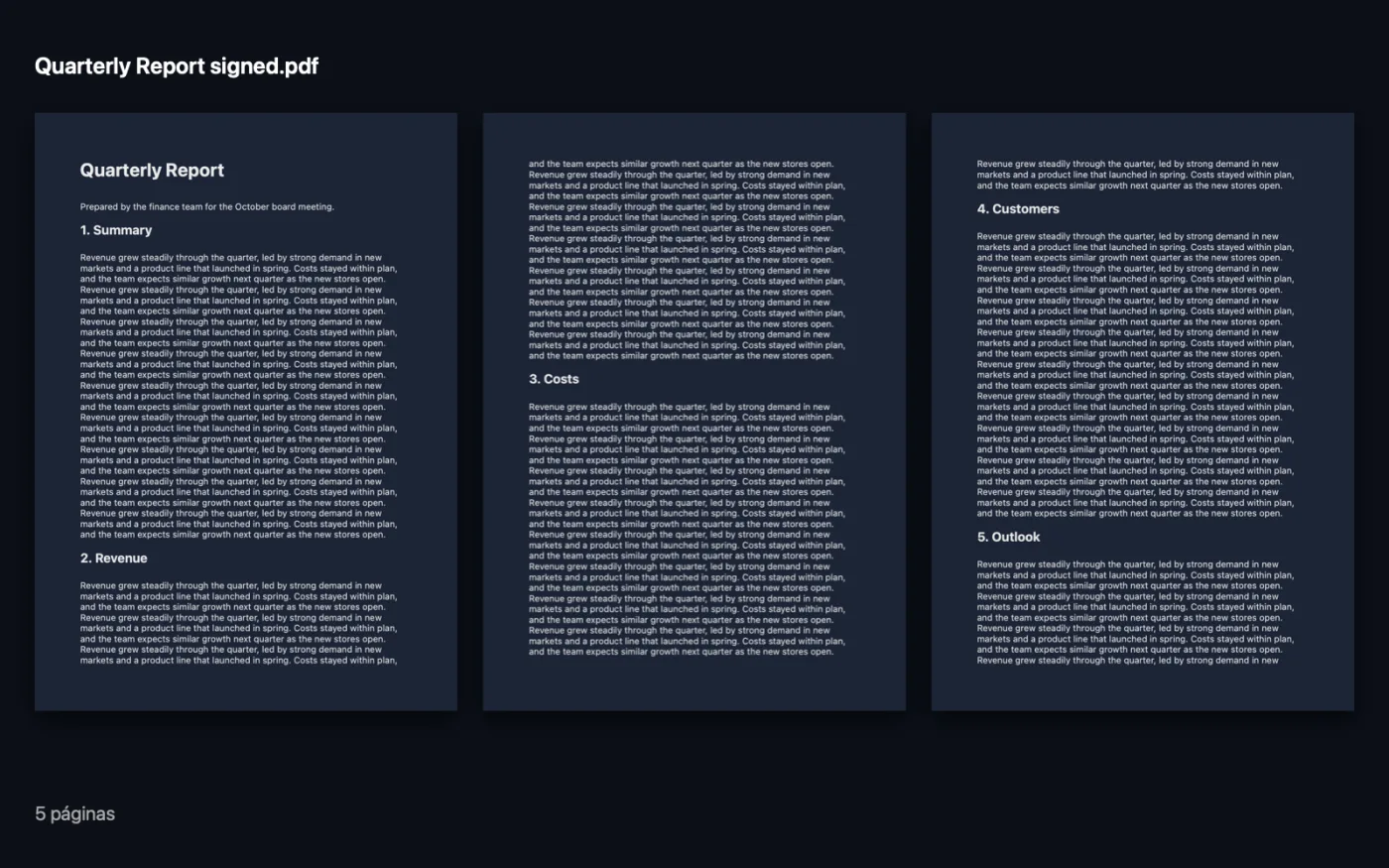
Capturas de pantalla de la app, con archivos de ejemplo.
Cómo usar Firmar PDF
- 1
Añade el PDF
Arrastra el PDF a Firmar PDF. Para usar tu firma real, arrastra a la vez un PNG u otra imagen de ella.
- 2
Configura tu firma
Si no has añadido una imagen, escribe tu nombre en Firma y se escribirá con letra manuscrita.
- 3
Colócala
Elige la página (la última, la primera o todas), la posición en la parte inferior, el tamaño y si quieres añadir la fecha de hoy.
- 4
Haz clic en Firmar
Se guarda una copia firmada terminada en “signed” en una carpeta con fecha en Descargas › OneMacTools. Ábrela con el botón Vista previa (ojo) para comprobarla.
Qué hace Firmar PDF
Firma en la última página, en la primera o en todas, en cualquier esquina inferior, con tu nombre escrito en un estilo manuscrito o con un PNG de tu firma real, más la fecha de hoy si quieres.
Ideal para
- Firma un contrato sin imprimirlo
- Pon tus iniciales en cada página de un acuerdo
- Firma un formulario sobre la marcha
Opciones explicadas
- Firma
- Escribe tu nombre para firmar con un estilo manuscrito en azul oscuro. Si soltaste una imagen de firma junto con el PDF, se usa la imagen.
- Página
- Última página (por defecto), Primera página o Todas las páginas. Todas las páginas va bien para poner las iniciales en cada página de un acuerdo.
- Posición
- Abajo a la derecha, Abajo a la izquierda o Abajo en el centro, a una distancia fija del borde inferior de la página.
- Tamaño
- De 20 a 90 pt (36 pt por defecto). Define la altura de la imagen de la firma o el tamaño del nombre escrito.
- Añadir la fecha de hoy
- Activado por omisión. Imprime la fecha de hoy en letra gris pequeña debajo de la firma.
Buenas prácticas
- Para un resultado más convincente, firma en papel blanco con un bolígrafo oscuro, hazle una foto o escanéalo y usa un PNG con fondo transparente.
- Si tu PDF es un formulario rellenable, rellénalo primero y pásalo por PDF en grises y acoplado (Acoplado) antes de firmar, para que tus respuestas formen parte de la página.
- La firma siempre va cerca de la parte inferior de la página. Si la línea de firma está en otro sitio, comprueba que la posición funciona antes de enviarlo.
- Para firmar una página de un documento largo, extráela con Extraer páginas, fírmala y envía solo esa página si es todo lo que se necesita.
- Puedes soltar varios PDF con una sola imagen de firma para firmarlos todos igual de una vez.
Funciona con
- En
- Archivos PDF, más una imagen de firma opcional (lo mejor es un PNG con transparencia; JPEG y otros formatos de imagen también funcionan).
- Salida
- Un PDF nuevo terminado en “signed”, con tu firma dibujada en las páginas elegidas.
- Coloca una firma visible en la página. No es una firma digital basada en certificado.
- La firma se coloca a lo largo de la parte inferior de la página; no puedes arrastrarla a un punto exacto.
- Los PDF protegidos con contraseña hay que desbloquearlos antes.
Preguntas sobre Firmar PDF
¿Cómo firmo un PDF en el Mac?
Arrastra el PDF, escribe tu nombre para firmar con letra manuscrita o añade una imagen de tu firma real, elige la página y la posición, y haz clic en Firmar. Añade la fecha de hoy si quieres.
¿Es una firma digital jurídicamente vinculante?
Coloca tu firma en la página, como si firmaras una copia impresa. No es una firma digital basada en certificado, así que si un contrato la exige, consulta con la otra parte lo que necesita.
¿Cómo uso mi firma manuscrita?
Firma una hoja de papel blanco, escanéala o fotografíala y suelta la imagen junto con el PDF. Lo mejor es un PNG con fondo transparente, ya que no hay color de papel alrededor de la tinta.
¿Puedo poner la firma exactamente en la línea de firma?
No exactamente. Eliges abajo a la izquierda, en el centro o a la derecha, y se coloca a una distancia fija del borde inferior, lo que va bien en la mayoría de los formularios y cartas.
¿Cómo pongo mis iniciales en cada página?
Escribe tus iniciales en Firma, pon Página en Todas las páginas y elige un tamaño más pequeño. Desactiva Añadir la fecha de hoy si solo quieres las iniciales.
¿Puedo firmar varios PDF a la vez?
Sí. Suelta todos los PDF, con una sola imagen de firma si usas una, y todos se firman igual.
¿Firmar PDF sube mis archivos?
No. Firmar PDF funciona por completo en tu Mac, así que tus archivos nunca salen de él y funciona sin conexión.
¿Firmar PDF modificará mis archivos originales?
No. Los resultados se guardan como archivos nuevos en una carpeta con fecha en Descargas › OneMacTools, y tus originales se quedan exactamente como estaban, salvo que actives una opción que diga lo contrario.
¿Qué necesita Firmar PDF?
Solo un Mac con macOS 26 o posterior. No hay que instalar nada más.
Haz esto a continuación
Añade una contraseña necesaria para abrir el PDF.
PDF en grises y acopladoCrea copias listas para imprimir: fija en la página los campos de formulario y las anotaciones, o pásalas a blanco y negro.
Combinar PDFCombina PDF en uno solo, en el orden que elijas, o alterna páginas para unir escaneos de anverso y reverso.
Herramientas de PDF relacionadas
Divide por páginas, capítulos (marcadores), tamaño de archivo o donde aparezca una palabra, o corta por la mitad escaneos de dos páginas.
Organizar PDFInvierte, reordena o separa las páginas pares e impares.
Eliminar páginasElimina las páginas que no necesitas.
Extraer páginasSaca las páginas que quieras a un PDF nuevo.
Girar páginas PDFGira o voltea algunas páginas o todas.
Comprimir PDFReduce PDF con muchas imágenes para enviarlos por correo o subirlos.

Firmar PDF y 150 más.
Una app. Un precio.
Las 151 herramientas. Descarga gratuita, un único pago por la licencia, y es tuya para siempre.