
Firmare un PDF sul Mac
Scrivi il tuo nome o trascina l'immagine di una firma insieme al PDF, e posizionala sulla pagina.
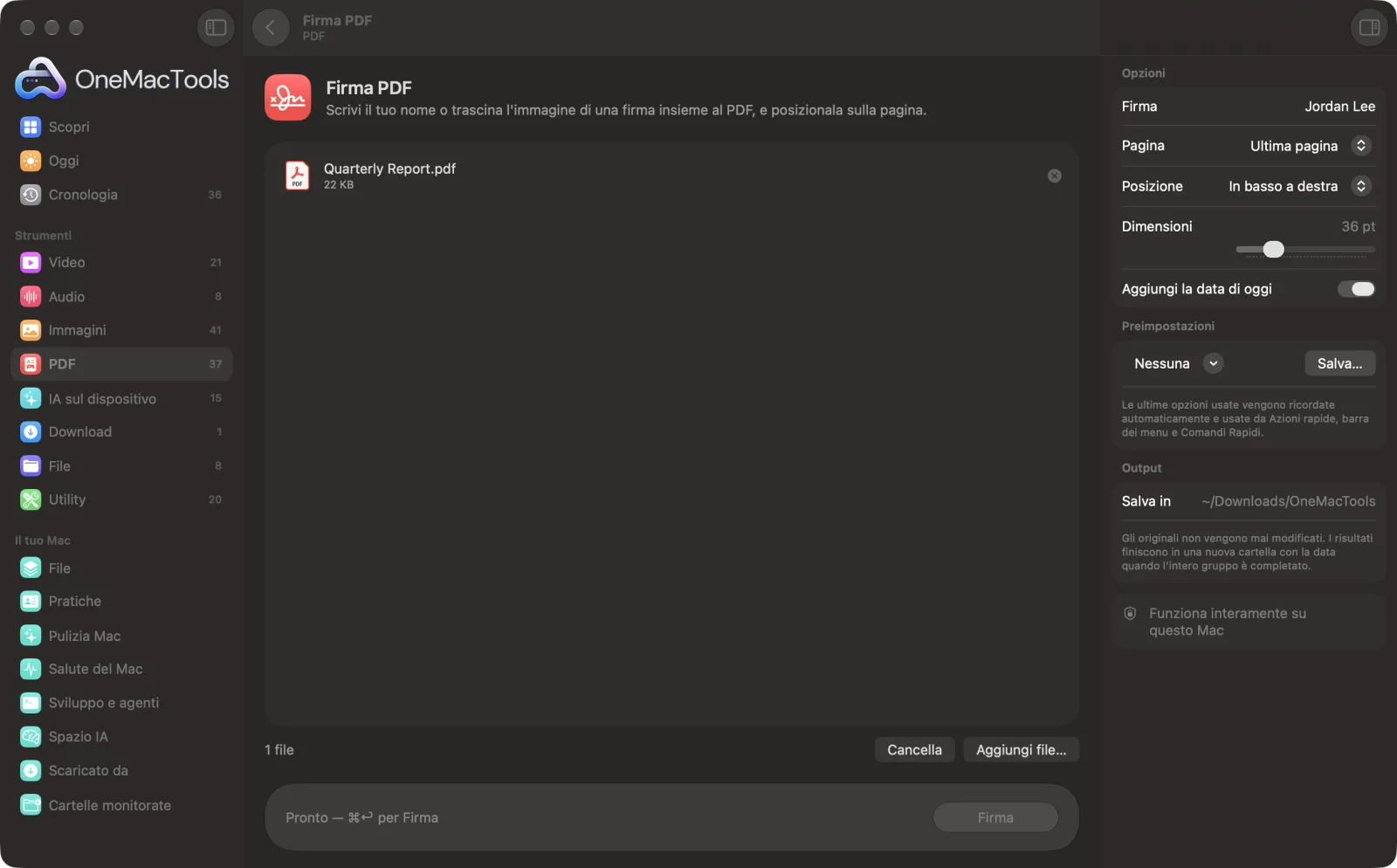
Firma PDF su un Mac
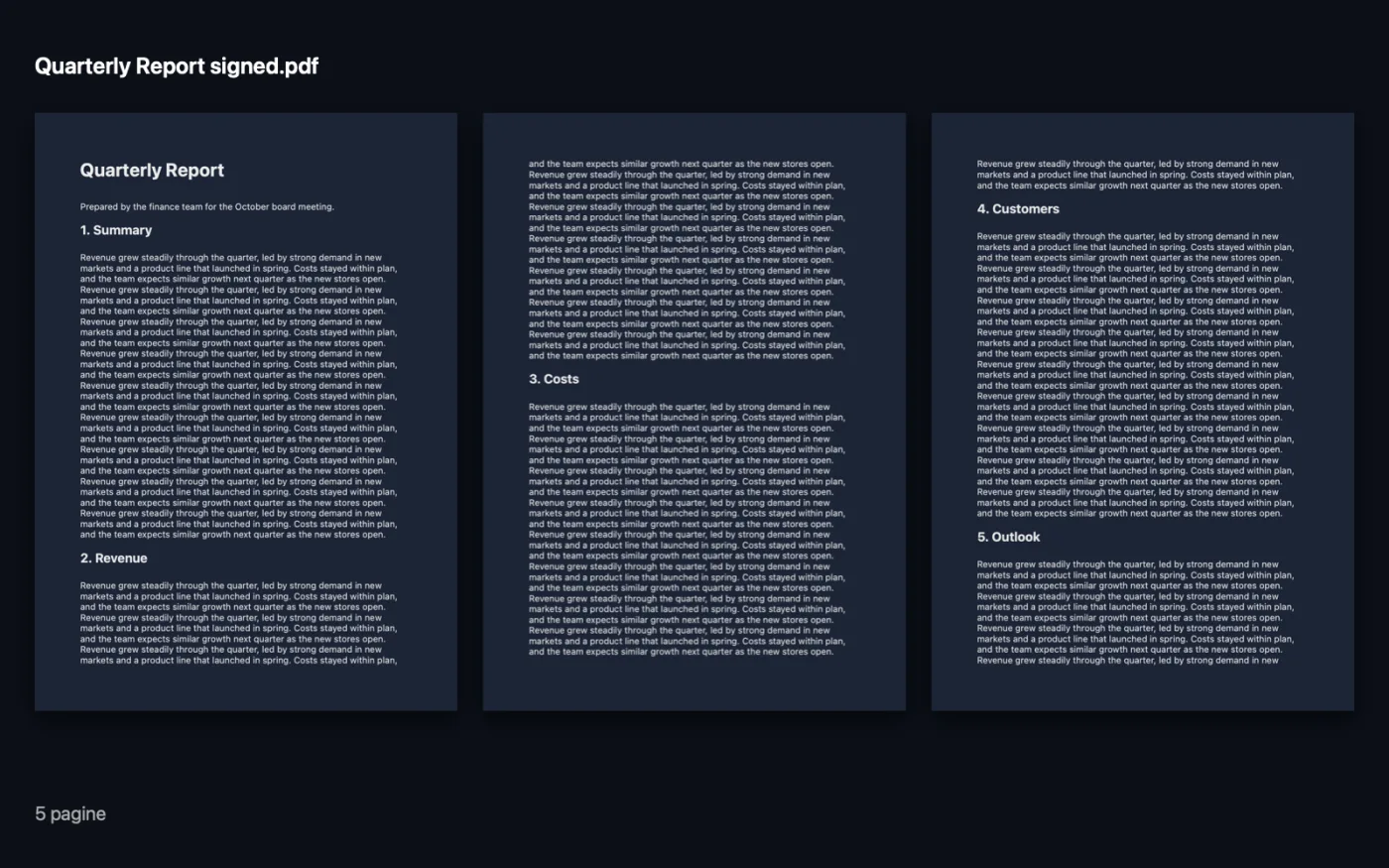
Screenshot dell'app, realizzati con file di esempio.
Come usare Firma PDF
- 1
Aggiungi il PDF
Trascina il PDF su Firma PDF. Per usare la tua vera firma, trascina insieme un PNG o un'altra immagine della firma.
- 2
Imposta la tua firma
Se non hai aggiunto un'immagine, scrivi il tuo nome in Firma e viene riprodotto in stile calligrafico.
- 3
Posizionala
Scegli la pagina (ultima, prima o ogni pagina), la posizione in basso, la dimensione e se aggiungere la data di oggi.
- 4
Fai clic su Firma
Una copia firmata che termina con “signed” viene salvata in una cartella con la data in Download › OneMacTools. Aprila con il pulsante Anteprima (occhio) per controllarla.
Cosa fa Firma PDF
Firma sull'ultima pagina, sulla prima o su ogni pagina, in qualsiasi angolo in basso, con il tuo nome digitato in uno stile calligrafico o con un PNG della tua vera firma, più la data di oggi se vuoi.
Ideale per
- Firmare un contratto senza stamparlo
- Sigla ogni pagina di un contratto
- Firmare un modulo in movimento
Le opzioni spiegate
- Firma
- Scrivi il tuo nome per firmare in uno stile calligrafico blu scuro. Se hai trascinato un'immagine della firma insieme al PDF, viene usata quella.
- Pagina
- Ultima pagina (l'opzione predefinita), Prima pagina o Ogni pagina. Ogni pagina è adatta a siglare ogni pagina di un contratto.
- Posizione
- In basso a destra, In basso a sinistra o In basso al centro, a una distanza fissa dal fondo della pagina.
- Dimensioni
- Da 20 a 90 pt (36 pt per impostazione predefinita). Imposta l'altezza dell'immagine della firma o la dimensione del nome digitato.
- Aggiungi la data di oggi
- Attivato per impostazione predefinita. Stampa la data di oggi in piccolo testo grigio sotto la firma.
Consigli pratici
- Per il risultato più convincente, firma su carta bianca con una penna scura, fotografa o scansiona il foglio e usa un PNG con sfondo trasparente.
- Se il tuo PDF è un modulo compilabile, compilalo prima, poi passalo in PDF in grigi e appiattito (Appiattito) prima di firmare, così le tue risposte diventano parte della pagina.
- La firma va sempre vicino al fondo della pagina. Se la riga della firma si trova altrove, verifica che la posizione funzioni prima di inviare.
- Per firmare una pagina di un documento lungo, estraila con Estrai pagine, firmala e invia solo quella pagina, se basta.
- Puoi trascinare più PDF con un'unica immagine della firma per firmarli tutti allo stesso modo in un colpo solo.
Funziona con
- In
- File PDF, più un'immagine della firma facoltativa (un PNG con trasparenza è l'ideale; funzionano anche JPEG e altri formati di immagine).
- Esce
- Un nuovo PDF che termina con “signed”, con la tua firma sulle pagine scelte.
- Questo inserisce una firma visibile sulla pagina. Non è una firma digitale basata su certificato.
- La firma viene posizionata lungo il fondo della pagina; non puoi trascinarla in un punto preciso.
- I PDF protetti da password vanno prima sbloccati.
Domande su Firma PDF
Come faccio a firmare un PDF su Mac?
Trascina il PDF, scrivi il tuo nome per firmare in stile calligrafico o aggiungi un'immagine della tua vera firma, scegli pagina e posizione e fai clic su Firma. Se vuoi, aggiungi la data di oggi.
È una firma digitale legalmente vincolante?
Inserisce la tua firma sulla pagina, come firmare una stampa. Non è una firma digitale basata su certificato, quindi se un contratto ne richiede una, verifica con l'altra parte cosa le serve.
Come faccio a usare la mia firma autografa?
Firma un foglio bianco, scansionalo o fotografalo e trascina l'immagine insieme al PDF. Un PNG con sfondo trasparente è il risultato migliore, perché attorno all'inchiostro non c'è il colore della carta.
Posso mettere la firma esattamente sulla riga della firma?
Non esattamente. Scegli in basso a sinistra, al centro o a destra, e viene posizionato a una distanza fissa dal bordo inferiore, che va bene per la maggior parte di moduli e lettere.
Come faccio a siglare ogni pagina?
Scrivi le tue iniziali in Firma, imposta Pagina su Ogni pagina e scegli una dimensione più piccola. Disattiva Aggiungi la data di oggi se vuoi solo le iniziali.
Posso firmare più PDF in una volta?
Sì. Trascina tutti i PDF, con un'immagine della firma se ne usi una, e ognuno viene firmato allo stesso modo.
Firma PDF carica i miei file?
No. Firma PDF funziona interamente sul tuo Mac, quindi i tuoi file non lo lasciano mai e funziona anche offline.
Firma PDF modificherà i miei file originali?
No. I risultati vengono salvati come nuovi file in una cartella datata in Download › OneMacTools, e gli originali restano esattamente com'erano, a meno che tu non attivi un'opzione che dice il contrario.
Cosa serve a Firma PDF?
Basta un Mac con macOS 26 o versioni successive. Non c'è nient'altro da installare.
Fai questo dopo
Aggiungi una password necessaria per aprire il PDF.
PDF in grigi e appiattitoCrea copie pronte per la stampa: blocca nella pagina campi dei moduli e annotazioni, oppure converti in bianco e nero.
Unisci PDFCombina più PDF in uno, nell'ordine che scegli, oppure alterna le pagine per unire scansioni fronte e retro.
Strumenti PDF correlati
Dividi per pagine, capitoli (segnalibri), dimensione del file o dove compare una parola, oppure taglia a metà le scansioni di due pagine.
Organizza PDFInverti, riordina o separa pagine pari e dispari.
Elimina pagineRimuovi le pagine che non ti servono.
Estrai pagineEstrai le pagine che vuoi in un nuovo PDF.
Ruota pagine PDFRuota o rifletti alcune o tutte le pagine.
Comprimi PDFRiduci i PDF pieni di immagini per email e caricamenti.

Firma PDF, più altri 150.
Un'app. Un prezzo.
Tutti i 151 strumenti. Download gratuito, un solo pagamento per una licenza che resta tua.