
MacでPDFに署名
名前を入力するか、PDFと一緒に署名画像をドロップして、ページ上に配置します。
MacでPDFに署名
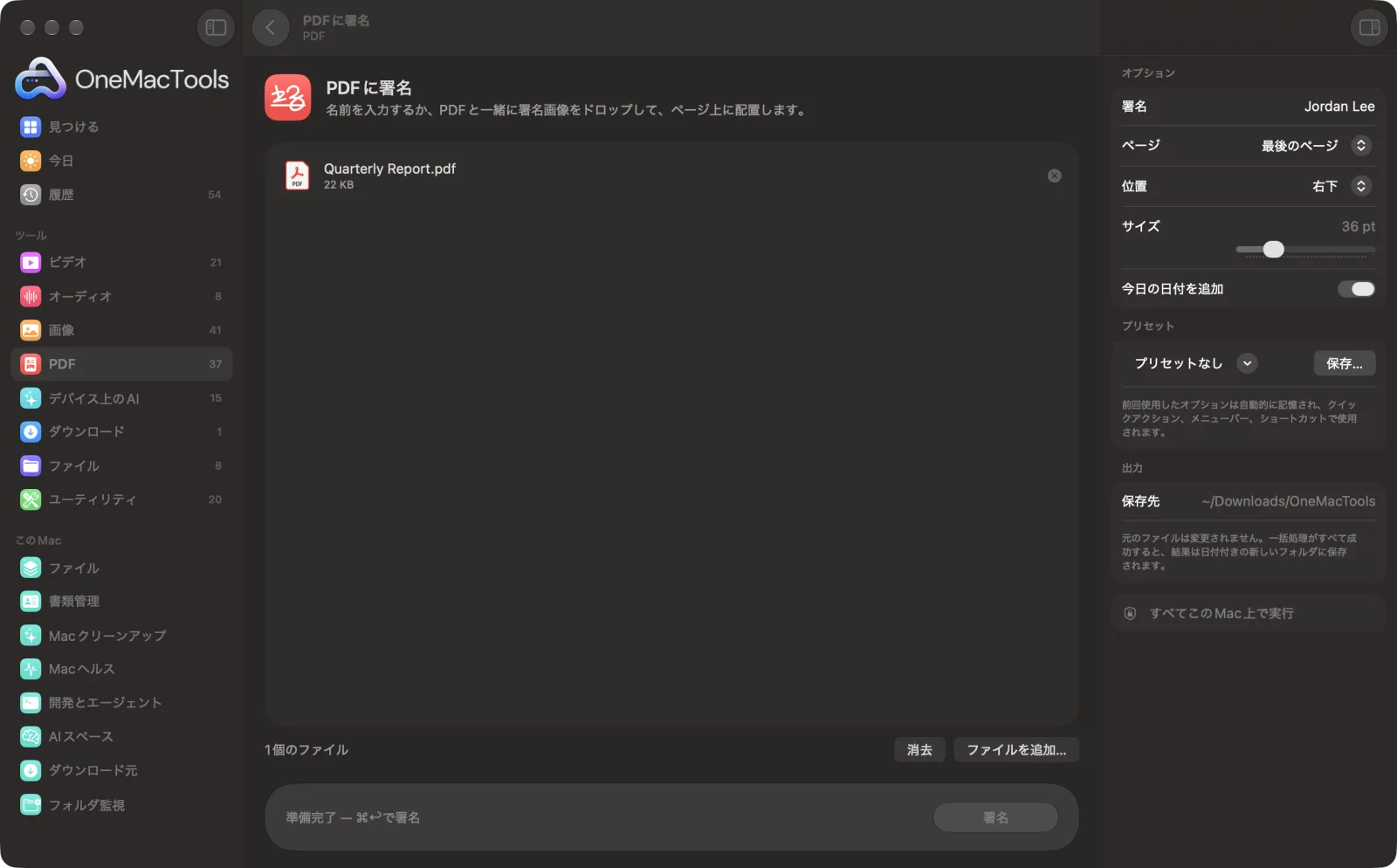
サンプルファイルを使ったアプリのスクリーンショット。
PDFに署名の使い方
- 1
PDFを追加
PDFを「PDFに署名」にドロップします。本物の署名を使うには、署名のPNGなどの画像も同時にドロップします。
- 2
署名を設定
画像を追加しなかった場合は、「署名」に名前を入力すると手書き風の書体で記入されます。
- 3
配置する
ページ(最後、最初、またはすべてのページ)、下部での位置、サイズ、今日の日付を追加するかどうかを選びます。
- 4
「署名」をクリック
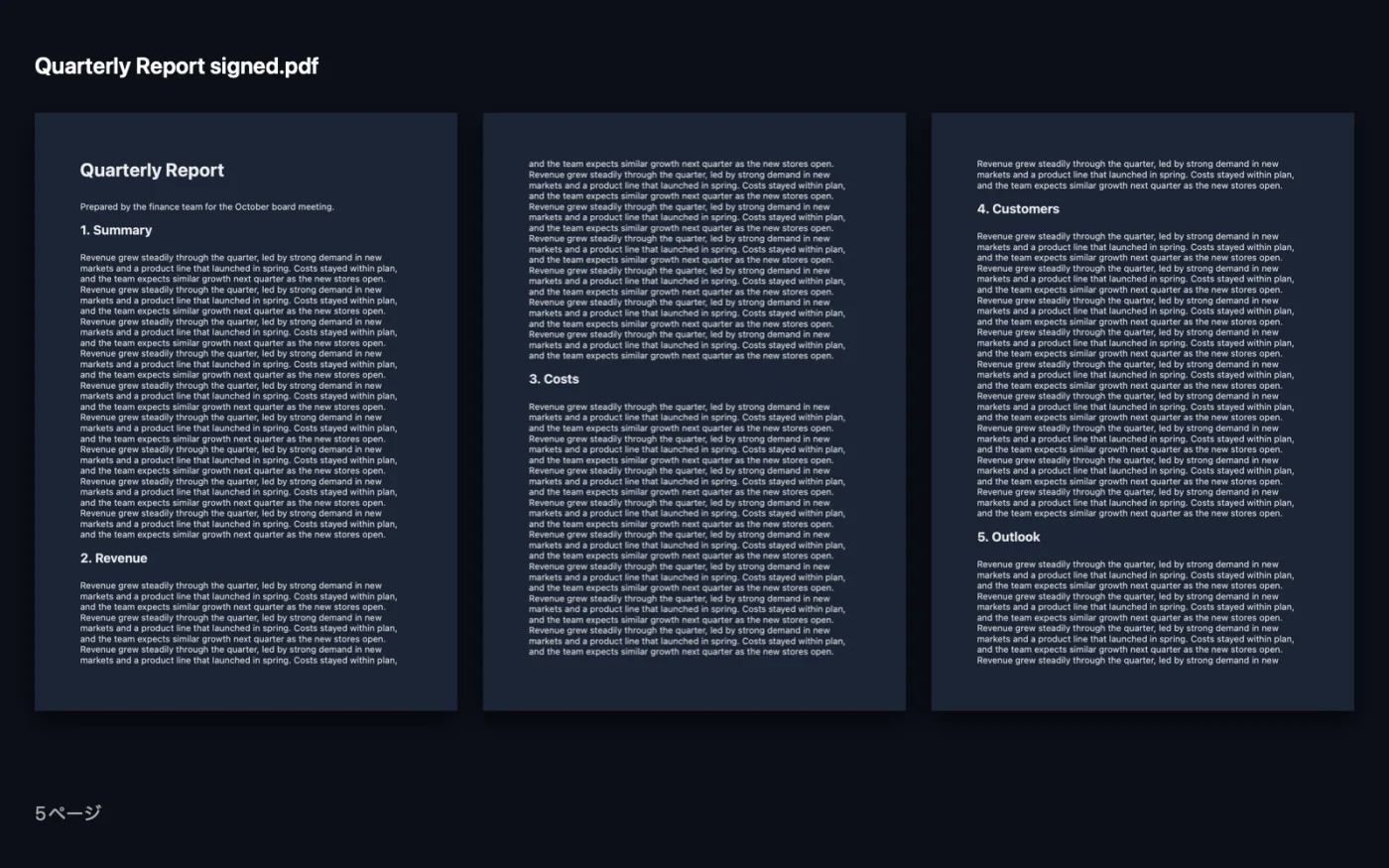
末尾に「signed」が付いた署名済みのコピーが「ダウンロード › OneMacTools」内の日付付きフォルダに保存されます。「プレビュー」(目のアイコン)ボタンで開いて確認できます。
PDFに署名でできること
最後のページ、最初のページ、またはすべてのページの下隅のいずれかに署名します。手書き風に入力した名前か本物の署名のPNGを使い、必要なら今日の日付も添えられます。
こんなときに
- 印刷せずに契約書に署名
- 契約書の全ページにイニシャルを入れる
- 外出先でフォームに署名
オプションの説明
- 署名
- 名前を入力すると、濃紺の手書き風スタイルで署名されます。PDFと一緒に署名画像をドロップした場合は、その画像が使われます。
- ページ
- 最後のページ(デフォルト)、最初のページ、全ページ。全ページは契約書の各ページにイニシャルを入れるのに適しています。
- 位置
- 「右下」「左下」「下中央」から選べます。ページの下端から一定の距離だけ内側に配置されます。
- サイズ
- 20〜90 pt(デフォルトは36 pt)。署名画像の高さや、入力した名前のサイズを決めます。
- 今日の日付を追加
- デフォルトはオン。署名の下に今日の日付を小さなグレーの文字で入れます。
おすすめの使い方
- 最も自然な仕上がりにするには、白い紙に濃いペンで署名し、撮影またはスキャンして、背景が透明なPNGを使ってください。
- PDFが入力可能なフォームの場合は、先に入力してから署名前に「PDFをグレイスケール化・平坦化」(平坦化)にかけ、回答をページの一部にしておきましょう。
- 署名は常にページの下部付近に配置されます。署名欄がほかの場所にある場合は、送信する前に位置に問題がないか確認してください。
- 長い書類の1ページに署名するには、「ページを抽出」でそのページを取り出して署名し、必要ならそのページだけを送ります。
- 複数のPDFを署名画像1枚と一緒にドロップすれば、すべてを一度に同じように署名できます。
対応形式
- 入力
- PDFファイルと、任意で署名画像(透明部分のあるPNGが最適ですが、JPEGなどの画像形式も使えます)。
- 出力
- 選んだページに署名を描き入れた、末尾に「signed」が付いた新しいPDF。
- ページに目に見える署名を配置します。証明書ベースのデジタル署名ではありません。
- 署名はページの下部に沿って配置されます。ドラッグして正確な位置に動かすことはできません。
- パスワードで保護されたPDFは、先にロックを解除する必要があります。
PDFに署名についての質問
MacでPDFに署名するには?
PDFをドロップし、名前を入力して手書き風のスタイルで署名するか、本物の署名の画像を追加します。ページと位置を選んで「署名」をクリックします。必要なら今日の日付も追加できます。
これは法的拘束力のあるデジタル署名ですか?
印刷した紙に署名するように、ページ上に署名を配置します。証明書ベースのデジタル署名ではないため、契約でそれが求められている場合は、相手方に必要な形式を確認してください。
手書きの署名を使うには?
白い紙に署名してスキャンまたは撮影し、その画像をPDFと一緒にドロップします。背景が透明なPNGなら、インクの周りに紙の色が出ないので最もきれいです。
署名を署名欄にぴったり配置できますか?
細かい位置は指定できません。左下、中央下、右下から選ぶと、下端から一定の距離に配置されます。ほとんどのフォームや手紙にはこれで十分です。
すべてのページにイニシャルを入れるには?
「署名」にイニシャルを入力し、「ページ」を「すべてのページ」にして、小さめのサイズを選びます。イニシャルだけにしたい場合は「今日の日付を追加」をオフにします。
複数のPDFにまとめて署名できますか?
はい。すべてのPDFを、署名画像を使う場合はその画像1枚と一緒にドロップすれば、すべて同じように署名されます。
PDFに署名はファイルをアップロードしますか?
いいえ。PDFに署名はすべてMac上で動作するので、ファイルが外に出ることはなく、オフラインでも使えます。
PDFに署名は元のファイルを変更しますか?
いいえ。結果は「ダウンロード › OneMacTools」内の日付つきフォルダに新しいファイルとして保存され、元のファイルは、そうする旨のオプションをオンにしない限り、そのまま残ります。
PDFに署名に必要なものは?
macOS 26以降を搭載したMacだけ。ほかにインストールするものはありません。
次にすること
PDFを開くときに必要なパスワードを追加します。
PDFをグレイスケール化・平坦化印刷用のコピーを作成します。フォームのフィールドと注釈をページに固定したり、白黒に変換したりできます。
PDFを結合複数のPDFを好きな順序で1つにまとめます。ページを交互に並べて、表面と裏面のスキャンを組み合わせることもできます。
