読むより、動くところを見てください。

151個のツール。Macで作った本物の結果。

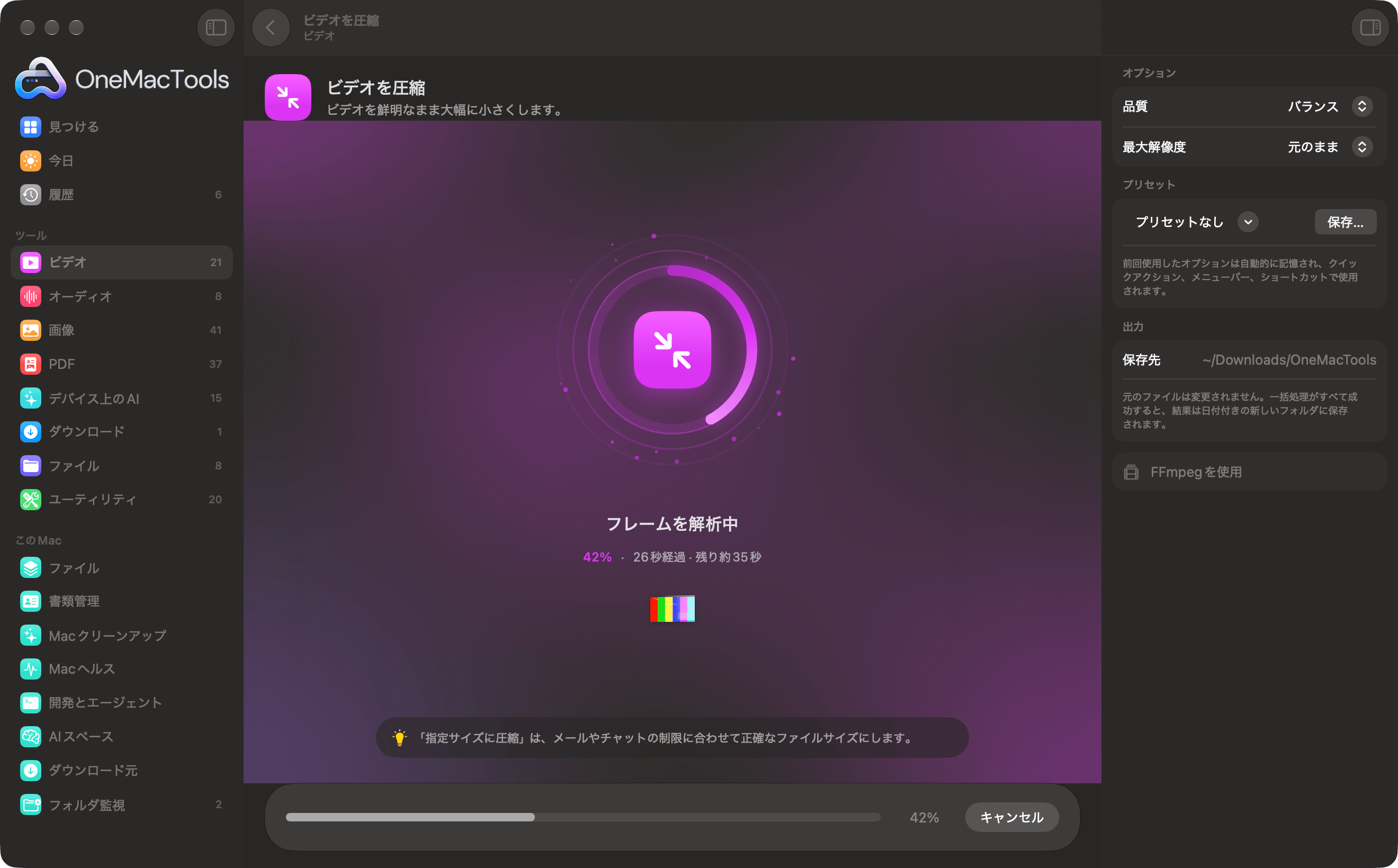
OneMacToolsでビデオを圧縮中。42%の進行状況リング、現在の段階、残り時間、ヒントが表示されている様子
1.2の新機能 · 4つの外観

見た目を選ぶ。すべてのツールを、ずっと。

Liquid Glassはデフォルトの外観で、macOS 26のためにデザインされています。クラシックは落ち着いていてなじみやすく、ネオブルータルは大胆。レトロはOneMacToolsを白黒のデスクトップに変えます。どれも色だけでなくレイアウトも変わり、「設定 › 外観」でいつでも切り替えられます。

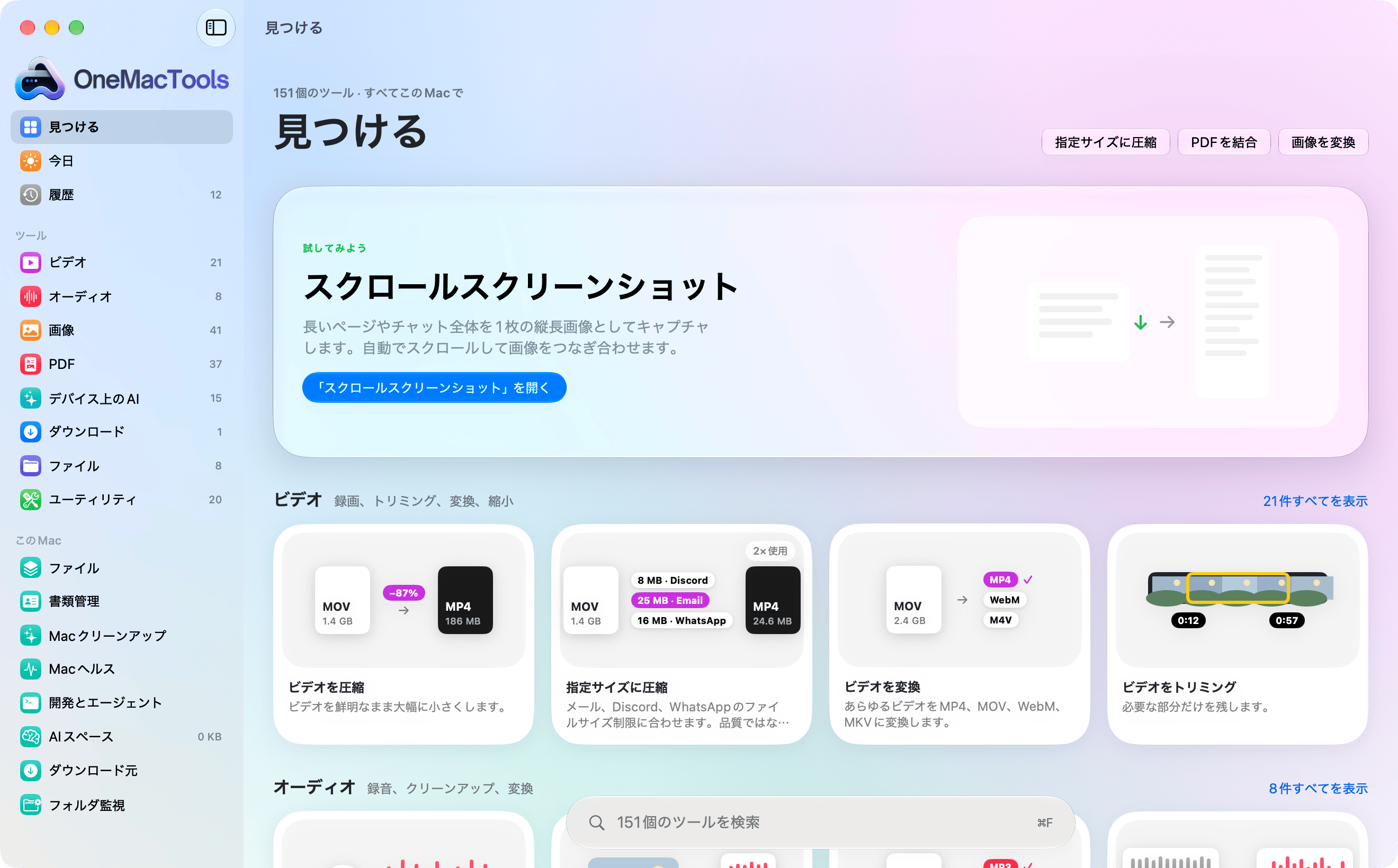
Liquid GlassのOneMacTools:カテゴリのサイドバー、注目のツール、各カテゴリの最初のツールがイラスト付きのカードで並んでいる様子
新しいデフォルト、Liquid Glass。
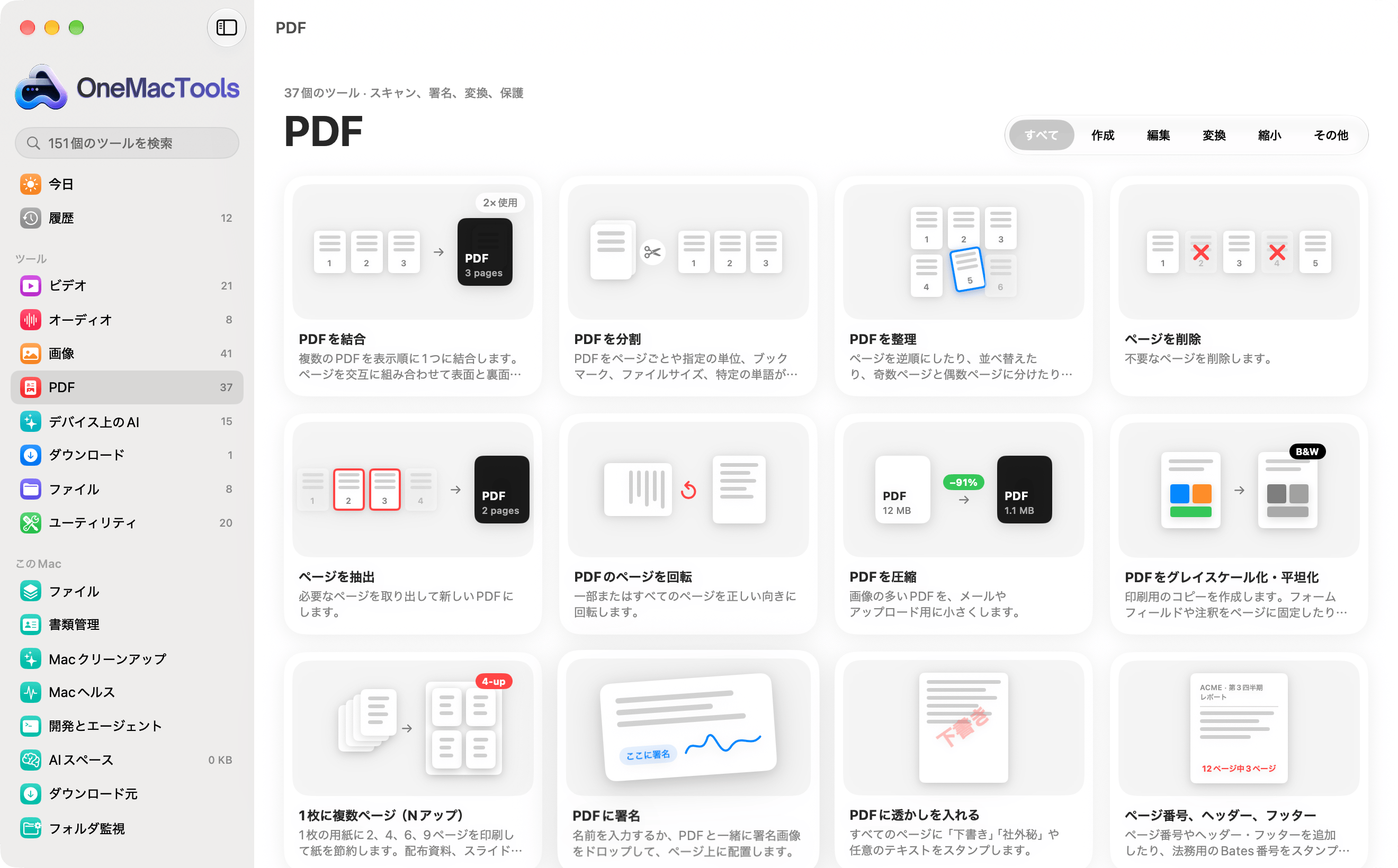
クラシックの外観のOneMacTools:無地の背景に、ビデオカテゴリがイラスト付きのカードで並んでいる様子
クラシック。
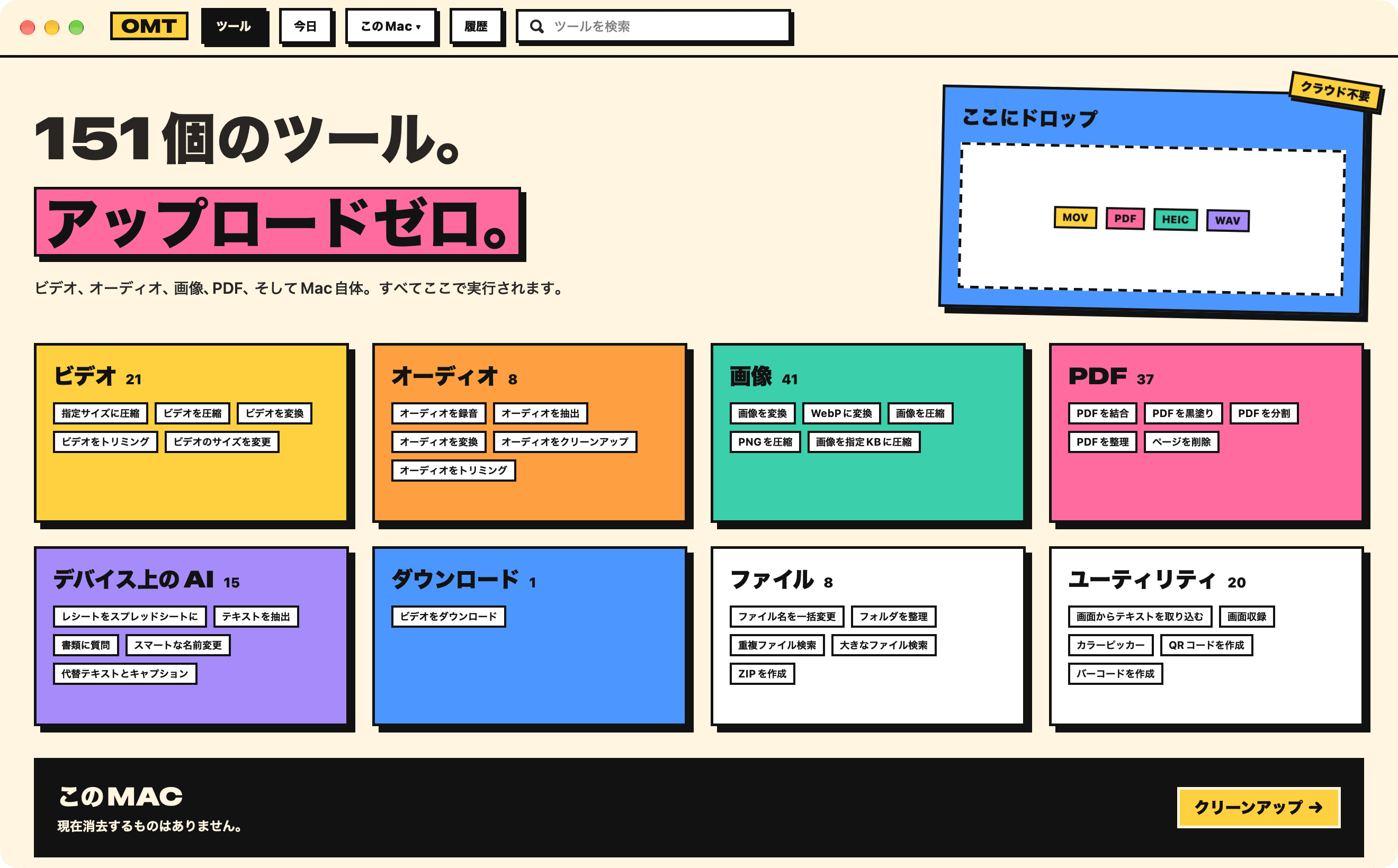
ネオブルータルの外観のOneMacTools:カテゴリごとのカラーブロックの上に「151 TOOLS. ZERO UPLOADS.」
ネオブルータル:大胆で力強く、見逃しようがない。
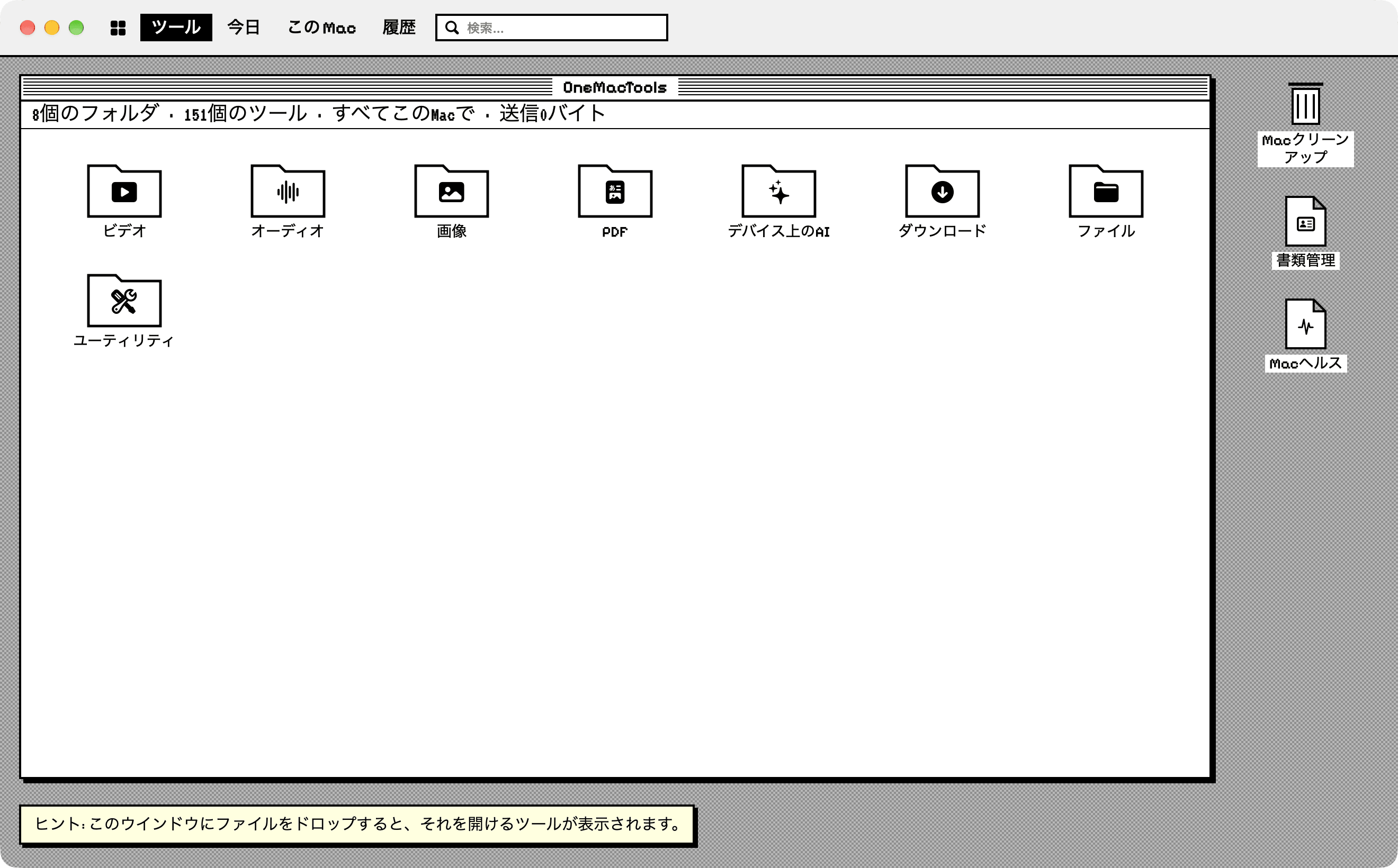
レトロの外観のOneMacTools:白黒のデスクトップに、カテゴリフォルダのウインドウが表示されている様子
レトロ。
新機能 · ファイルインテリジェンス

あなたのMacを、ひと目で。

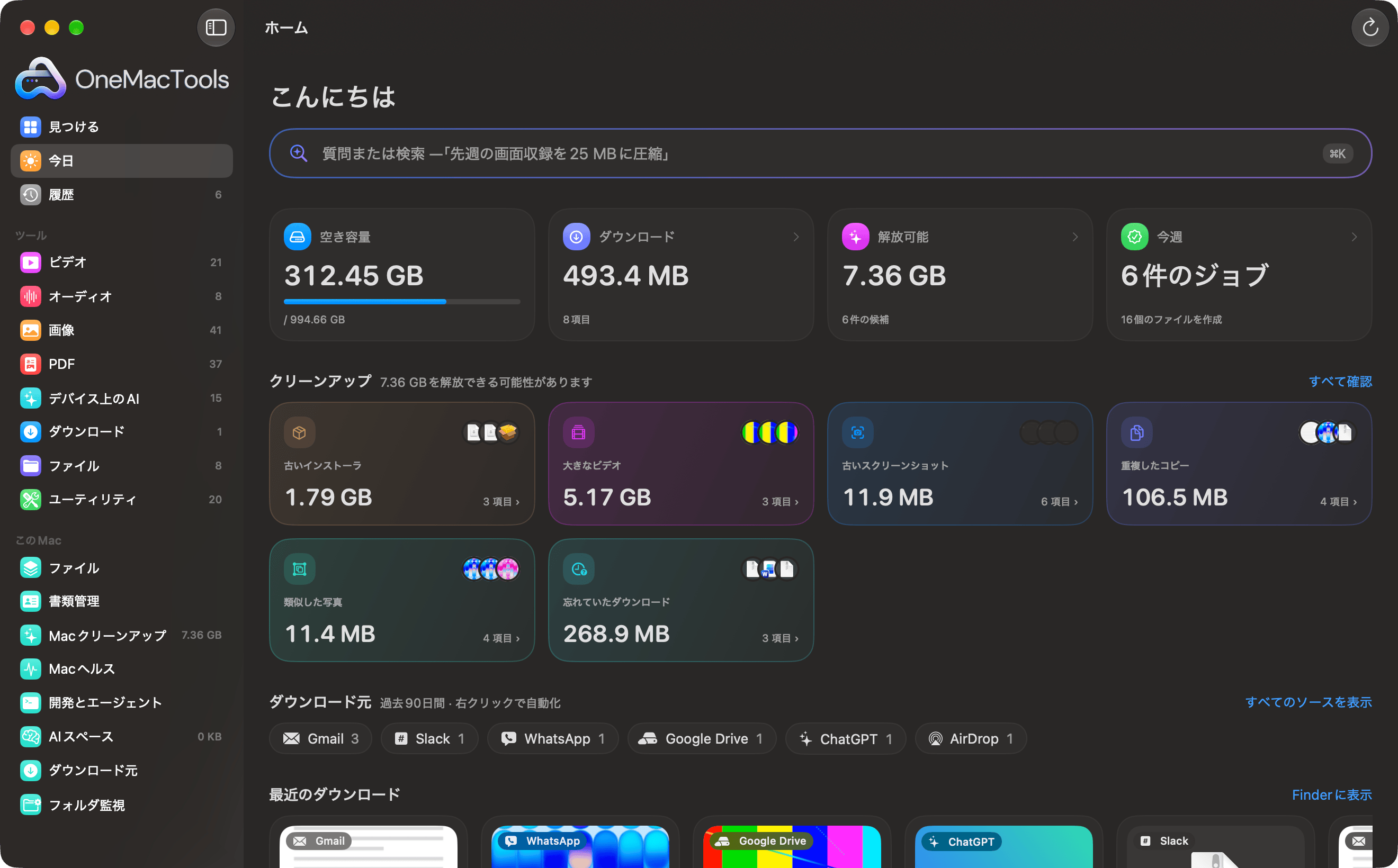
OneMacToolsのホーム:空き容量、ダウンロード、インストーラ・大きなビデオ・スクリーンショット・重複・似ている写真のクリーンアップカード、入手元別にまとめられたダウンロード
ホーム:Macの状態をひと目で確認し、新しいファイルごとに次の操作を提案。
1自然な言葉で検索

話すように入力。

「今週Gmailから届いたPDFを結合」が、目に見えるチップと、すぐに実行できる適切なツールに変わります。

  • 種類、日付、サイズ、フォルダ、ファイルの入手元を理解
  • どう解釈したかを表示。「種類」「ダウンロード元」「並べ替え」のフィルタつき
  • さらに一歩先へ:ファイルとオプションを設定した状態でツールを開きます
⌘K質問
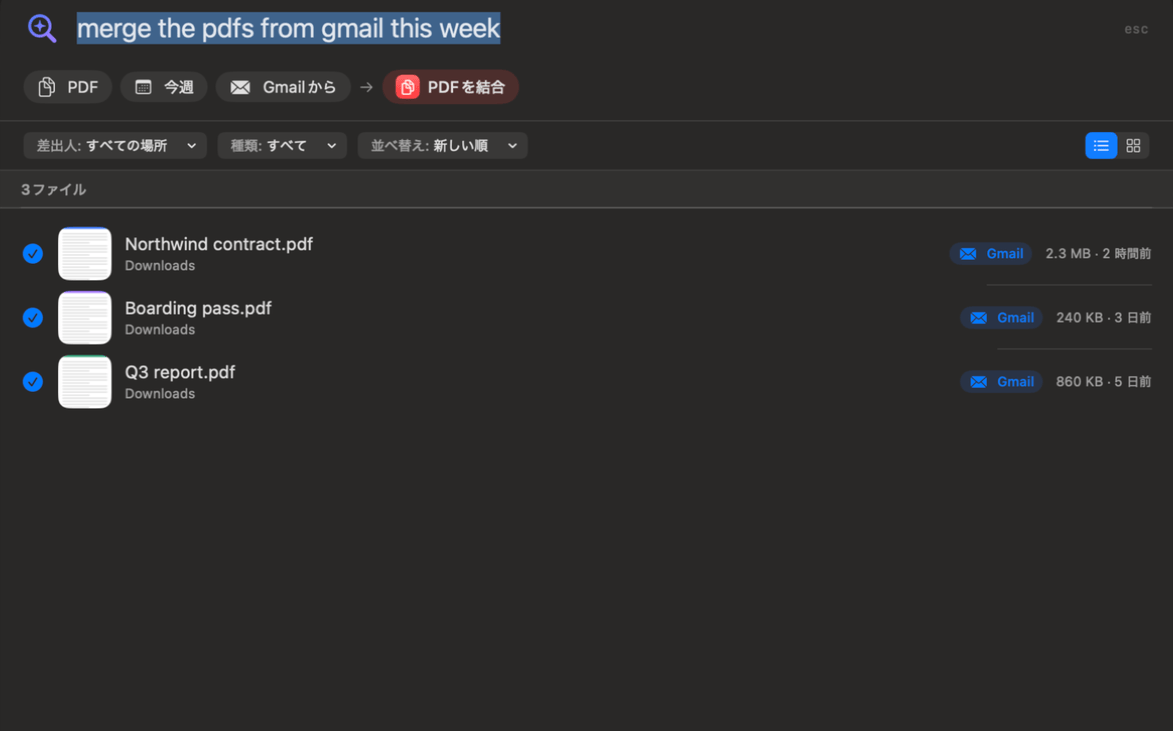
OneMacToolsの「質問」パネルが「今週Gmailから届いたPDFを結合」を「PDF」「今週」「Gmailから」のチップに変換し、3つのファイルで「PDFを結合」を実行できる状態
2画像内のテキスト

ファイルの中の言葉まで検索。

あのWi-Fiパスワード、追跡番号、一度見かけた名言。検索して、コピーするだけ。
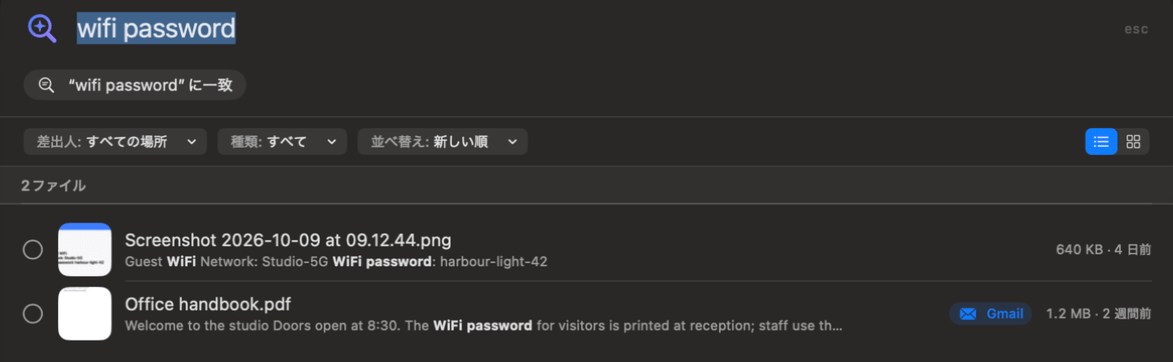
  • スクリーンショット、写真、PDF、書類の中の言葉を見つけます
  • 1つまたは複数の画像やPDFから「テキストをコピー」
  • 結果をクイックルックで表示し、必要な言葉だけを選択
⇧⌘Cテキストをコピー
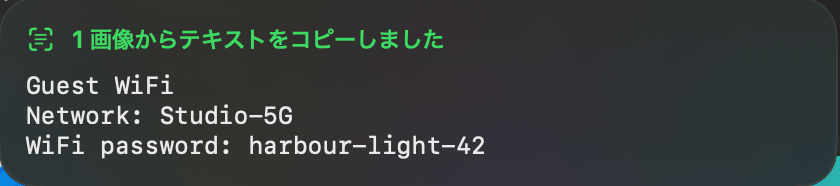
「wifi password」で検索すると、スクリーンショットとPDFが見つかり、それぞれの中で一致した単語がハイライトされます1枚の画像からテキストをコピーしました:Guest WiFi、Network Studio-5G、WiFi password harbour-light-42
3ダウンロード元

どこから来たかを覚えておく。

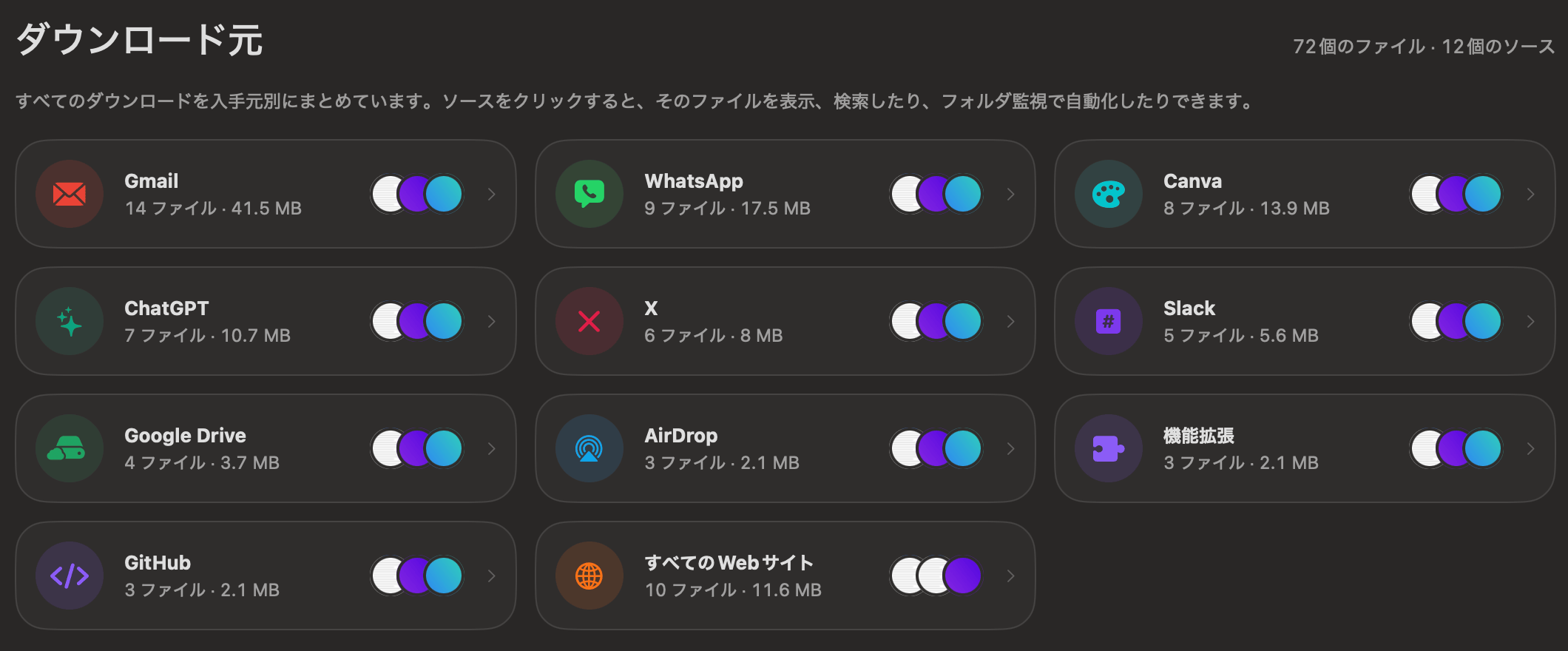
すべてのダウンロードを、Gmail、WhatsApp、ChatGPT、Canva、X、Slack、AirDrop、拡張機能、あらゆるWebサイトごとに分類。
  • ファイル名ではなく、メールの記憶から請求書を探す
  • 各ツールで、ファイルの入手元を表示
  • ソースを自動化:WhatsAppの写真をすべてJPEGに変換
⇧⌘Jダウンロード元
OneMacToolsの「ダウンロード元」ページ。Gmail、WhatsApp、Canva、ChatGPT、X、Slack、Google Drive、AirDrop、拡張機能、GitHub、あらゆるWebサイトのカードが並んでいる様子
4重複

コピーは1つで十分。

内容が同一のファイルを照合し、似ている写真はAppleのVisionで見つけます。
  • どれだけ空くかを正確に確認
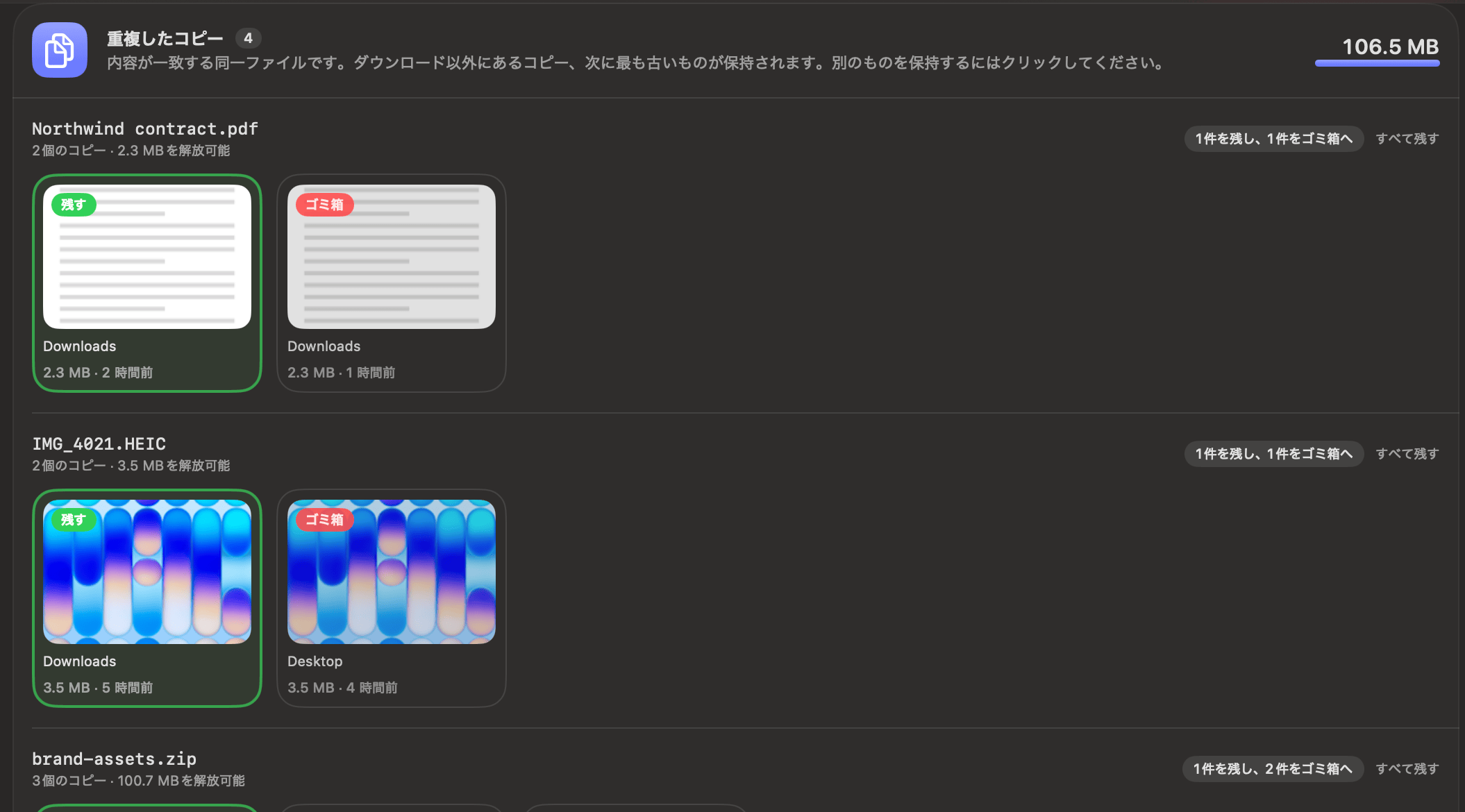
  • 保持するコピーを自動で選択。変更するにはほかのコピーをクリック
  • iCloudのみのファイルはスキップするので、何もダウンロードされません
⇧⌘D重複
OneMacToolsの重複の確認画面:同一ファイルのセットごとに、「残す」または「ゴミ箱」のラベルが付いたサムネールが表示されている様子
5Macクリーンアップ

何GBもの空き容量を、安全に。

古いインストーラ、忘れていたダウンロード、古いスクリーンショット、大きなビデオ、もう使っていないアプリ。
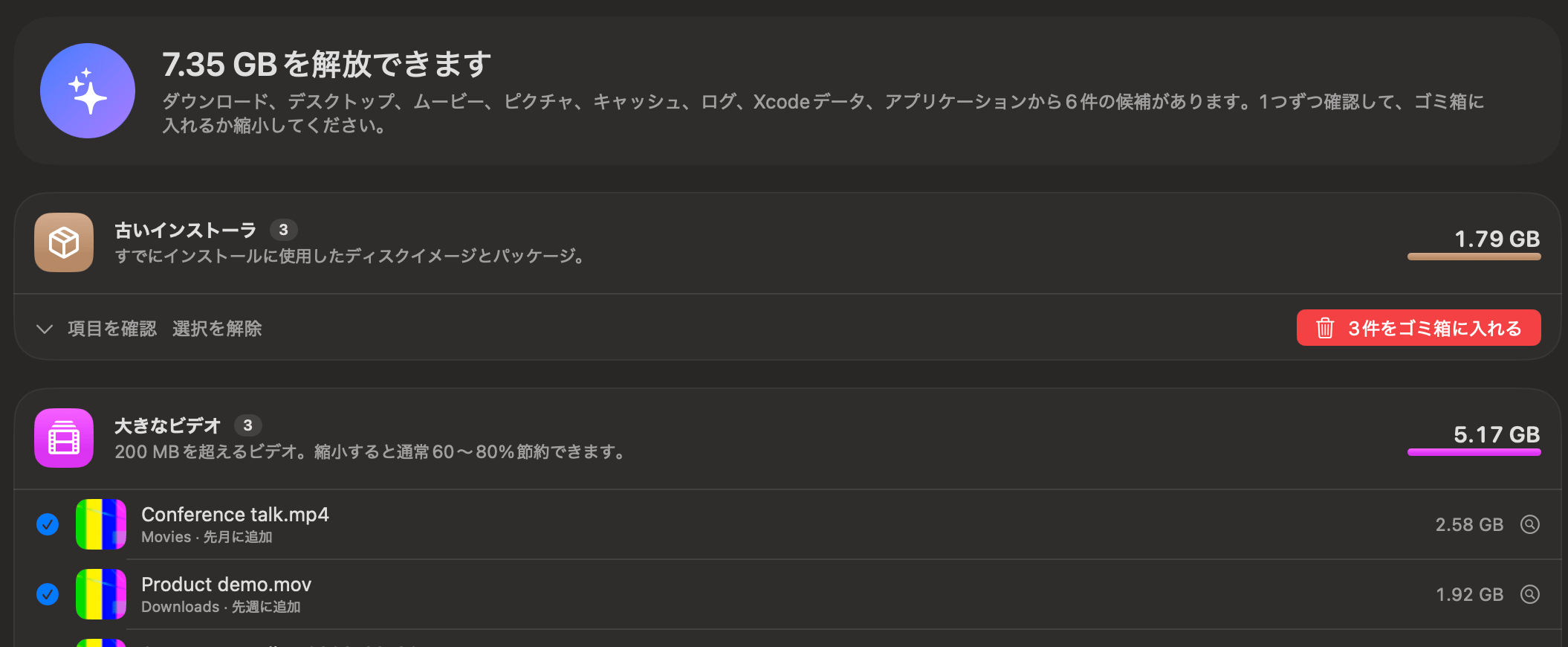
  • 代わりに縮小:大きなビデオを削除せず圧縮
  • すべてゴミ箱へ。いきなり削除はしません
  • 気が変わったら?履歴からワンクリックで「戻す」
⇧⌘Kクリーンアップ
OneMacToolsの「Macクリーンアップ」で、古いインストーラ、大きなビデオ、古いスクリーンショット、重複を一覧表示し、「代わりに縮小」と「ゴミ箱に入れる」が表示されている様子
6Macヘルス

なぜ遅い?その答えがわかります。

アプリごとに1行。ヘルパーもまとめて表示し、問題を1行で伝えます:「高負荷: Xcodeが12分間6コアを使用しました」
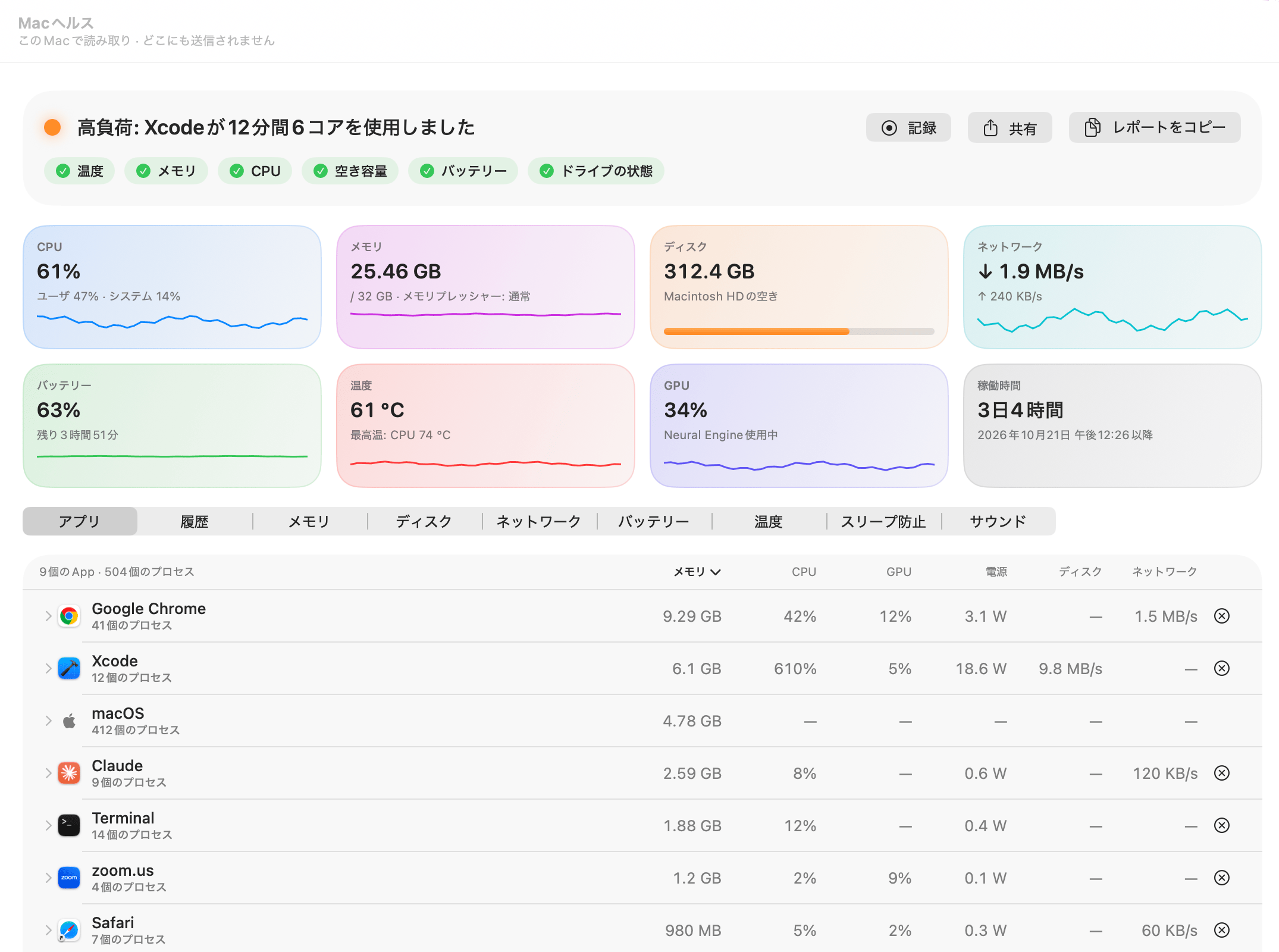
  • すべてのアプリのメモリ、CPU、GPU、電力、ディスク、ネットワーク
  • 温度、ファン、SSDの状態、バッテリーの状態、Macのスリープを妨げているもの
  • メニューバーにリアルタイムの数値。負荷が高いと赤に
⌃⌥⌘M数値表示
OneMacToolsの「Macヘルス」:「負荷高:Xcodeが12分間6コアを使用」、CPU、メモリ、ディスク、ネットワーク、バッテリー、温度、GPU、そしてアプリごとのメモリ、CPU、GPU、電力、ディスク、ネットワークの行
7Macについて質問

「バッテリーを消費したのは?」

MacヘルスはMacとすべてのアプリの履歴を記録するので、昨日や今朝のことを尋ねても、実際のデータで答えが返ってきます。
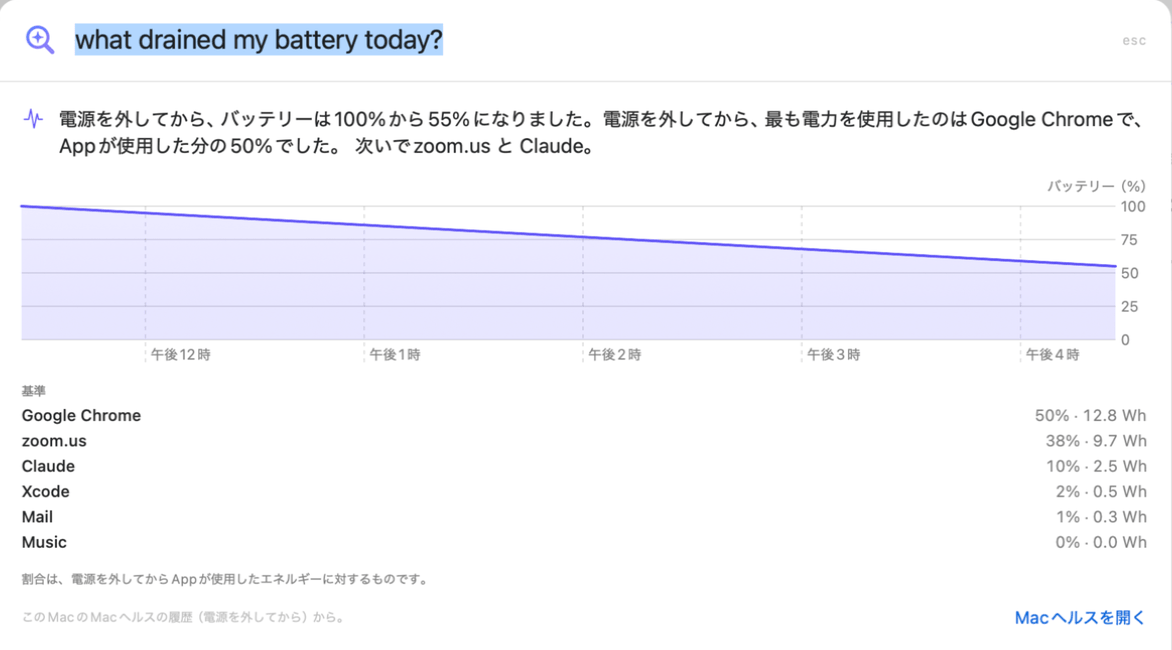
  • このMacで回答。数値とグラフも表示
  • アプリの異常をアラートで通知。独自のルールも設定可能
  • 電源を外してからのバッテリーの行方
⌘K質問
「今日バッテリーを消耗したのは?」への「質問」の回答:電源を外してから100%から55%に減少、Google Chrome 50%、zoom.us 38%、Claude 10%、バッテリーのグラフ付き
8開発とエージェント

エージェントが実行したままのもの。

Claude CodeとCodexのセッションとそこから起動されたすべてのもの、プロジェクトとポート別の開発サーバ、Docker、古いビルドフォルダ。
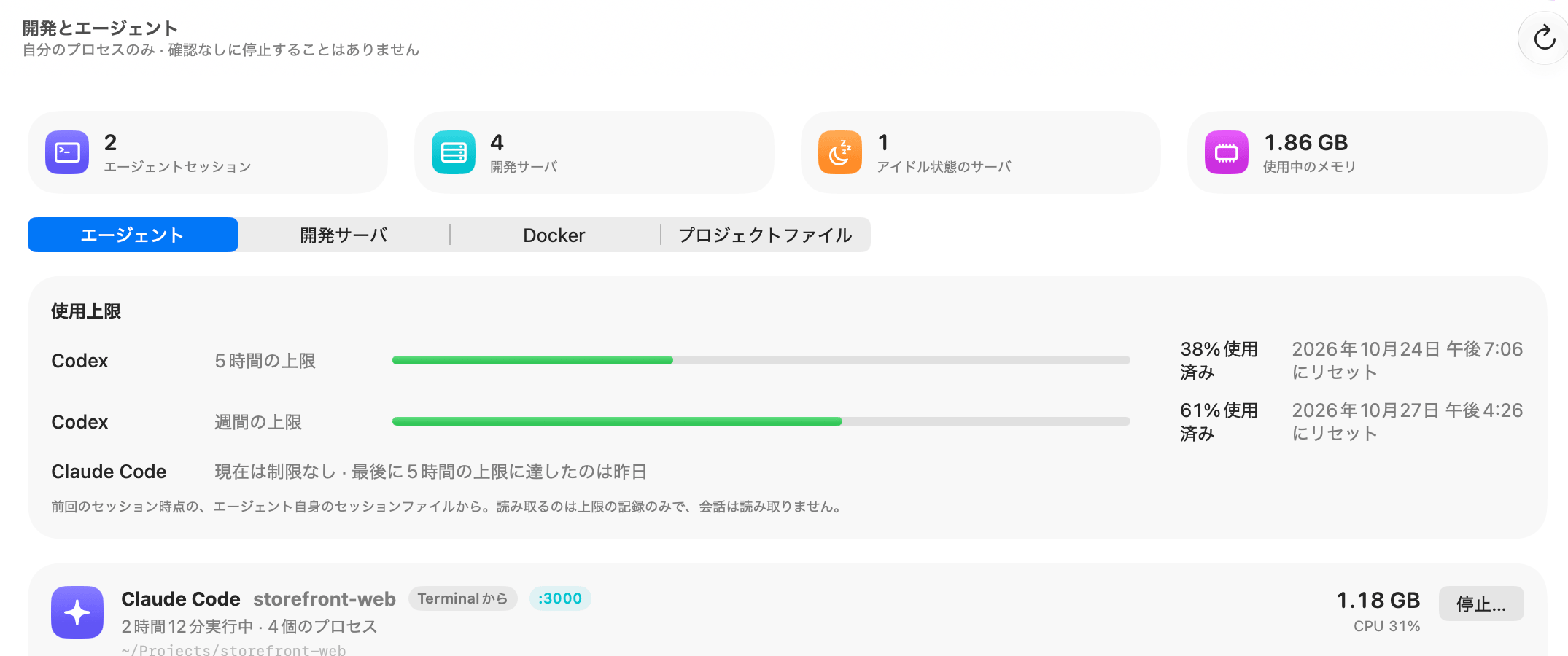
  • 確認のうえ、セッションとそこから起動されたすべてのものを停止
  • 暴走プロセスを監視して通知
  • Claude、Cursor、CodexがMCP経由でOneMacToolsを使用 — 「許可」をクリックするのはあなたです
OneMacToolsの「開発とエージェント」:使用制限(Codexは5時間の上限の38%、週間上限の61%を使用、Claude Codeは現在制限なし)の下に、storefront-webでのClaude Codeセッションと、それが起動したもの、メモリ、CPU、「停止」ボタン
9AIスペース

AIツールが残していったもの。

Cursor、Claude、ChatGPT、Codex、Copilot、Ollamaは、キャッシュ、ログ、チャット、モデルを保存しています。アプリごとにすべて確認できます。
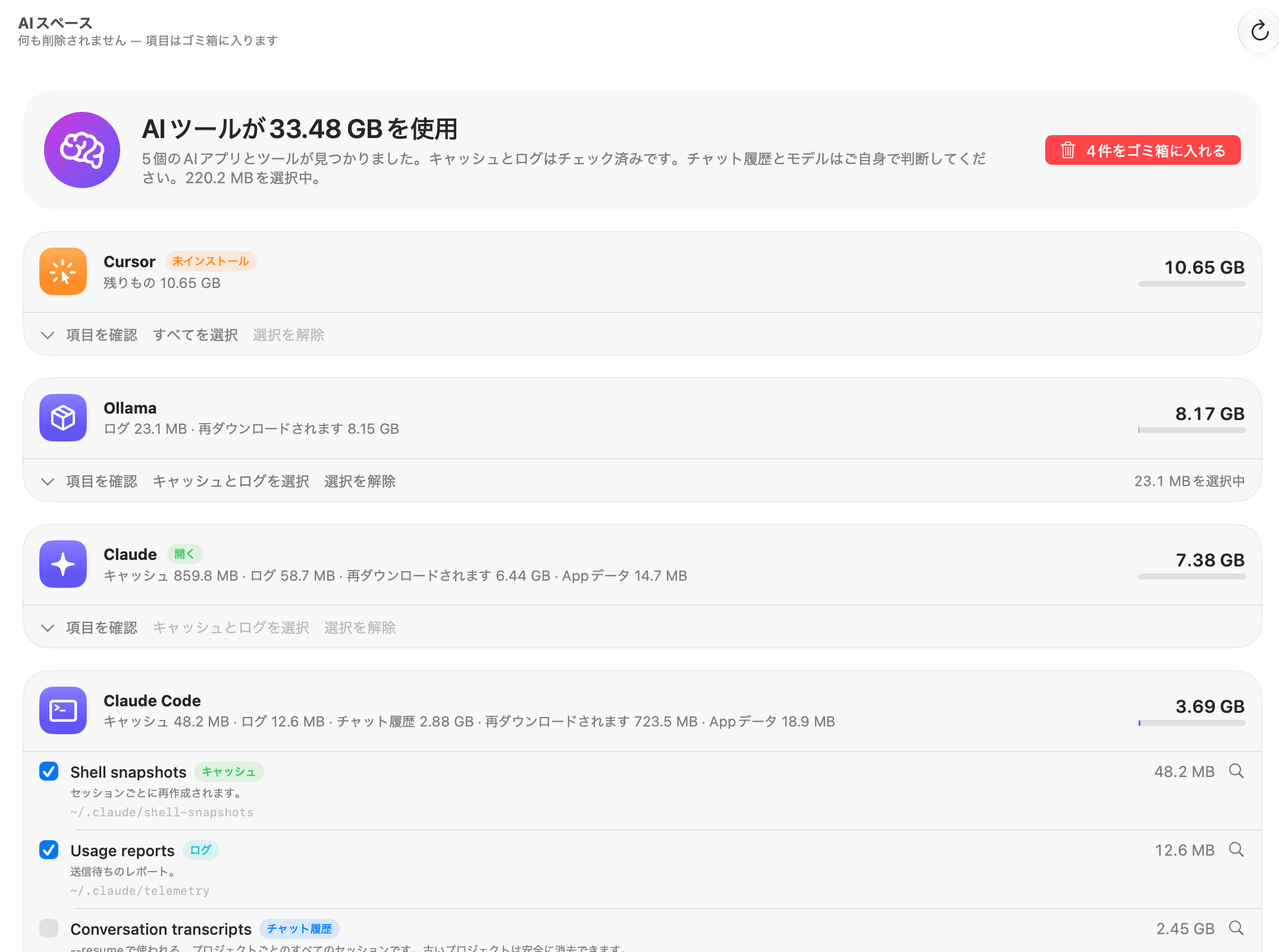
  • すべてのフォルダにラベル:キャッシュ、ログ、チャット履歴、モデル、設定
  • キャッシュとログは最初からチェック済み。チャットとモデルはあなたが判断
  • 削除済みのAIアプリが残した何GBものデータを見つけます
⇧⌘IAIスペース
OneMacToolsのAIスペース。Cursor(未インストール)、Ollama、Claude、Claude Codeのキャッシュ、ログ、チャット履歴、モデルが表示され、キャッシュとログにチェックが入っている様子

「このMac」のすべて →

ビフォー → アフター

ドラッグして比較。

名前、メールアドレス、電話番号、カード番号がOneMacToolsによって検出され、黄色で強調表示された顧客メモ
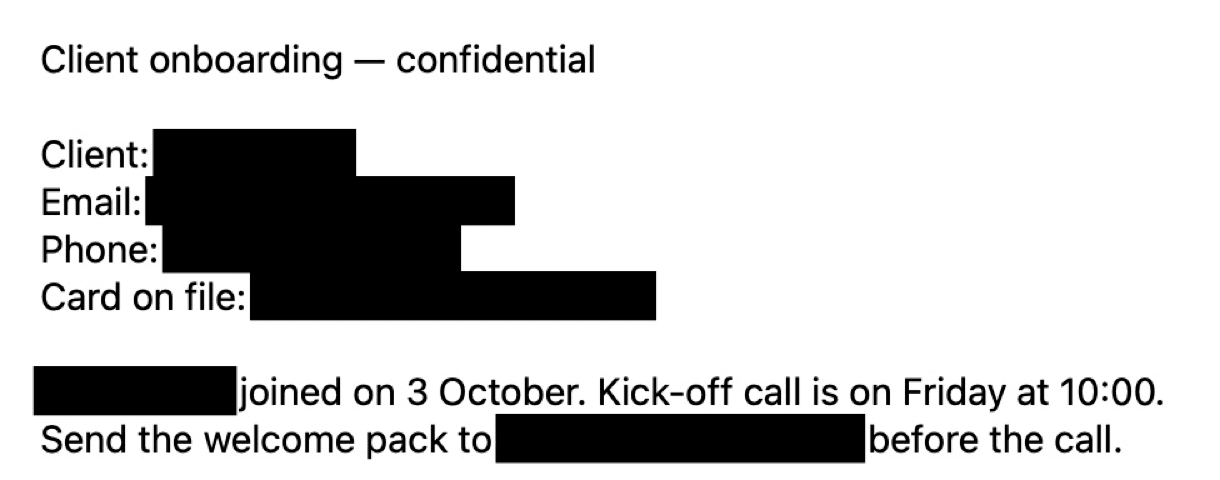
すべての個人情報が黒塗りされた同じメモ

PDFを黒塗り

名前、メールアドレス、電話番号、カード番号を、本当に消去。

前189.3 MB後24.7 MB

87%小さく

指定サイズに圧縮

メールの25 MB制限に収まるように作った、40秒の1080pクリップ。

Website design | 1 | 1200
Hosting (months) | 12 | 15.50
Logo refresh | 1 | 350
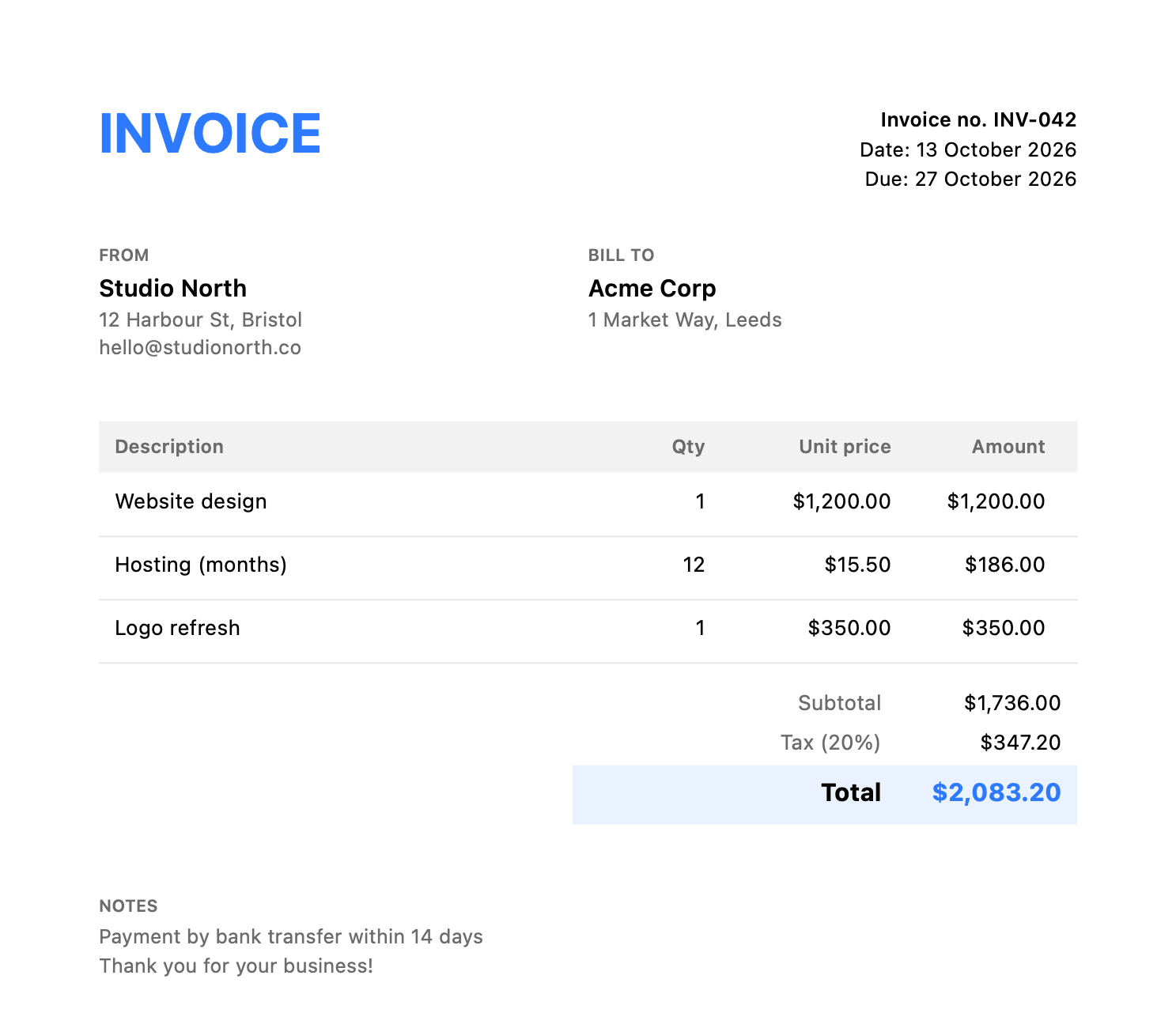
その3行からOneMacToolsが作成した、合計と税額入りの請求書PDF

請求書作成

3行のテキストから、整ったPDFを。

{"app":"OneMacTools","tools":151,"private":true,"price":{"1_mac":19,"5_macs":39}}
{
  "app": "OneMacTools",
  "tools": 151,
  "private": true,
  "price": {
    "1_mac": 19,
    "5_macs": 39
  }
}

JSONフォーマッタ

読みにくい1行をきれいに整え、間違いも指摘。

すべてを1つのアプリに

8つのツールボックス。151個のツール。

どこでも使える

Finder。メニューバー。ショートカット。

Finderのクイックアクション

ファイルを右クリックして、22のアクションから選ぶだけ。ジョブはバックグラウンドで実行され、完了すると結果の場所を通知でお知らせします。

メニューバーのドロップゾーン

メニューバーのアイコンにファイルをドロップすると、使えるアクションが表示されます。画面収録の開始、テキストの取得、どこからでも色の取得も。

ショートカット

ファイルを扱うツールはすべて、ファイルを受け取ってファイルを返すショートカットのアクションです。「テキストを取得」と「色を取得」も。どれにでもキーボードショートカットを割り当てられます。

OneMacToolsOneMacToolsツールを実行ショートカットの入力でPDFを圧縮 · プリセット「メール」

プリセットと履歴

すべてのツールで前回の設定を記憶。お気に入りはプリセットとして保存でき、どの方法で始めたジョブでも、過去の結果はすべて履歴から見つかります。

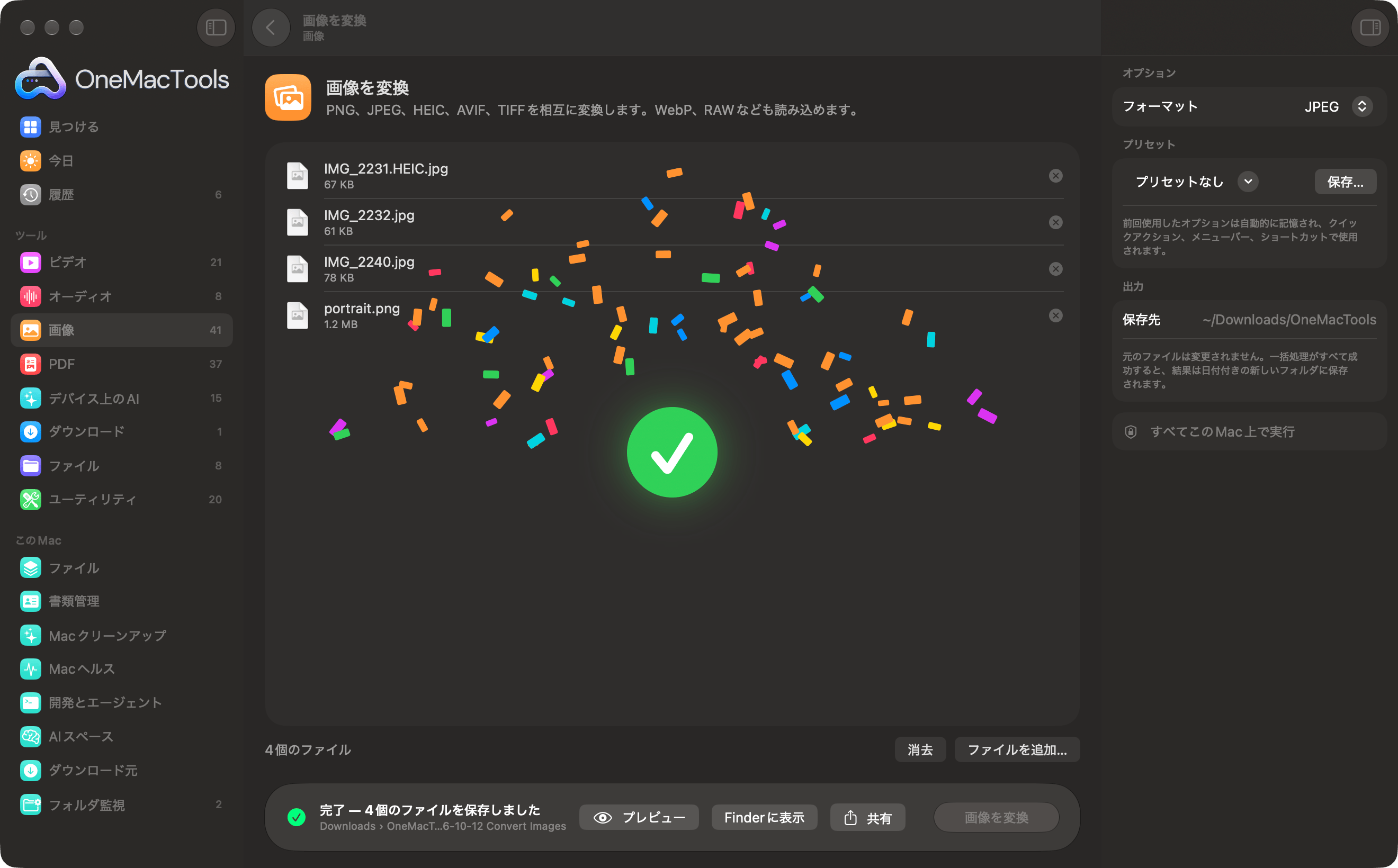
ビデオを25 MBに圧縮 Finder2分前
PDFを結合 メニューバー1時間前
画像を変換 フォルダ監視昨日

全151ツール。
1つのアプリ。1つの価格。

151個のツールすべて。無料でダウンロードでき、ライセンスは一度の支払いでずっと使えます。