Nicht nur darüber lesen. Sieh zu, wie es arbeitet.

151 Werkzeuge. Echte Ergebnisse, erstellt auf einem Mac.

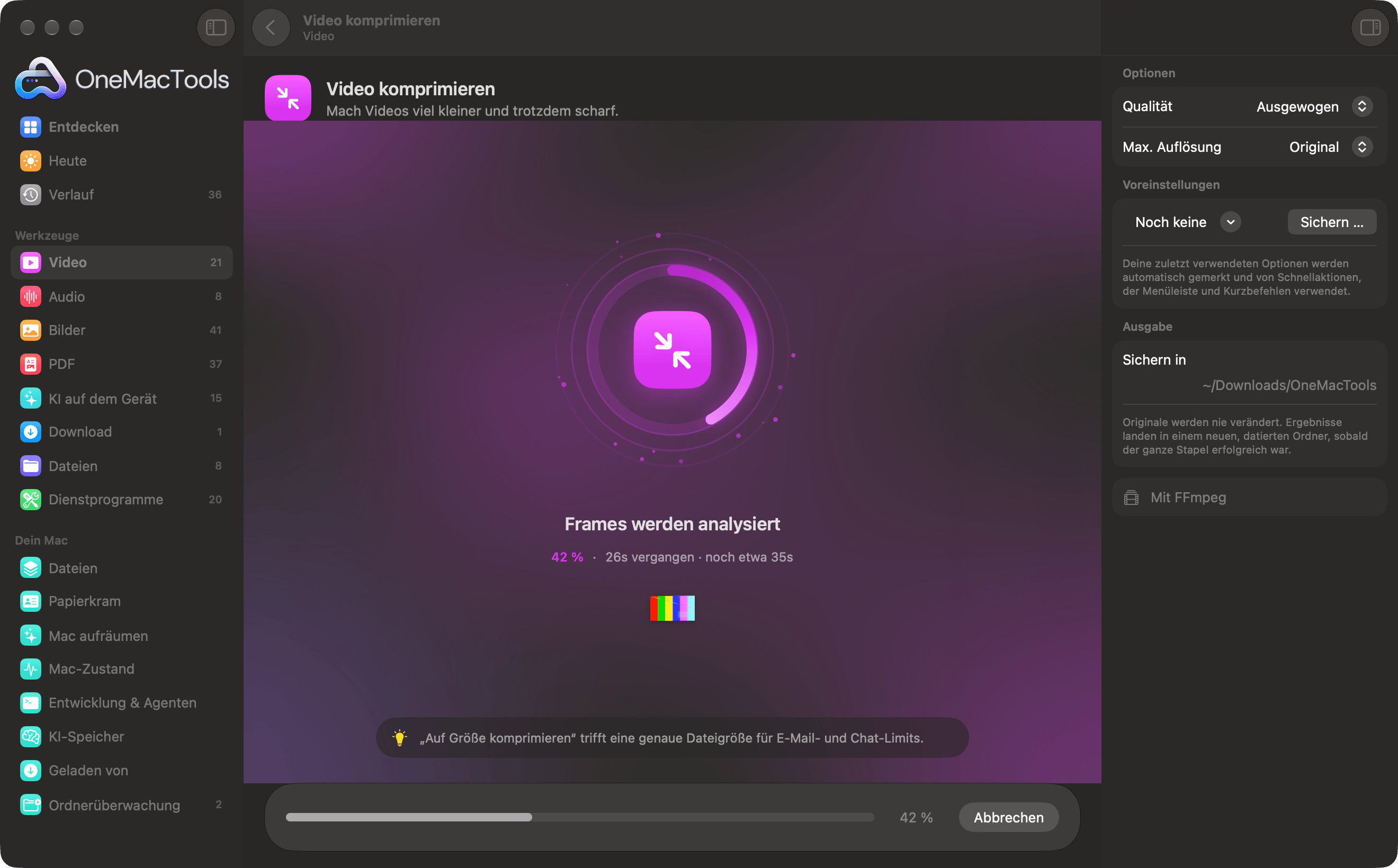
OneMacTools komprimiert ein Video, mit Fortschrittsring bei 42 %, aktuellem Schritt, verbleibender Zeit und einem Tipp
Neu in 1.2 · Vier Looks

Wähle den Look. Alle Werkzeuge behalten.

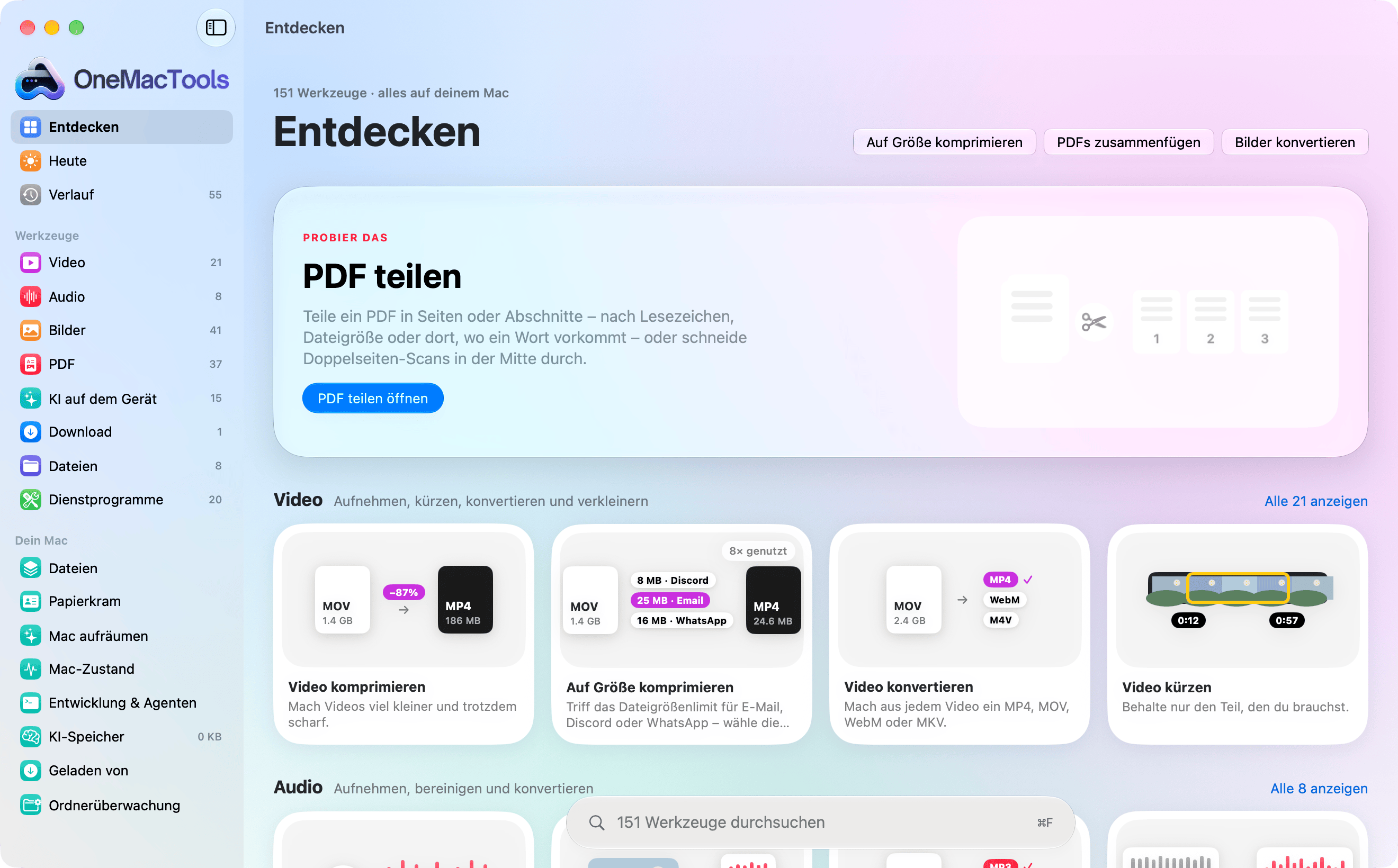
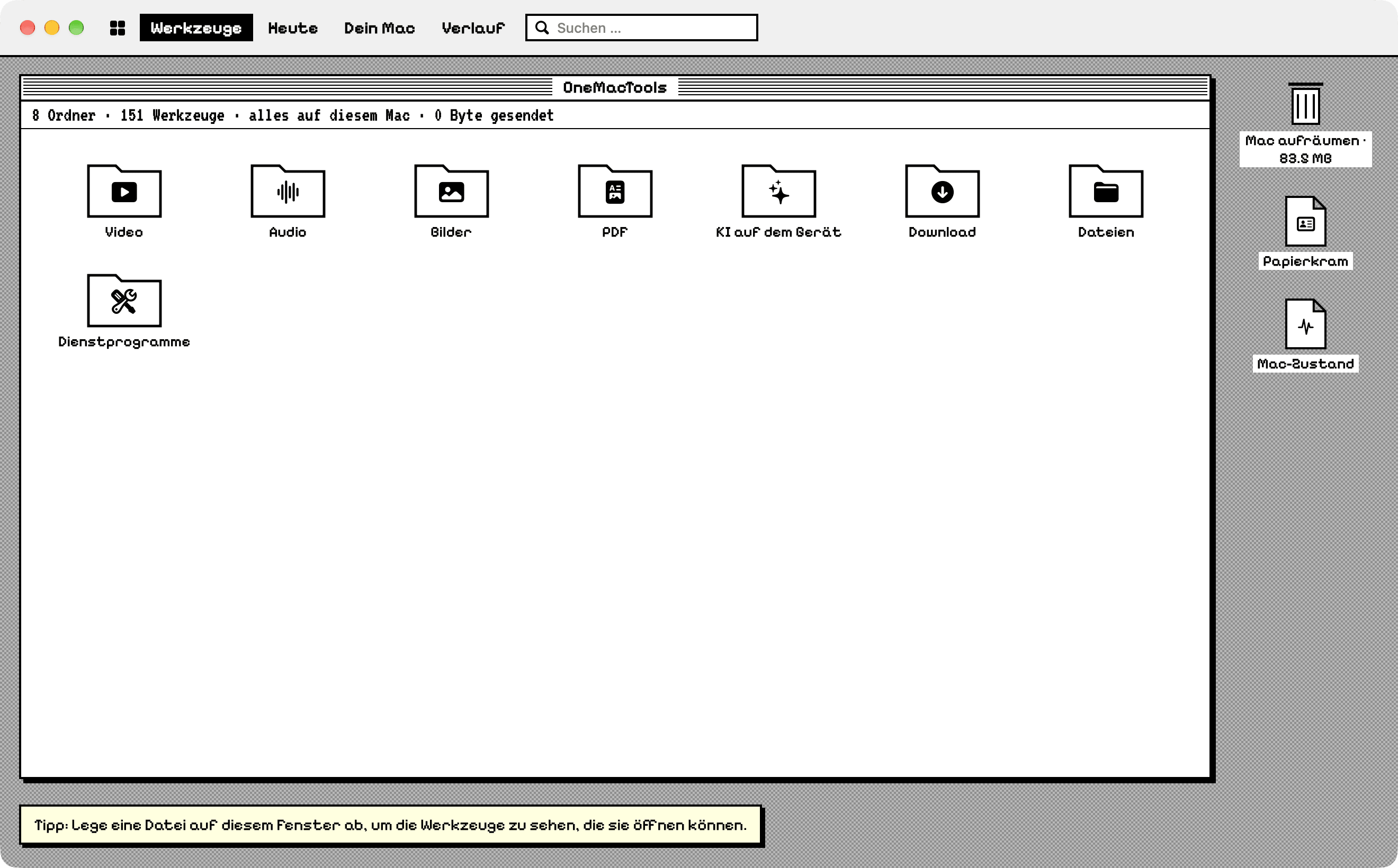
Liquid Glass ist der Standard, gemacht für macOS 26. „Klassisch“ ist ruhig und vertraut, „Neo-Brutal“ ist laut, und „Retro“ macht aus OneMacTools einen Schwarzweiß-Schreibtisch. Jedes Design ändert das Layout, nicht nur die Farben, und du kannst jederzeit unter Einstellungen › Erscheinungsbild wechseln.

OneMacTools in Liquid Glass: eine Seitenleiste mit Kategorien, ein vorgestelltes Werkzeug und die ersten Werkzeuge jeder Kategorie als illustrierte Karten
Liquid Glass, der neue Standard.
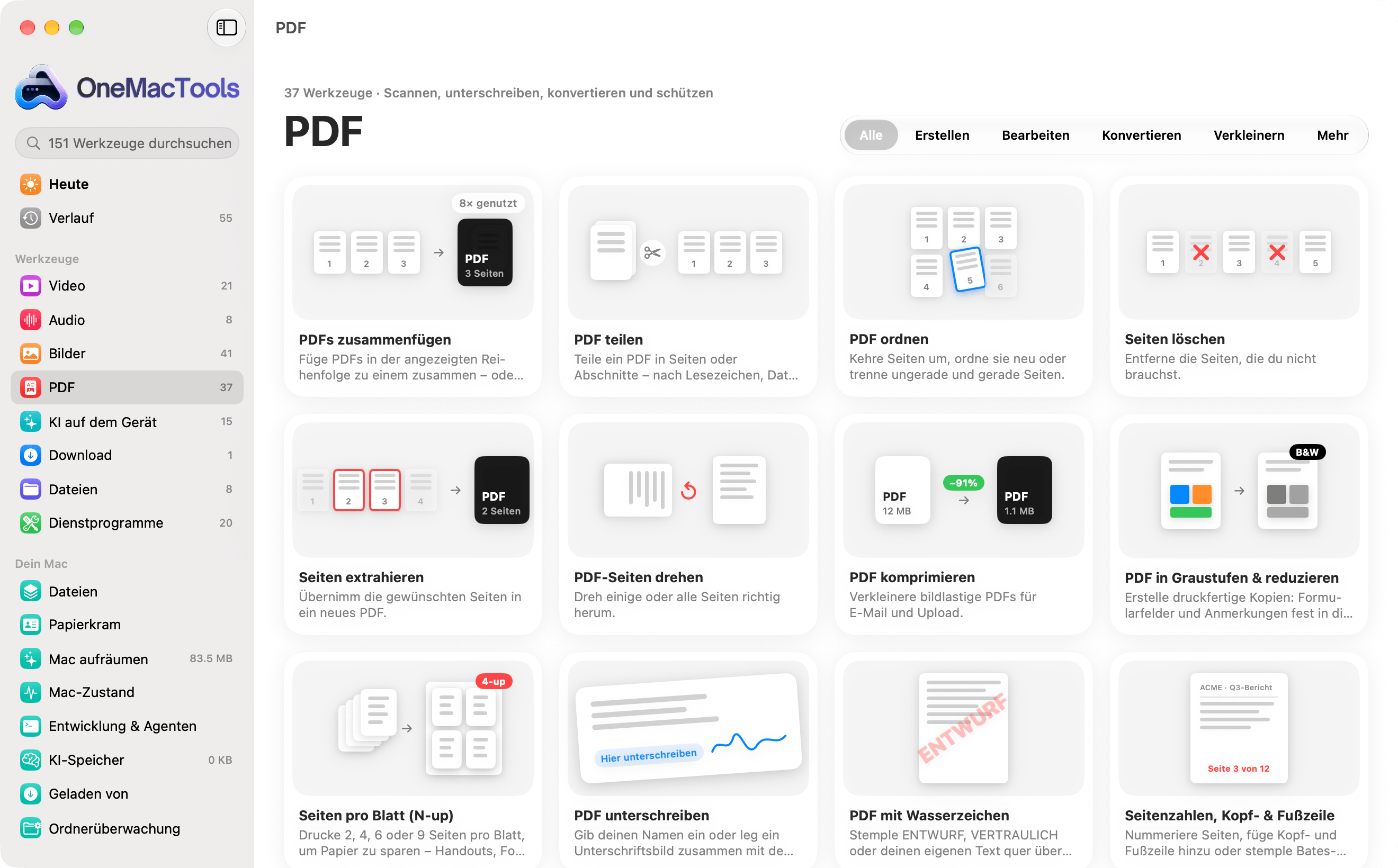
OneMacTools im klassischen Look: die Kategorie Video als illustrierte Karten auf schlichtem Hintergrund
Klassisch.
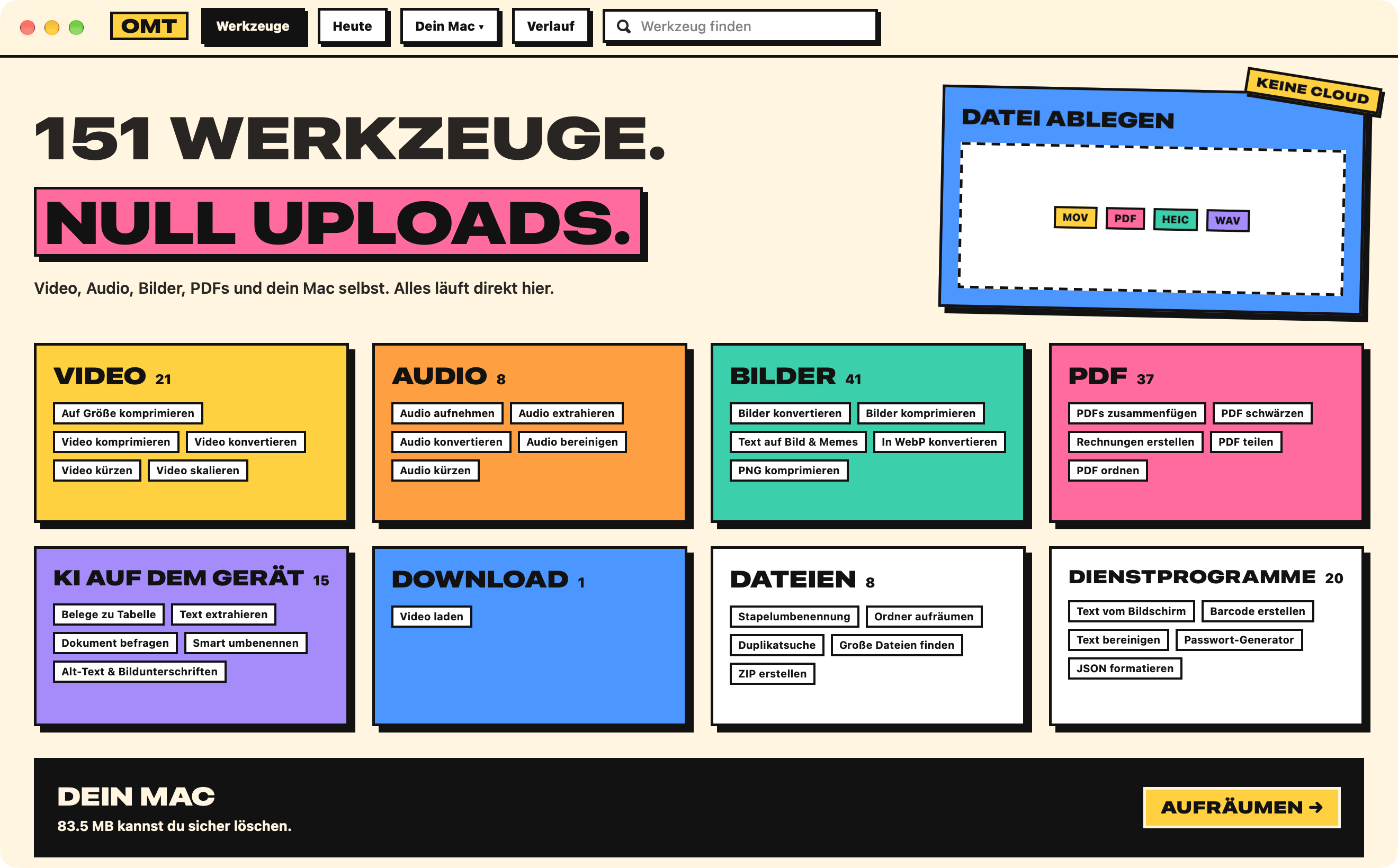
OneMacTools im Neo-Brutal-Look: 151 TOOLS. ZERO UPLOADS. über Farbblöcken für jede Kategorie
Neo-Brutal: laut, fett und nicht zu übersehen.
OneMacTools im Retro-Look: ein Schwarz-Weiß-Schreibtisch mit einem Fenster voller Kategorieordner
Retro.
Neu · Datei-Intelligenz

Dein Mac auf einen Blick.

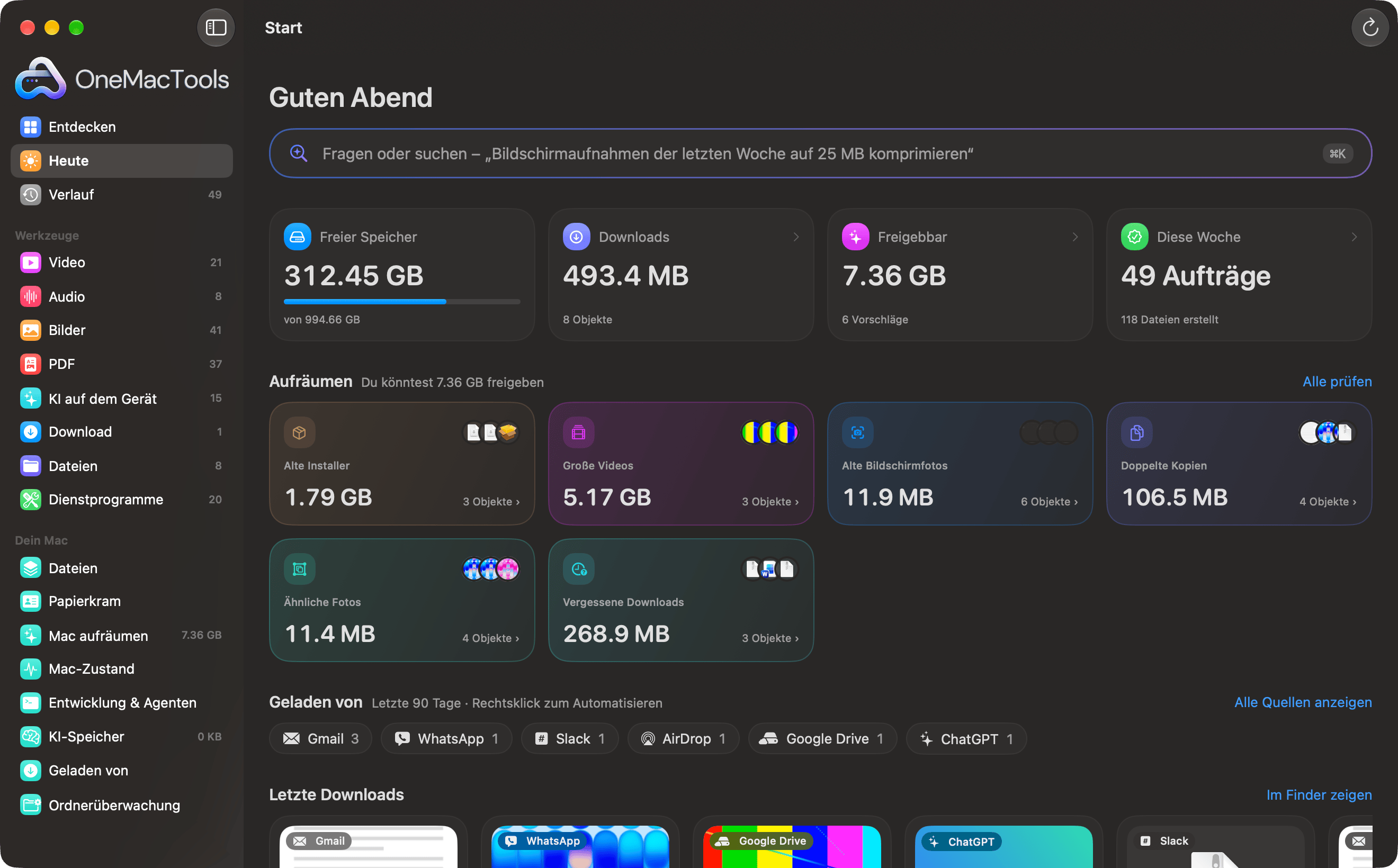
OneMacTools-Start: freier Speicher, Downloads, Aufräumkarten für Installer, große Videos, Bildschirmfotos, Duplikate und ähnliche Fotos sowie Downloads nach Quelle gruppiert
Start: dein Mac auf einen Blick, mit einem nächsten Schritt für jede neue Datei.
1Suche in natürlicher Sprache

Schreib es so, wie du es sagen würdest.

„Die PDFs aus Gmail von dieser Woche zusammenfügen“ wird zu sichtbaren Chips und dem passenden Werkzeug, bereit zum Start.

  • Versteht Art, Datum, Größe, Ordner und Herkunft einer Datei
  • Zeigt, wie es dich verstanden hat, mit den Filtern „Von“, „Art“ und „Sortieren“
  • Geht noch einen Schritt weiter: öffnet das Werkzeug mit Dateien und Optionen bereits eingestellt
⌘KFragen
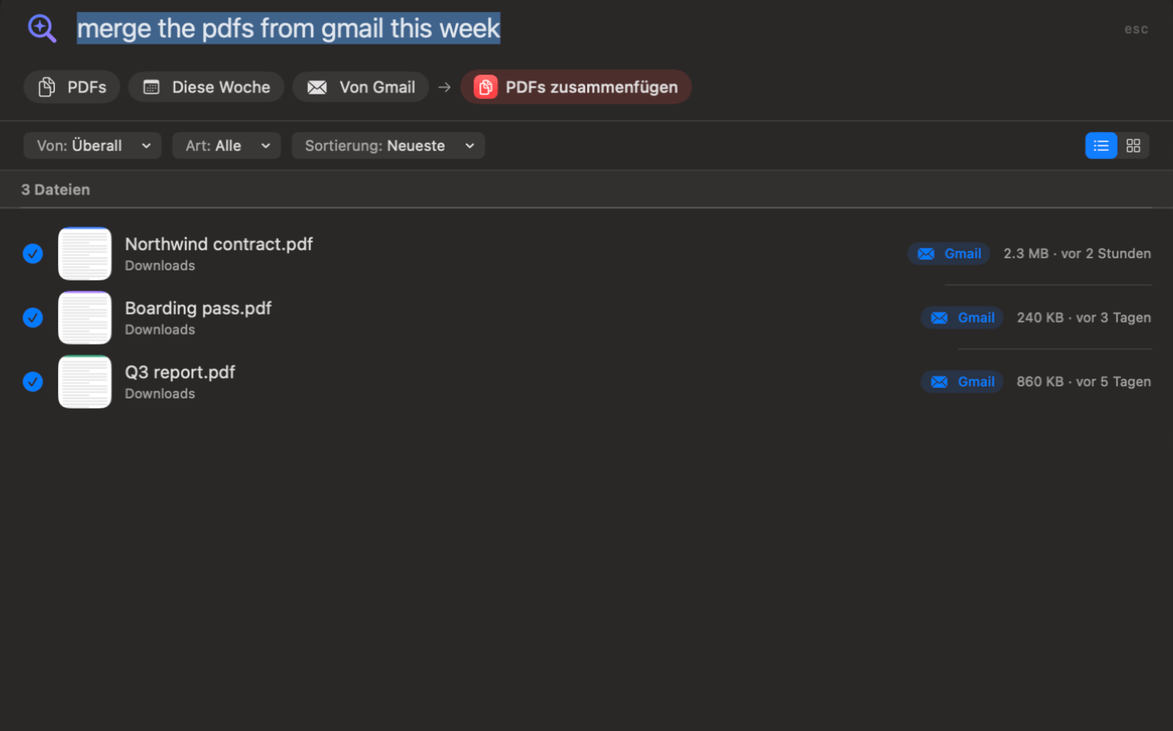
OneMacTools-Bereich „Fragen“ macht aus „merge the pdfs from gmail this week“ die Chips PDFs, Diese Woche und Von Gmail, mit „PDFs zusammenfügen“ bereit für drei Dateien
2Text in Bildern

Durchsuche die Wörter in deinen Dateien.

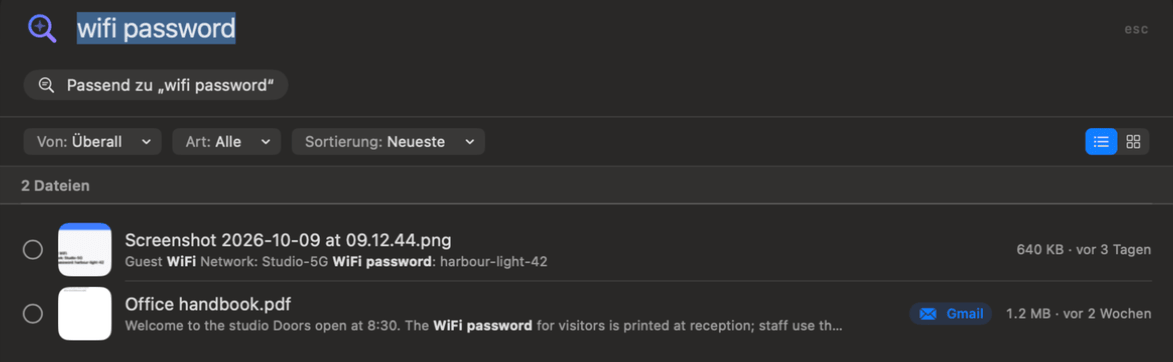
Das WLAN-Passwort, die Sendungsnummer, das Zitat, das du einmal gesehen hast. Such danach und kopier es.

  • Findet Wörter in Bildschirmfotos, Fotos, PDFs und Dokumenten
  • „Text kopieren“ aus einem oder mehreren Bildern und PDFs
  • Jedes Ergebnis per Übersicht ansehen und nur die Wörter auswählen, die du brauchst
⇧⌘CText kopieren
Die Suche nach „wifi password“ findet ein Bildschirmfoto und ein PDF, mit den passenden Wörtern jeweils hervorgehobenText aus 1 Bild kopiert: Guest WiFi, Network Studio-5G, WiFi password harbour-light-42
3Geladen von

Merk dir, woher es kam.

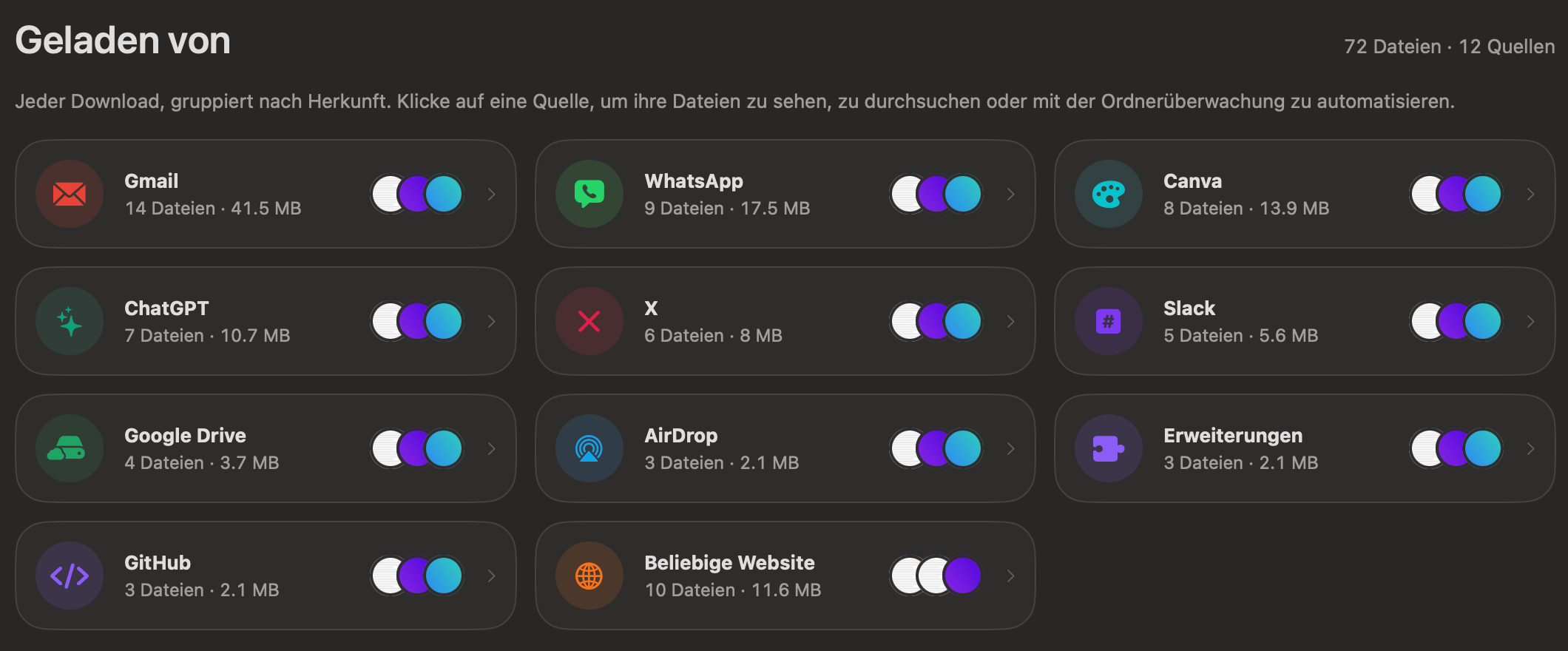
Jeder Download, gruppiert nach Gmail, WhatsApp, ChatGPT, Canva, X, Slack, AirDrop, Erweiterungen oder beliebigen Websites.

  • Die Rechnung über die Erinnerung an die E-Mail finden, nicht über den Dateinamen
  • Jedes Werkzeug zeigt, woher deine Dateien kamen
  • Eine Quelle automatisieren: jedes WhatsApp-Foto, in JPEG konvertiert
⇧⌘JGeladen von
OneMacTools-Seite „Geladen von“ mit Karten für Gmail, WhatsApp, Canva, ChatGPT, X, Slack, Google Drive, AirDrop, Erweiterungen, GitHub und jede Website
4Duplikate

Eine Kopie reicht.

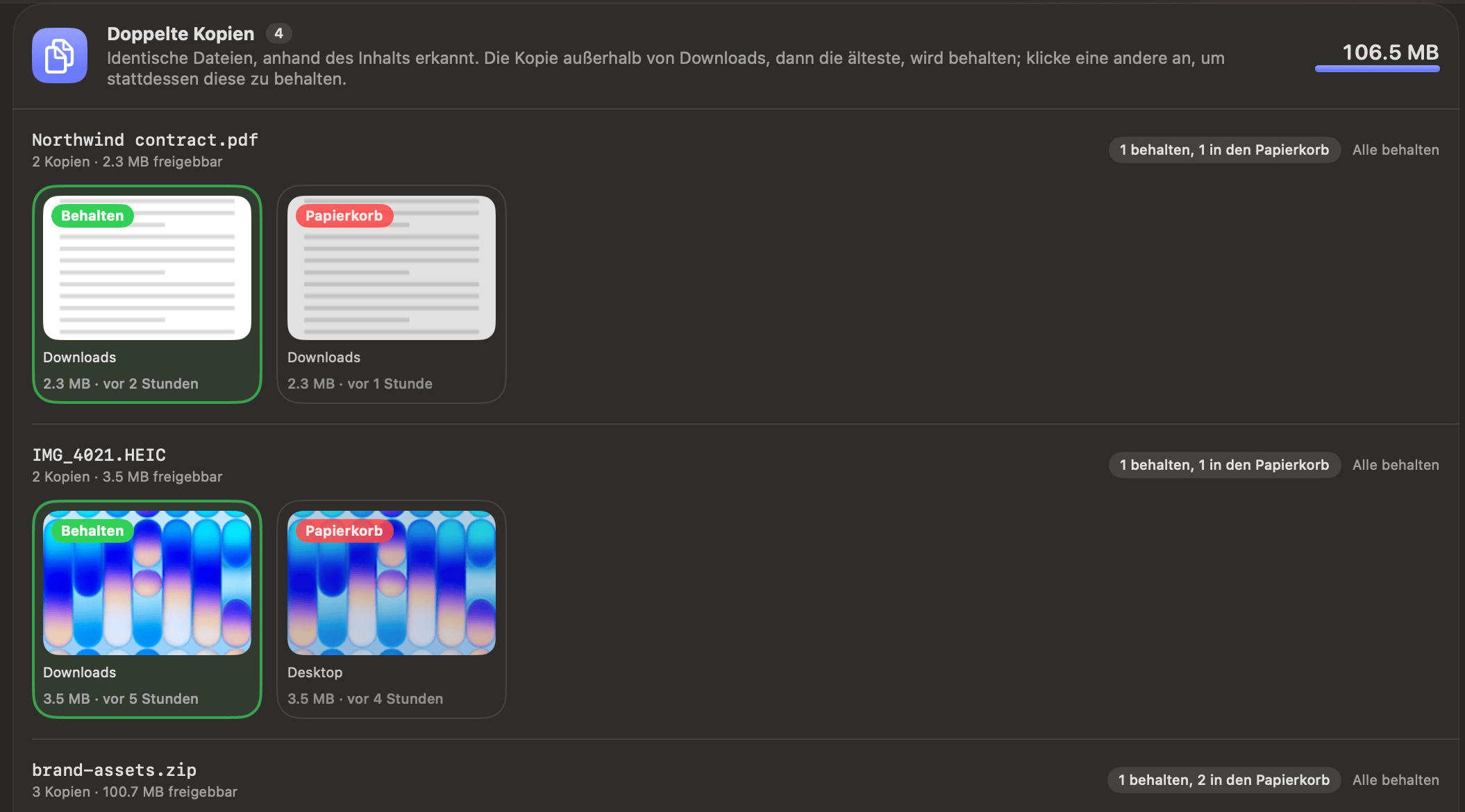
Identische Dateien werden anhand ihres Inhalts erkannt, ähnliche Fotos mit Apples Vision.

  • Genau sehen, wie viel du freigibst
  • Wir wählen eine Kopie zum Behalten. Klick auf eine andere, um das zu ändern
  • Dateien, die nur in iCloud liegen, werden übersprungen, damit nichts heruntergeladen wird
⇧⌘DDuplikate
OneMacTools-Duplikatprüfung: jeder Satz identischer Dateien als Miniaturen mit „Behalten“ oder „Papierkorb“
5Mac aufräumen

Gigabytes zurück, sicher.

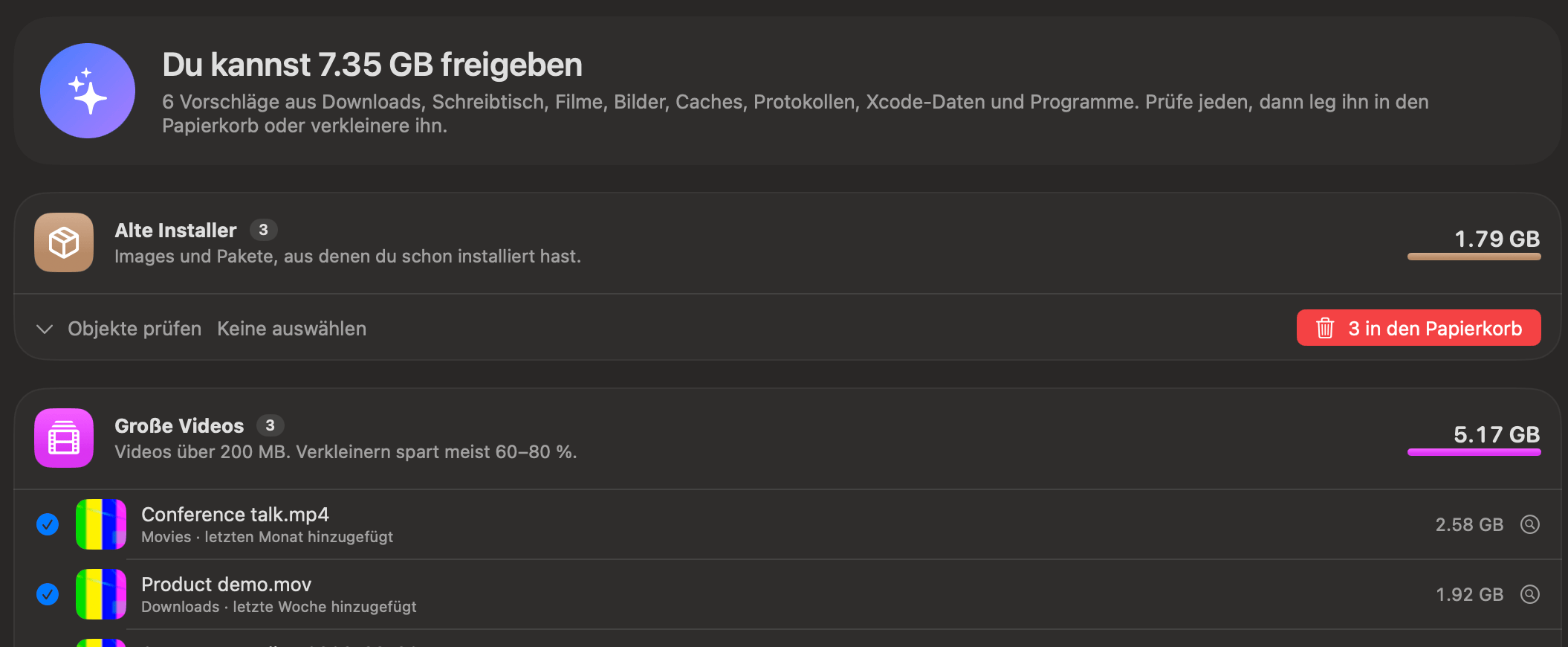
Alte Installer, vergessene Downloads, alte Bildschirmfotos, große Videos und Apps, die du nicht mehr nutzt.

  • Stattdessen verkleinern: große Videos komprimieren, statt sie zu verlieren
  • Alles kommt in den Papierkorb, nichts wird direkt gelöscht
  • Doch anders entschieden? Mit einem Klick im Verlauf zurücklegen
⇧⌘KAufräumen
OneMacTools „Mac aufräumen“ listet alte Installer, große Videos, alte Bildschirmfotos und Duplikate, mit „Stattdessen verkleinern“ und „In den Papierkorb legen“
6Mac-Zustand

Warum ist er langsam? Jetzt weißt du es.

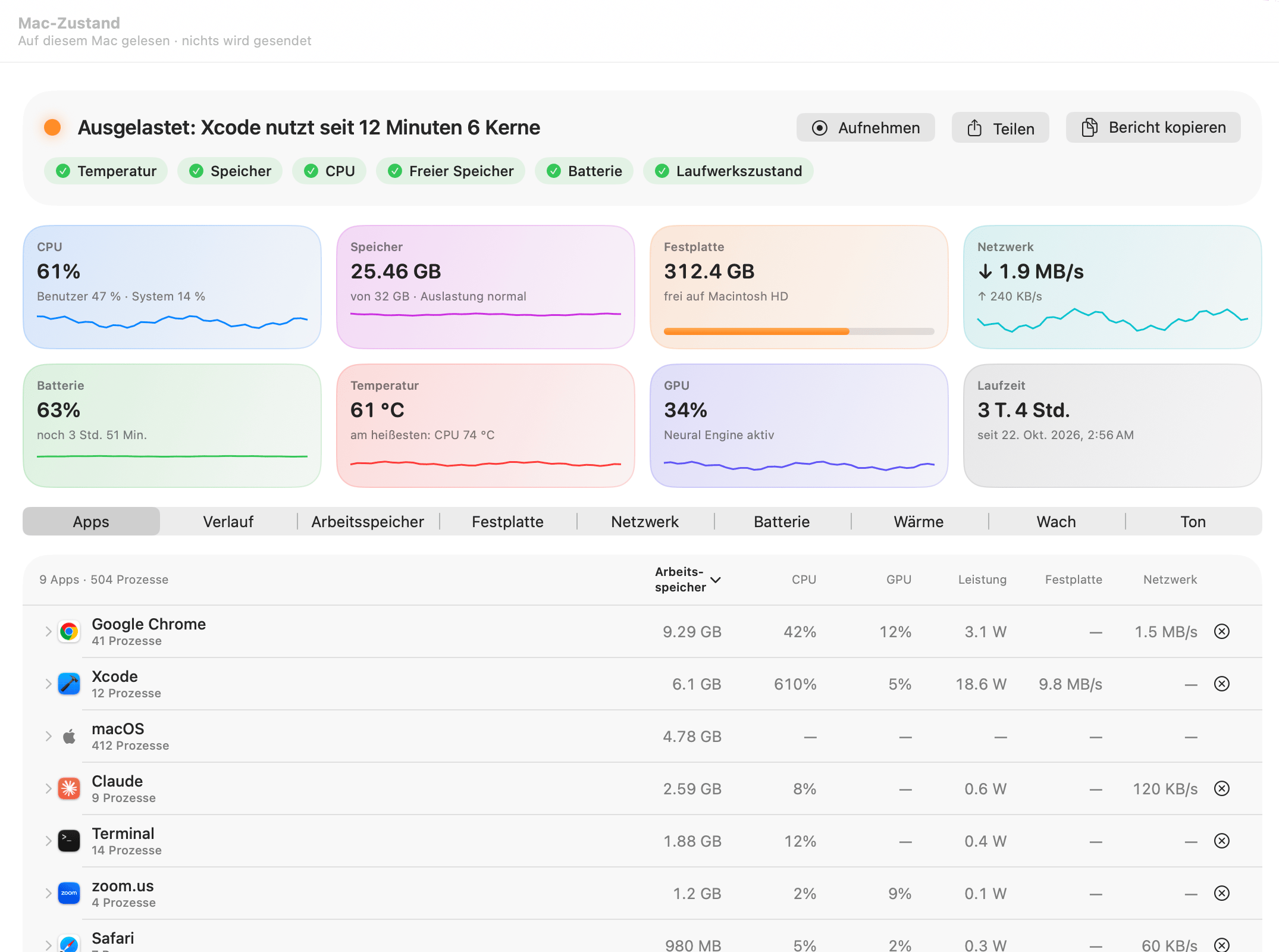
Eine Zeile pro App, Hilfsprozesse inklusive, und eine Zeile, die das Problem benennt: „Ausgelastet: Xcode nutzt seit 12 Minuten 6 Kerne.“

  • Arbeitsspeicher, CPU, GPU, Energie, Festplatte und Netzwerk für jede App
  • Temperaturen, Lüfter, SSD-Zustand, Batteriezustand und was den Mac wach hält
  • Live-Werte in der Menüleiste, die unter Last rot werden
⌃⌥⌘MAnzeigen
OneMacTools „Mac-Zustand“: „Ausgelastet: Xcode nutzt seit 12 Minuten 6 Kerne“, CPU, Arbeitsspeicher, Festplatte, Netzwerk, Batterie, Temperatur und GPU sowie eine Zeile pro App mit Arbeitsspeicher, CPU, GPU, Energie, Festplatte und Netzwerk
7Frag deinen Mac

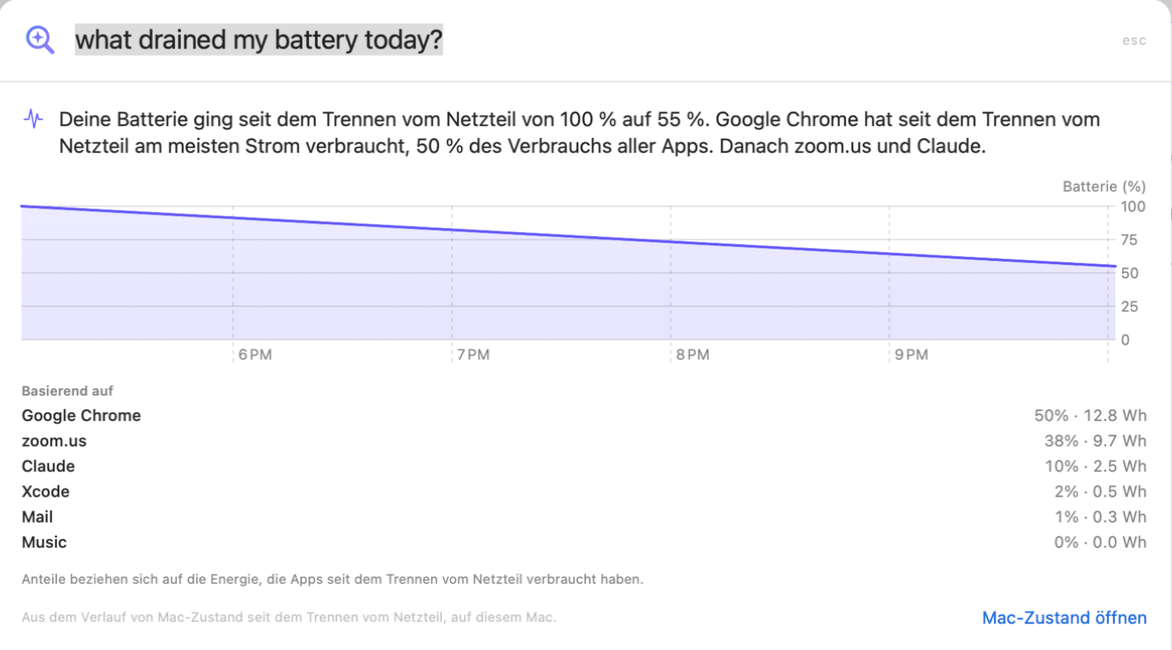
„Was hat meinen Akku geleert?“

„Mac-Zustand“ führt einen Verlauf deines Mac und jeder App, damit Fragen zu gestern oder heute Morgen echte Antworten bekommen.

  • Auf deinem Mac beantwortet, mit den Zahlen und einem Diagramm darunter
  • Warnungen, wenn eine App sich danebenbenimmt, und eigene Regeln
  • Wohin der Akku seit dem Abstecken gegangen ist
⌘KFragen
„Fragen“ beantwortet „Was hat heute meinen Akku leer gemacht?“: von 100 % auf 55 % seit dem Abstecken, Google Chrome 50 %, zoom.us 38 %, Claude 10 %, mit Akku-Diagramm
8Entwicklung & Agenten

Was deine Agenten laufen gelassen haben.

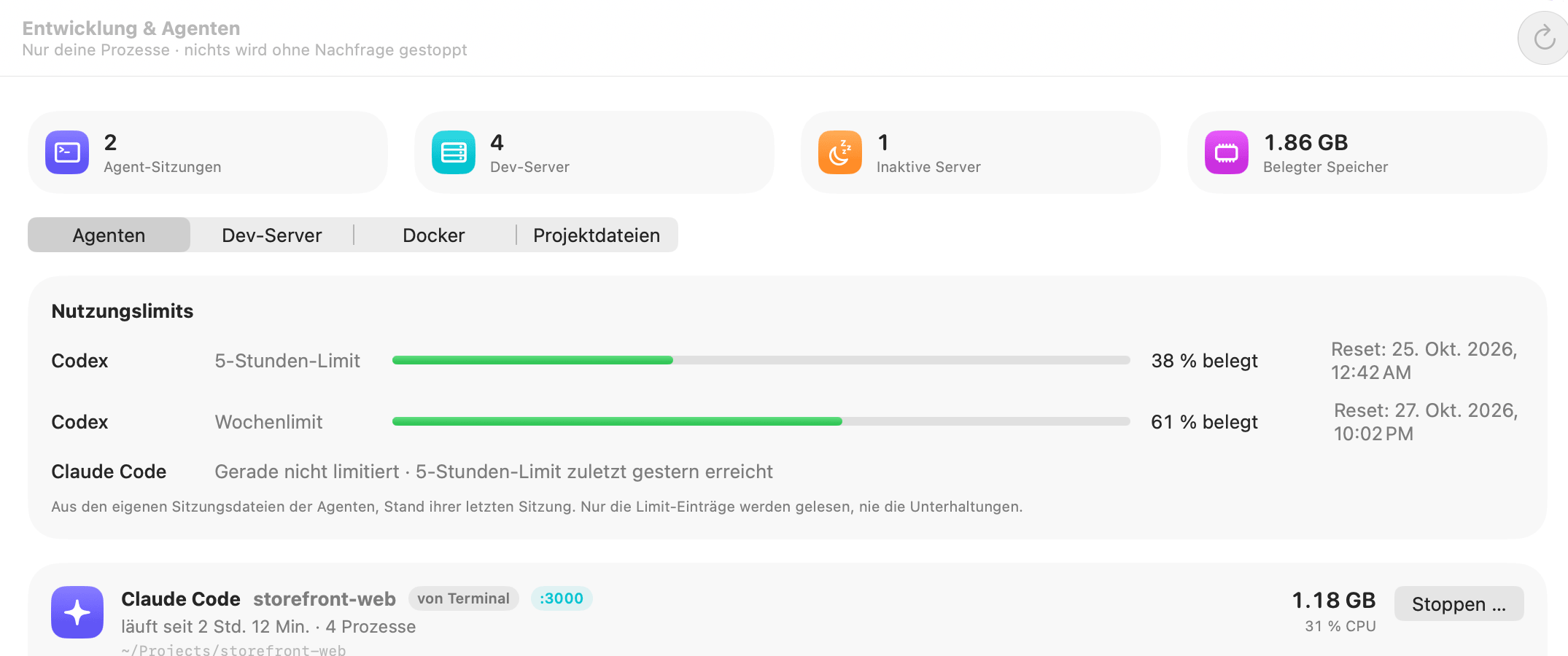
Sitzungen von Claude Code und Codex mit allem, was sie gestartet haben, Entwicklungsserver nach Projekt und Port, Docker und alte Build-Ordner.

  • Eine Sitzung und alles, was sie gestartet hat, nach einer Bestätigung beenden
  • Ein Wächter benachrichtigt dich bei außer Kontrolle geratenen Prozessen
  • Claude, Cursor und Codex können OneMacTools über MCP nutzen – du klickst auf „Erlauben“
OneMacTools „Entwicklung & Agenten“: Nutzungslimits (Codex hat 38 % seines 5-Stunden-Limits und 61 % seines Wochenlimits verbraucht, Claude Code derzeit nicht begrenzt) über einer Claude-Code-Sitzung in storefront-web mit dem, was sie gestartet hat, Arbeitsspeicher, CPU und einer Stopp-Taste
9KI-Speicher

Was deine KI-Werkzeuge zurückgelassen haben.

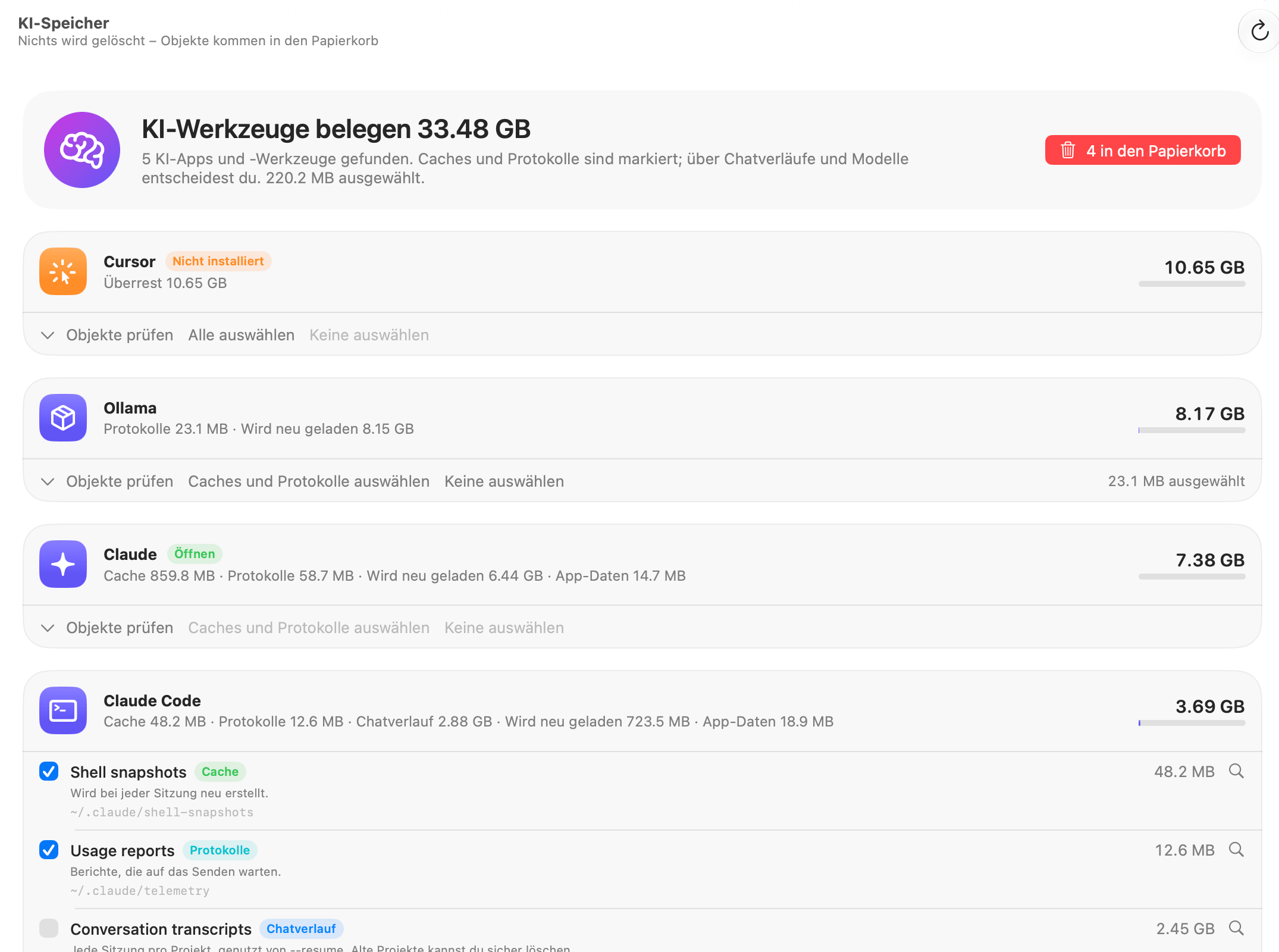
Cursor, Claude, ChatGPT, Codex, Copilot und Ollama legen Caches, Logs, Chats und Modelle ab. Sieh sie alle, App für App.

  • Jeder Ordner beschriftet: Cache, Protokolle, Chatverlauf, Modelle oder Einstellungen
  • Caches und Logs sind für dich angehakt; über Chats und Modelle entscheidest du
  • Findet die Gigabytes, die bereits gelöschte KI-Apps zurückgelassen haben
⇧⌘IKI-Speicher
OneMacTools-KI-Speicher mit Cursor (nicht installiert), Ollama, Claude und Claude Code samt Caches, Protokollen, Chatverlauf und Modellen; Caches und Protokolle sind angehakt

Alles in „Dein Mac“ →

Vorher → nachher

Zum Vergleichen ziehen.

Eine Kundennotiz mit Name, E-Mail, Telefonnummer und Kartennummer, gelb markiert, wo OneMacTools sie gefunden hat
Dieselbe Notiz, jedes persönliche Detail geschwärzt

PDF schwärzen

Namen, E-Mails, Telefonnummern und Karten – wirklich entfernt.

Vorher189.3 MBNachher24.7 MB

87 % kleiner

Auf Größe komprimieren

Ein 40-Sekunden-Clip in 1080p, passend für ein E-Mail-Limit von 25 MB.

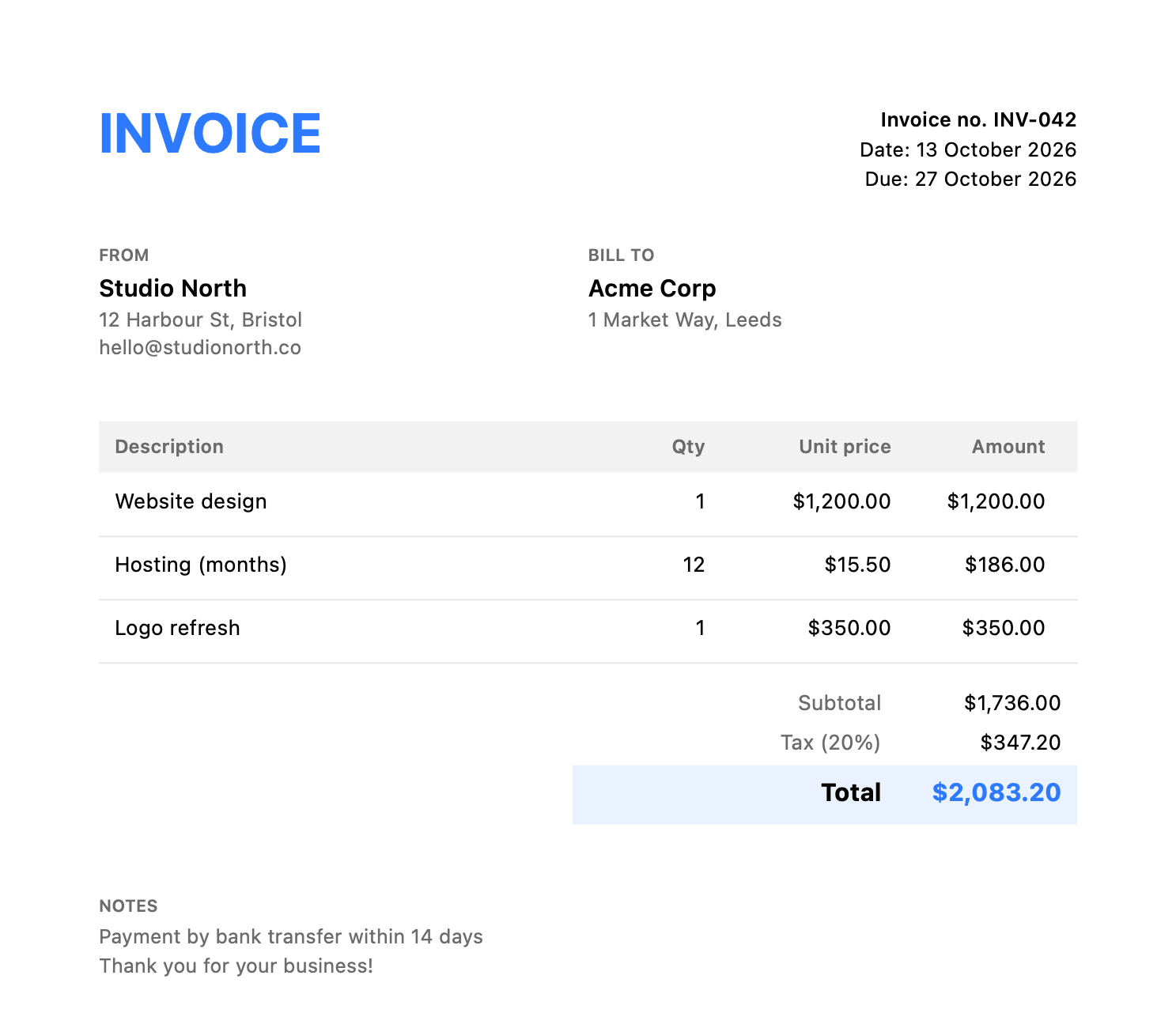
Website design | 1 | 1200
Hosting (months) | 12 | 15.50
Logo refresh | 1 | 350
Das Rechnungs-PDF, das OneMacTools aus diesen drei Zeilen erstellt hat, mit Summen und Steuer

Rechnungen erstellen

Drei Zeilen Text rein. Ein ansprechendes PDF raus.

{"app":"OneMacTools","tools":151,"private":true,"price":{"1_mac":19,"5_macs":39}}
{
  "app": "OneMacTools",
  "tools": 151,
  "private": true,
  "price": {
    "1_mac": 19,
    "5_macs": 39
  }
}

JSON formatieren

Eine unlesbare Zeile, aufgeräumt, mit genau markierten Fehlern.

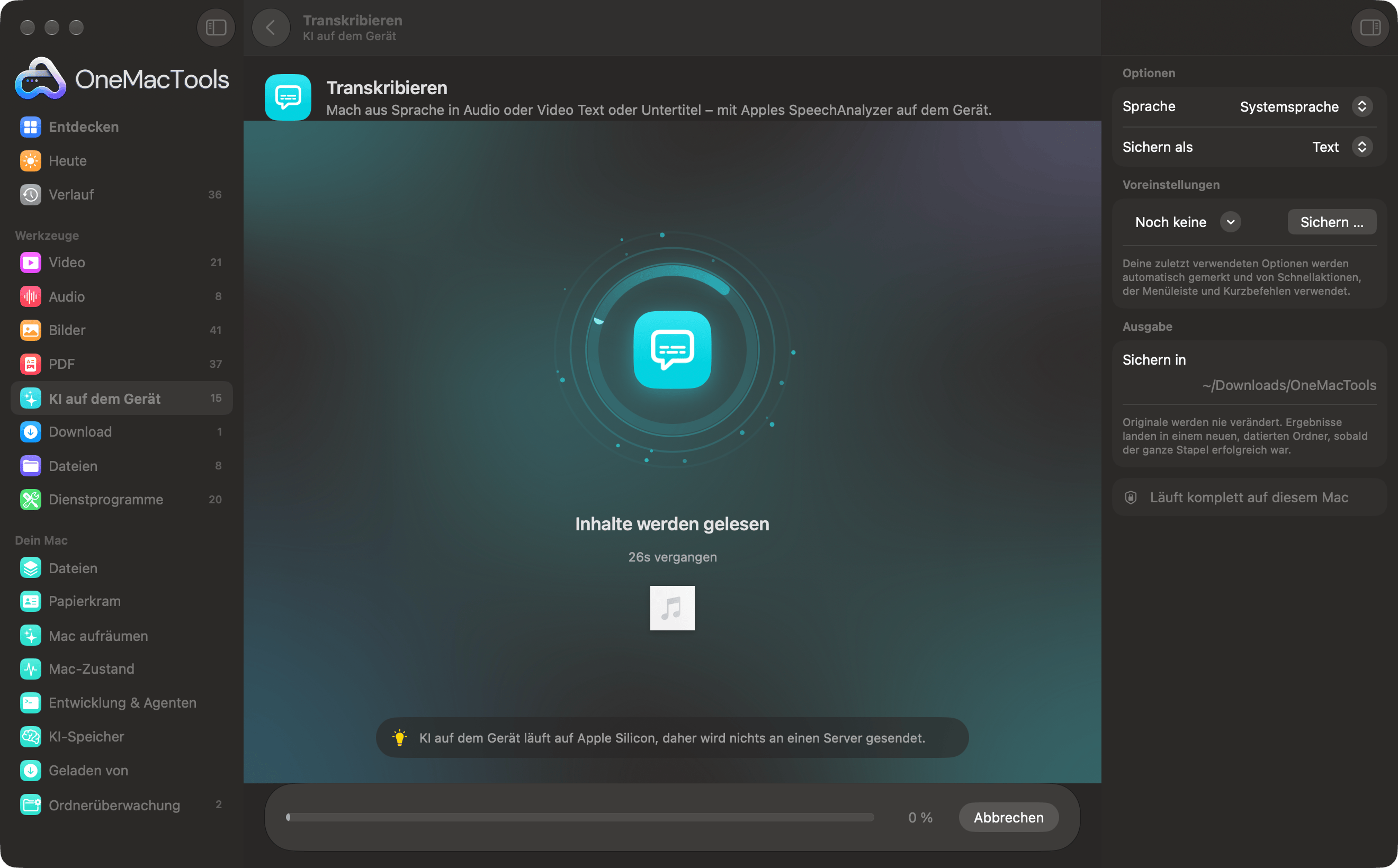
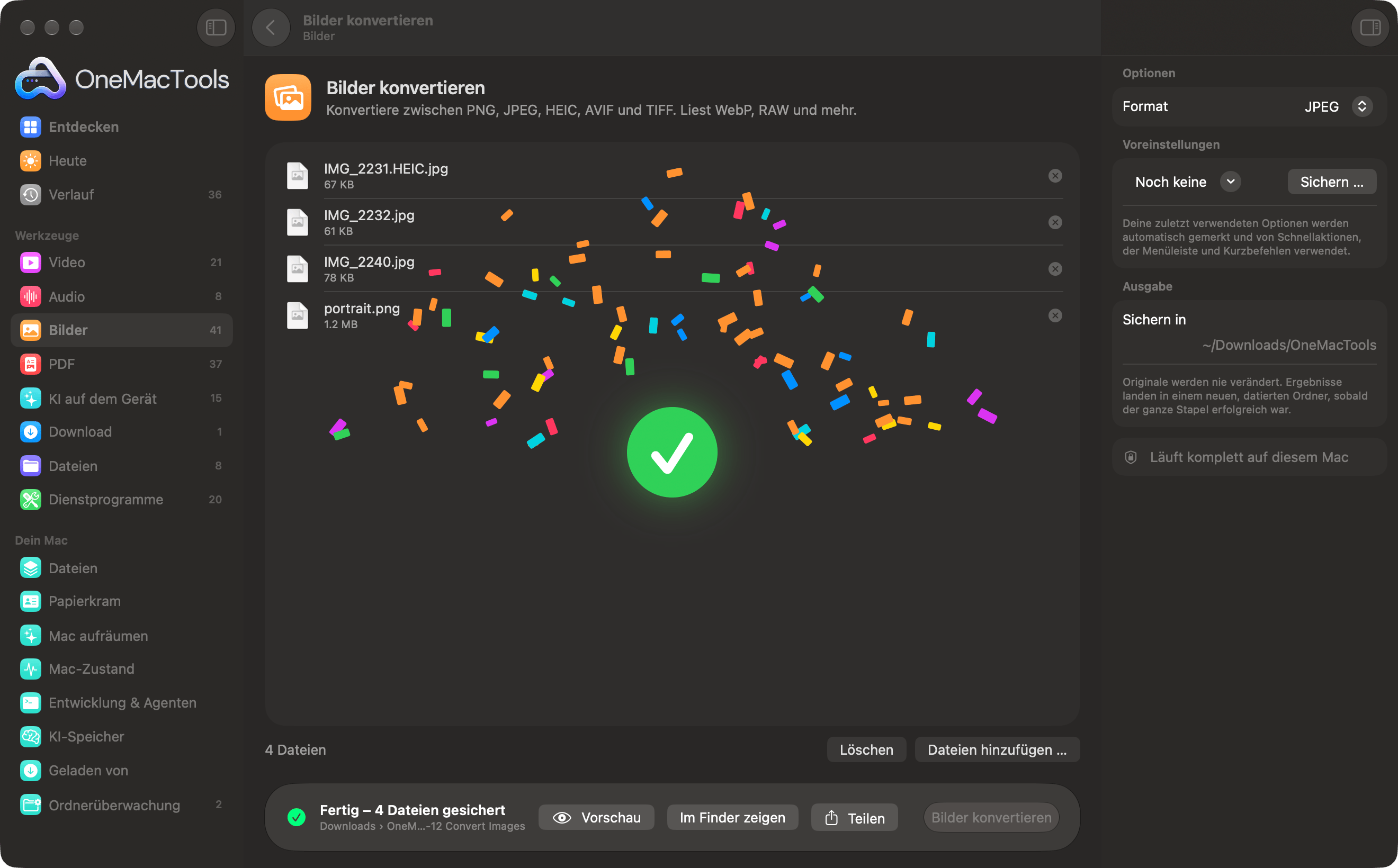
OneMacTools transkribiert eine Aufnahme mit KI auf dem GerätOneMacTools feiert einen fertigen Stapel Bildkonvertierungen mit Konfetti und einem Häkchen

Jeder Auftrag, in Bewegung

Ein Live-Fortschrittsring, der aktuelle Schritt, die Restzeit und eine kleine Feier, wenn alles fertig ist.

Alles in einer App

Acht Werkzeugkästen. 151 Werkzeuge.

Funktioniert überall

Finder. Menüleiste. Kurzbefehle.

Schnellaktionen im Finder

Klicke Dateien mit der rechten Maustaste an und wähle eine von 22 Aktionen. Der Auftrag läuft im Hintergrund, und eine Mitteilung sagt dir, wo das Ergebnis liegt.

Ablagezone in der Menüleiste

Leg Dateien auf dem Menüleistensymbol ab, um passende Aktionen zu sehen, starte eine Bildschirmaufnahme, erfasse Text oder nimm von überall eine Farbe auf.

Kurzbefehle

Jedes Dateiwerkzeug ist eine Kurzbefehle-Aktion mit Dateien als Ein- und Ausgabe, dazu „Text erfassen“ und „Farbe aufnehmen“. Gib jedem davon einen Tastaturkurzbefehl.

OneMacToolsOneMacTools-Werkzeug ausführenPDF komprimieren bei Kurzbefehl-Eingabe · Voreinstellung „E-Mail“

Vorlagen & Verlauf

Deine letzten Einstellungen werden für jedes Werkzeug gemerkt. Sichere Favoriten als Voreinstellungen und finde jedes frühere Ergebnis im Verlauf, egal wie du den Auftrag gestartet hast.

Video auf 25 MB komprimieren Findervor 2 Min.
PDFs zusammenfügen Menüleistevor 1 Stunde
Bilder konvertieren Ordner überwachenGestern

Alle 151 Werkzeuge.
Eine App. Ein Preis.

Alle 151 Werkzeuge. Kostenloser Download, eine Zahlung für eine Lizenz, die dir gehört.