
JSON-Formatierer und -Validator für den Mac
JSON formatieren, minimieren und prüfen – mit genauer Zeile und Spalte jedes Fehlers.
{"app":"OneMacTools","tools":151,"private":true,"price":{"1_mac":19,"5_macs":39}}{
"app": "OneMacTools",
"tools": 151,
"private": true,
"price": {
"1_mac": 19,
"5_macs": 39
}
}JSON formatieren auf einem Mac
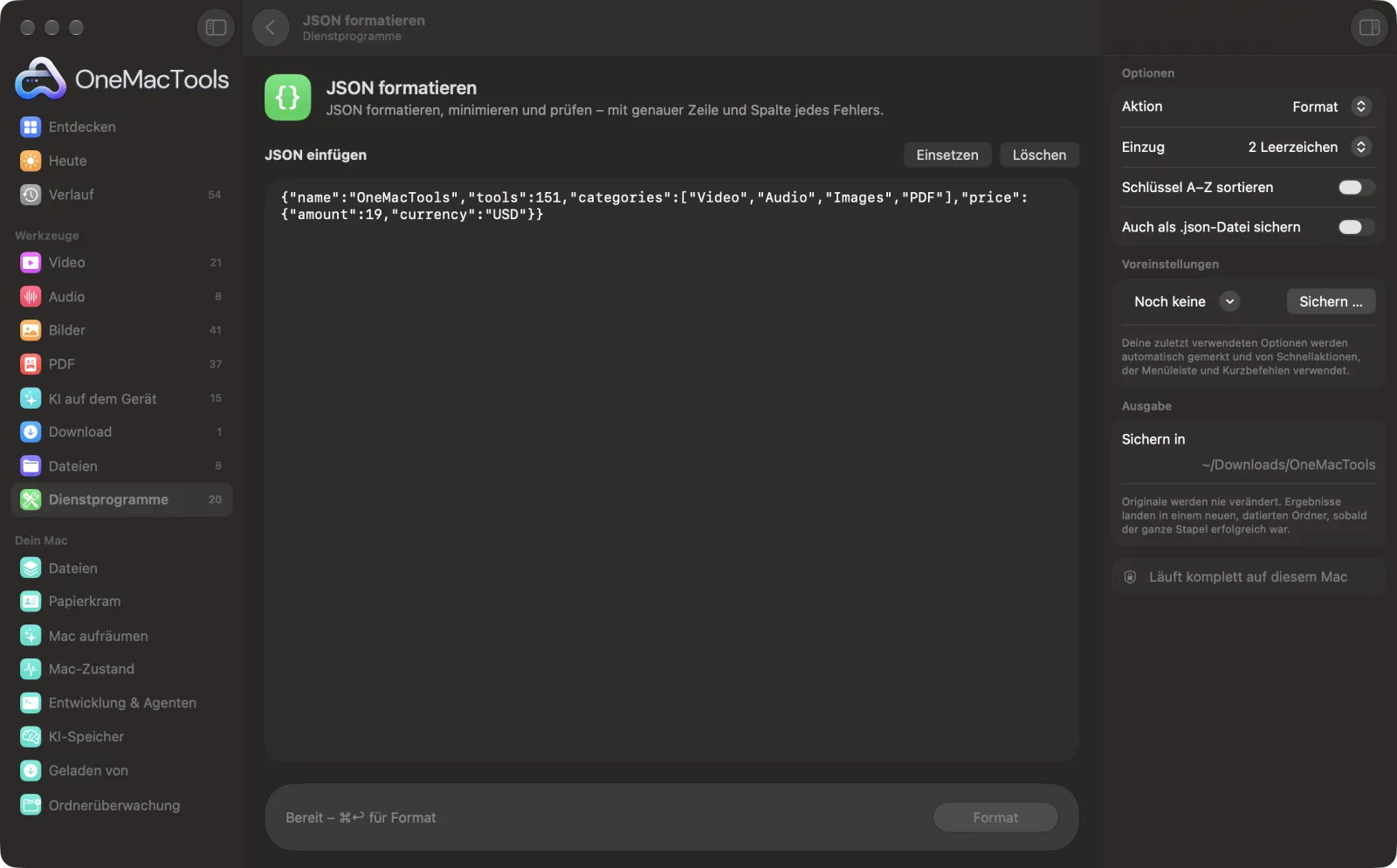
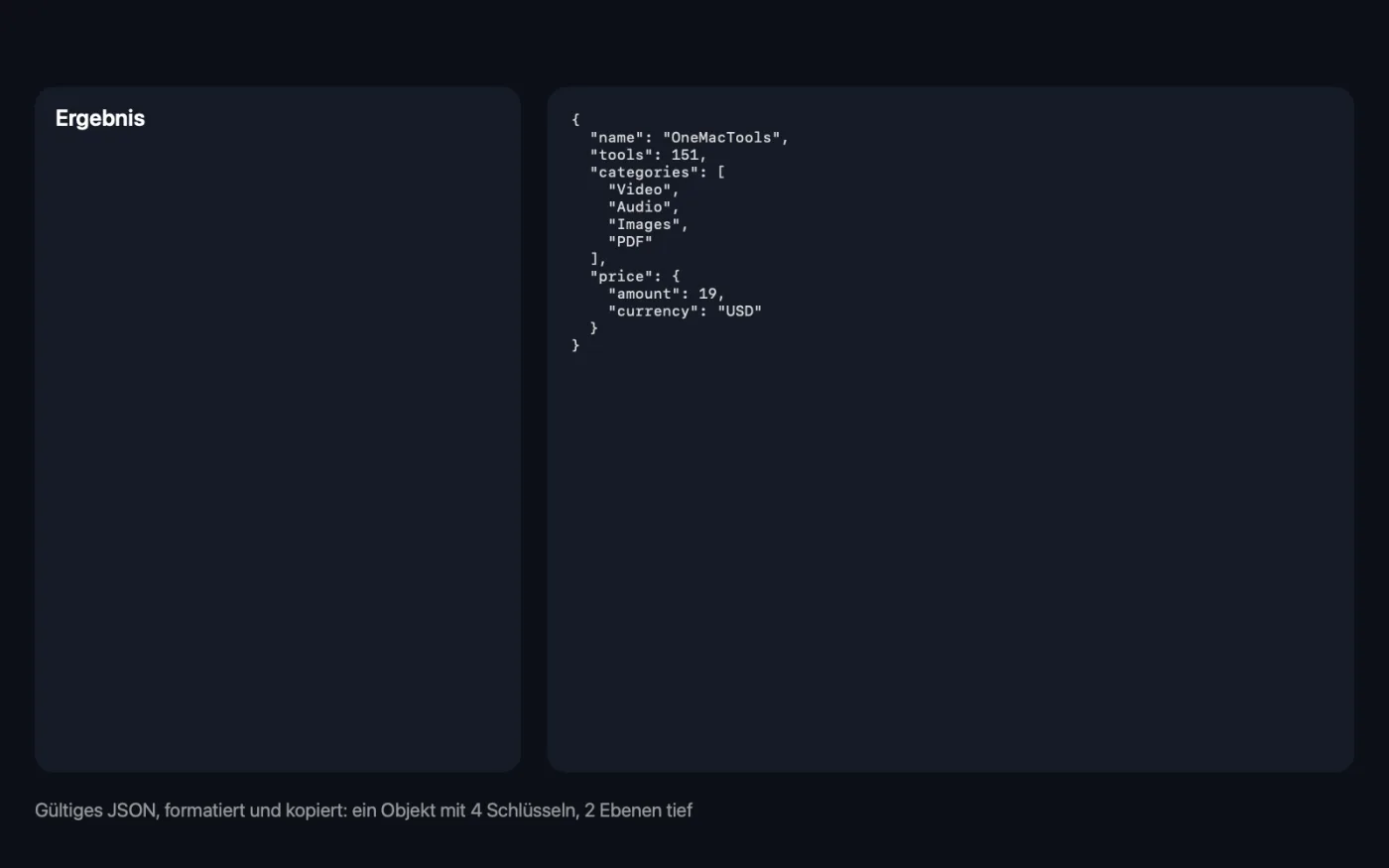
Bildschirmfotos aus der App, mit Beispieldateien.
So verwendest du JSON formatieren
- 1
JSON einsetzen
Setz JSON aus einer API-Antwort, einem Log oder einer Konfigurationsdatei in das Feld ein.
- 2
Aktion wählen
Wähle „Format“ zum schönen Formatieren, „Minimieren“, um es auf eine Zeile zu verdichten, oder „Nur prüfen“, um es zu prüfen.
- 3
Auf „Format“ klicken
Oder drück Befehl-Eingabe. Ist das JSON gültig, erscheint das Ergebnis darunter in Festbreitenschrift und wird in die Zwischenablage kopiert, mit einer Zusammenfassung wie „ein Objekt mit 4 Schlüsseln, 2 Ebenen tief“.
- 4
Fehler korrigieren
Ist es ungültig, erhältst du Zeile und Spalte des Problems und eine verständliche Erklärung, etwa ein überzähliges Komma am Ende oder ein Schlüssel in einfachen Anführungszeichen. Korrigiere es und führe es erneut aus.
Was JSON formatieren macht
Setz JSON aus einer API, einem Log oder einer Konfigurationsdatei ein, um es mit 2 Leerzeichen, 4 Leerzeichen oder Tabs schön zu formatieren, auf eine Zeile zu minimieren oder einfach zu prüfen. Schlüssel behalten ihre ursprüngliche Reihenfolge, außer du lässt sie sortieren, und Zahlen und Zeichenketten bleiben genau wie geschrieben. Stimmt etwas nicht, bekommst du Zeile und Spalte und eine verständliche Erklärung, etwa ein überzähliges Komma, einfache Anführungszeichen oder eine fehlende Klammer. Nichts wird an eine Website gesendet.
Ideal für
- Eine minimierte API-Antwort lesen
- Den Tippfehler finden, der eine Konfigurationsdatei kaputt macht
- JSON verkleinern, bevor du es in eine Anfrage einsetzt
Optionen erklärt
- Aktion
- „Formatieren“ fügt Zeilenumbrüche und Einrückungen hinzu, damit alles gut lesbar ist. „Minimieren“ entfernt alle Abstände für die kleinste Größe. „Nur prüfen“ prüft das JSON nur und beschreibt es, ohne etwas zu ändern oder zu kopieren.
- Einzug
- Nur sichtbar, wenn die Aktion „Format“ ist. 2 Leerzeichen, 4 Leerzeichen oder Tab. Richte dich nach dem Stil des Projekts, in das du einfügst.
- Schlüssel A–Z sortieren
- Nur sichtbar, wenn die Aktion „Format“ oder „Minimieren“ ist. Standardmäßig aus, damit Schlüssel ihre ursprüngliche Reihenfolge behalten. Schalte es ein, um die Schlüssel jedes Objekts alphabetisch zu sortieren – so lassen sich zwei Dateien leichter vergleichen.
- Auch als .json-Datei sichern
- Nur sichtbar, wenn die Aktion „Format“ oder „Minimieren“ ist. Sichert das Ergebnis zusätzlich als „Formatted.json“ oder „Minified.json“ in einem neuen datierten Ordner in Downloads › OneMacTools.
Bewährte Vorgehensweisen
- Prüfe zuerst Zeile und Spalte in der Fehlermeldung. Der Fehler liegt meist kurz davor, etwa ein fehlendes Komma in der Zeile darüber.
- Schalte vor dem Vergleich zweier JSON-Dateien bei beiden Versionen „Schlüssel A–Z sortieren“ ein, damit Unterschiede in der Reihenfolge der Schlüssel nicht stören.
- Nutze „Minimieren“, bevor du JSON in einen Request-Body oder eine Umgebungsvariable einfügst.
- Klicke auf „Als Eingabe verwenden“, um das Ergebnis erneut zu verarbeiten, etwa um gerade formatiertes und bearbeitetes JSON zu minimieren.
- Kommentare, abschließende Kommas und einfache Anführungszeichen sind kein gültiges JSON. Entferne sie, wenn die Datei aus einer JavaScript- oder JSON5-Konfiguration stammt.
Funktioniert mit
- In
- JSON-Text, den du einfügst oder tippst.
- Ende
- Formatiertes oder minimiertes JSON im Fenster und in der Zwischenablage, auf Wunsch auch als .json-Datei.
- Zahlen und Zeichenketten bleiben genau wie geschrieben – große Zahlen und Escape-Sequenzen werden also nie verändert.
- Eine Byte-Order-Mark am Anfang wird ignoriert.
- JSON mit mehr als 512 Verschachtelungsebenen wird nicht akzeptiert.
Fragen zu JSON formatieren
Wie formatiere ich auf dem Mac JSON?
Setz das JSON ein, lass „Aktion“ auf „Format“ und klicke auf „Format“. Das schön formatierte JSON erscheint darunter und wird in deine Zwischenablage kopiert.
Wie prüfe ich, ob mein JSON gültig ist?
Wähle „Nur prüfen“ und klicke auf „Format“. Du bekommst entweder eine Zusammenfassung des JSON oder die genaue Zeile und Spalte des ersten Fehlers mit einer Erklärung.
Wie finde ich den Fehler in meinem JSON?
Schick es durch „JSON formatieren“. Die Meldung nennt Zeile und Spalte und sagt, was falsch ist, etwa „Remove the comma before }“ oder „Keys must use double quotes“.
Wie minimiere ich JSON?
Wähle „Minimieren“ und klicke auf „Format“. Alle Leerzeichen und Zeilenumbrüche außerhalb von Strings werden entfernt, und das einzeilige JSON wird in die Zwischenablage kopiert.
Ändert das Formatieren meine Zahlen oder die Reihenfolge der Schlüssel?
Nein. Zahlen und Zeichenketten bleiben genau wie geschrieben, und Schlüssel behalten ihre ursprüngliche Reihenfolge, außer du aktivierst „Schlüssel A–Z sortieren“.
Ist es sicher, API-Schlüssel oder private Daten einzufügen?
Ja. Das JSON wird auf deinem Mac geprüft und formatiert und nie an eine Website gesendet.
Warum wird JSON mit Kommentaren oder einfachen Anführungszeichen abgelehnt?
Standard-JSON erlaubt keine Kommentare, keine Zeichenketten in einfachen Anführungszeichen und keine abschließenden Kommas. Entferne sie und versuch es noch einmal.
Lädt JSON formatieren meine Dateien hoch?
Nein. JSON formatieren läuft komplett auf deinem Mac – deine Dateien verlassen ihn nie, und es funktioniert offline.
Verändert JSON formatieren meine Originaldateien?
Nein. Ergebnisse werden als neue Dateien in einem datierten Ordner in Downloads › OneMacTools gesichert, und deine Originale bleiben genau, wie sie waren – außer du aktivierst eine Option, die etwas anderes sagt.
Was braucht JSON formatieren?
Nur ein Mac mit macOS 26 oder neuer. Sonst musst du nichts installieren.
Als Nächstes
Kodiere oder dekodiere Base64, URL-Kodierung, HTML-Entitäten und Hex.
Text bereinigenÄndere die Schreibweise, korrigiere Leerzeichen und Zeilenumbrüche, sortiere Zeilen oder entferne doppelte und zähle Wörter.
Datei-PrüfsummePrüfe Downloads mit SHA-256-, SHA-512-, SHA-1- oder MD5-Hashes.
Ähnliche Werkzeuge: Dienstprogramme
Nimm ein Fenster, eine App oder den ganzen Bildschirm mit Ton als MP4 oder GIF auf.
Text vom BildschirmZieh über alles auf dem Bildschirm – ein Video, ein Foto, ein gesperrtes PDF – und kopiere den Text darin.
FarbpipetteWähle ein beliebiges Pixel auf dem Bildschirm und kopiere seine Farbe als HEX, RGB, HSL oder Code.
QR-Code erstellenMach aus einem Link, etwas Text oder WLAN-Daten einen scharfen QR-Code.
Barcode erstellenErstelle Barcodes in Code 128, EAN-13, UPC-A, PDF417 und Aztec für Etiketten, Produkte und Tickets.
QR- & Barcodes scannenLies QR-Codes und Barcodes aus Fotos, Bildschirmfotos und PDFs.

JSON formatieren und 150 weitere.
Eine App. Ein Preis.
Alle 151 Werkzeuge. Kostenloser Download, eine Zahlung für eine Lizenz, die dir gehört.