
JSON-formaterare och validerare för Mac
Formatera, minifiera och validera JSON, med exakt rad och kolumn för varje fel.
{"app":"OneMacTools","tools":151,"private":true,"price":{"1_mac":19,"5_macs":39}}{
"app": "OneMacTools",
"tools": 151,
"private": true,
"price": {
"1_mac": 19,
"5_macs": 39
}
}JSON-formaterare på en Mac
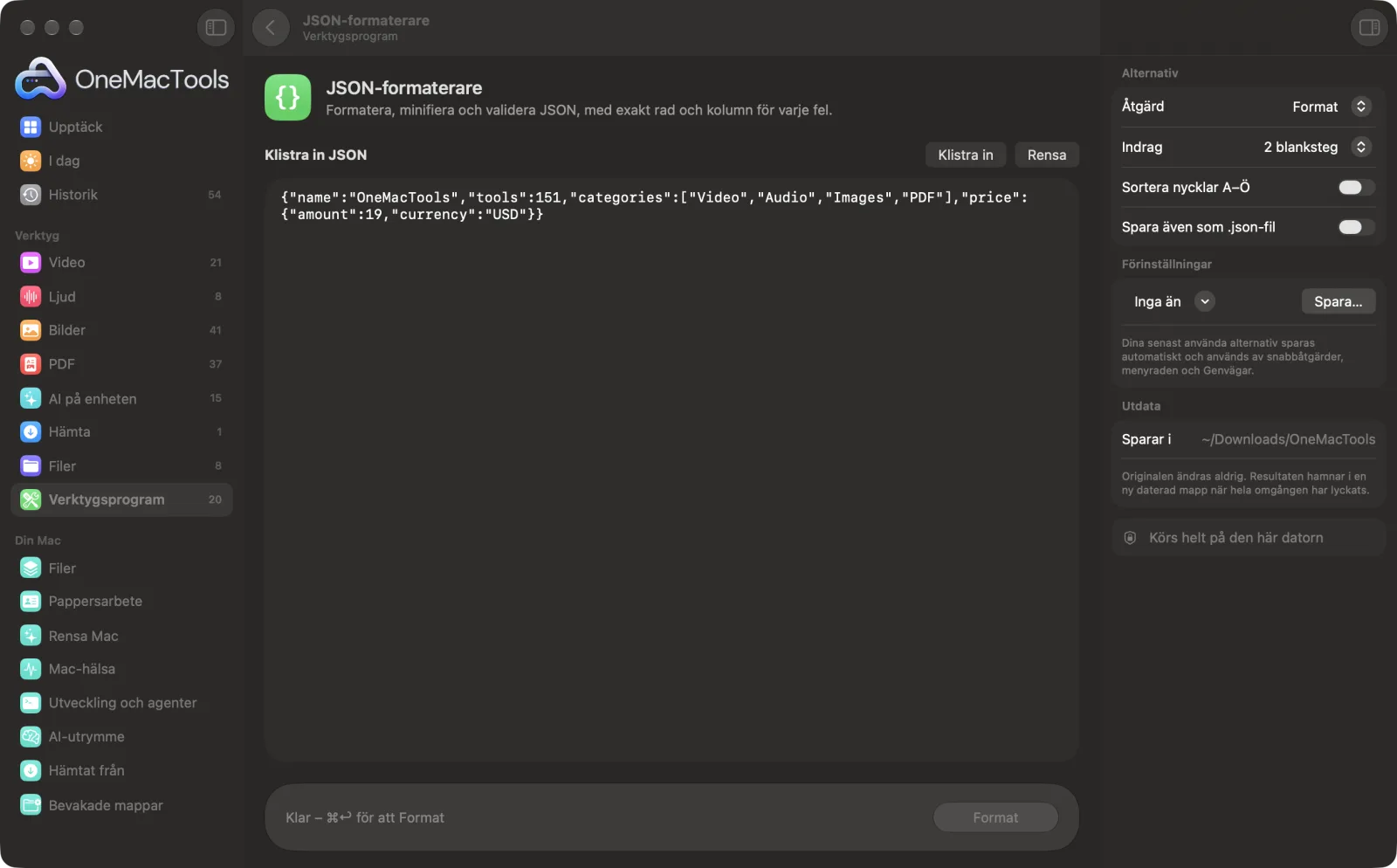
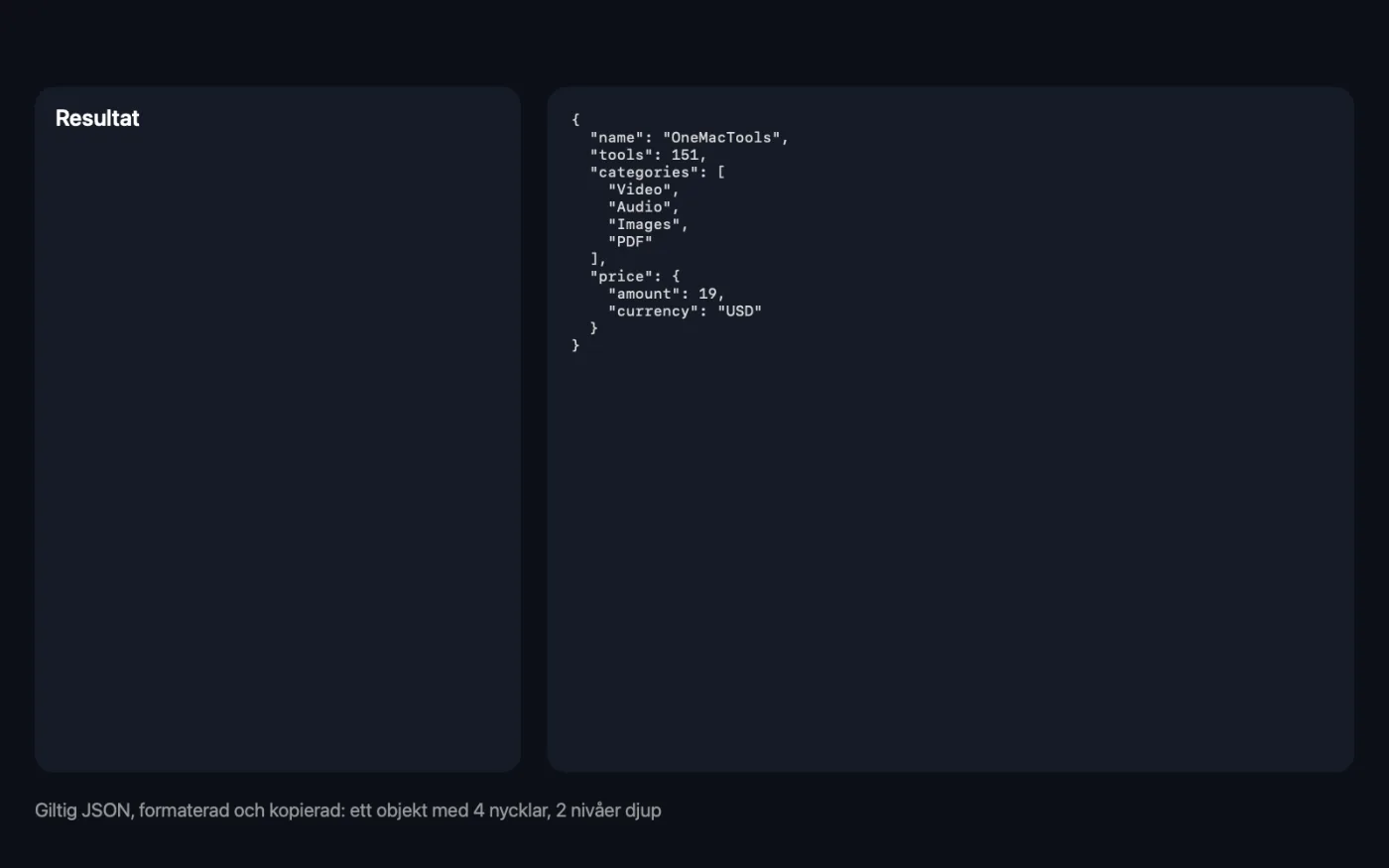
Skärmavbilder från appen, med exempelfiler.
Så använder du JSON-formaterare
- 1
Klistra in din JSON
Klistra in JSON från ett API-svar, en logg eller en konfigurationsfil i rutan.
- 2
Välj åtgärd
Välj Format för att formatera snyggt, Minifiera för att trycka ihop till en rad eller Bara validera för att kontrollera.
- 3
Klicka på Format
Eller tryck på Kommando-retur. Om JSON-koden är giltig visas resultatet nedan med teckensnitt med fast bredd och kopieras till Urklipp, med en sammanfattning som ett objekt med 4 nycklar, 2 nivåer djupt.
- 4
Rätta eventuella misstag
Om den inte är giltig får du rad och kolumn för problemet och en enkel förklaring, som ett avslutande kommatecken eller en nyckel inom enkla citattecken. Rätta till det och kör igen.
Vad JSON-formaterare gör
Klistra in JSON från ett API, en logg eller en konfigurationsfil för att formatera den snyggt med 2 blanksteg, 4 blanksteg eller tabbar, minifiera den till en rad eller bara kontrollera den. Nycklarna stannar i sin ursprungliga ordning om du inte väljer att sortera dem, och tal och strängar behålls exakt som de är skrivna. När något är fel får du rad och kolumn och en enkel förklaring, som ett avslutande kommatecken, enkla citattecken eller en saknad parentes. Inget skickas till en webbplats.
Perfekt för
- Läs ett minifierat API-svar
- Hitta stavfelet som förstör en konfigurationsfil
- Krymp JSON innan du klistrar in den i en begäran
Alternativen förklarade
- Åtgärd
- Format lägger till radbrytningar och indrag så att det blir lätt att läsa. Minifiera tar bort allt blanksteg för minsta möjliga storlek. Bara validera kontrollerar endast JSON-koden och beskriver den utan att ändra eller kopiera något.
- Indrag
- Visas bara när Åtgärd är Format. 2 blanksteg, 4 blanksteg eller Tabb. Matcha stilen i projektet du klistrar in i.
- Sortera nycklar A–Ö
- Visas bara när Åtgärd är Format eller Minifiera. Av som standard, så nycklarna stannar i sin ursprungliga ordning. Slå på det för att sortera nycklarna i varje objekt i bokstavsordning, vilket gör det lättare att jämföra två filer.
- Spara även som .json-fil
- Visas bara när Åtgärd är Format eller Minifiera. Sparar även resultatet som Formatted.json eller Minified.json i en ny daterad mapp i Hämtade filer › OneMacTools.
Goda råd
- Kontrollera först raden och kolumnen i felet. Misstaget finns oftast precis före den punkten, till exempel ett saknat kommatecken på raden ovanför.
- Slå på Sortera nycklar A–Ö för båda versionerna innan du jämför två JSON-filer, så att skillnader i nyckelordning inte står i vägen.
- Använd Minifiera innan du klistrar in JSON i en begäranstext eller en miljövariabel.
- Klicka på Använd som indata för att köra resultatet igen, till exempel för att minifiera JSON som du just har formaterat och redigerat.
- Kommentarer, avslutande kommatecken och enkla citattecken är inte giltig JSON. Ta bort dem om filen kommer från en JavaScript- eller JSON5-konfiguration.
Fungerar med
- In
- JSON-text som du klistrar in eller skriver.
- Ut
- Formaterad eller minifierad JSON i fönstret och i urklipp, och om du vill även en .json-fil.
- Tal och strängar behålls exakt som de är skrivna, så stora tal och escape-sekvenser ändras aldrig.
- En byte order mark i början ignoreras.
- JSON som är nästlad i mer än 512 nivåer godtas inte.
Frågor om JSON-formaterare
Hur formaterar jag JSON på en Mac?
Klistra in JSON-koden, låt Åtgärd stå på Format och klicka på Format. Den snyggt formaterade JSON-koden visas nedan och kopieras till Urklipp.
Hur kontrollerar jag om min JSON är giltig?
Välj Bara validera och klicka på Format. Du får antingen en sammanfattning av JSON-koden eller exakt rad och kolumn för det första misstaget med en förklaring.
Hur hittar jag felet i min JSON?
Kör den genom JSON-formaterare. Meddelandet anger rad och kolumn och säger vad som är fel, som ”Ta bort kommatecknet före }” eller ”Nycklar måste ha dubbla citattecken”.
Hur minifierar jag JSON?
Välj Minifiera och klicka på Format. Alla mellanslag och radbrytningar utanför strängar tas bort och JSON-koden på en rad kopieras till Urklipp.
Ändrar formateringen mina tal eller nyckelordningen?
Nej. Tal och strängar behålls exakt som de är skrivna, och nycklarna stannar i sin ursprungliga ordning om du inte slår på Sortera nycklar A–Ö.
Är det säkert att klistra in API-nycklar eller privata data?
Ja. JSON-koden kontrolleras och formateras på din Mac och skickas aldrig till en webbplats.
Varför avvisas JSON med kommentarer eller enkla citattecken?
Vanlig JSON tillåter inte kommentarer, strängar med enkla citattecken eller avslutande kommatecken. Ta bort dem och kör igen.
Laddar JSON-formaterare upp mina filer?
Nej. JSON-formaterare körs helt på din Mac, så dina filer lämnar den aldrig och det fungerar offline.
Ändrar JSON-formaterare mina originalfiler?
Nej. Resultaten sparas som nya filer i en daterad mapp i Hämtade filer › OneMacTools, och dina original lämnas exakt som de var om du inte slår på ett alternativ som säger något annat.
Vad behöver JSON-formaterare?
Bara en Mac med macOS 26 eller senare. Det finns inget annat att installera.
Gör det här härnäst
Koda eller avkoda Base64, URL-kodning, HTML-entiteter och hex.
Rensa textÄndra skiftläge, rätta blanksteg och radbrytningar, sortera rader eller ta bort dubbletter och räkna ord.
KontrollsummaVerifiera nedladdningar med SHA-256-, SHA-512-, SHA-1- eller MD5-hashar.
Relaterade verktyg för Verktygsprogram
Spela in ett fönster, en app eller hela skärmen, med ljud, som MP4 eller GIF.
Text från skärmenDra över vad som helst på skärmen – en video, en bild, en låst PDF – och kopiera texten i den.
FärgväljareVälj valfri pixel på skärmen och kopiera dess färg som HEX, RGB, HSL eller kod.
Skapa QR-kodGör om en länk, lite text eller Wi-Fi-uppgifter till en skarp QR-kod.
Skapa streckkodSkapa streckkoder i Code 128, EAN-13, UPC-A, PDF417 och Aztec för etiketter, produkter och biljetter.
Skanna QR och streckkoderLäs QR-koder och streckkoder från bilder, skärmavbilder och PDF:er.

JSON-formaterare och 150 till.
En app. Ett pris.
Alla 151 verktyg. Gratis nedladdning, en enda betalning för en licens, som du behåller.