
Kopiera text från var som helst på skärmen på din Mac
Dra över vad som helst på skärmen – en video, en bild, en låst PDF – och kopiera texten i den.
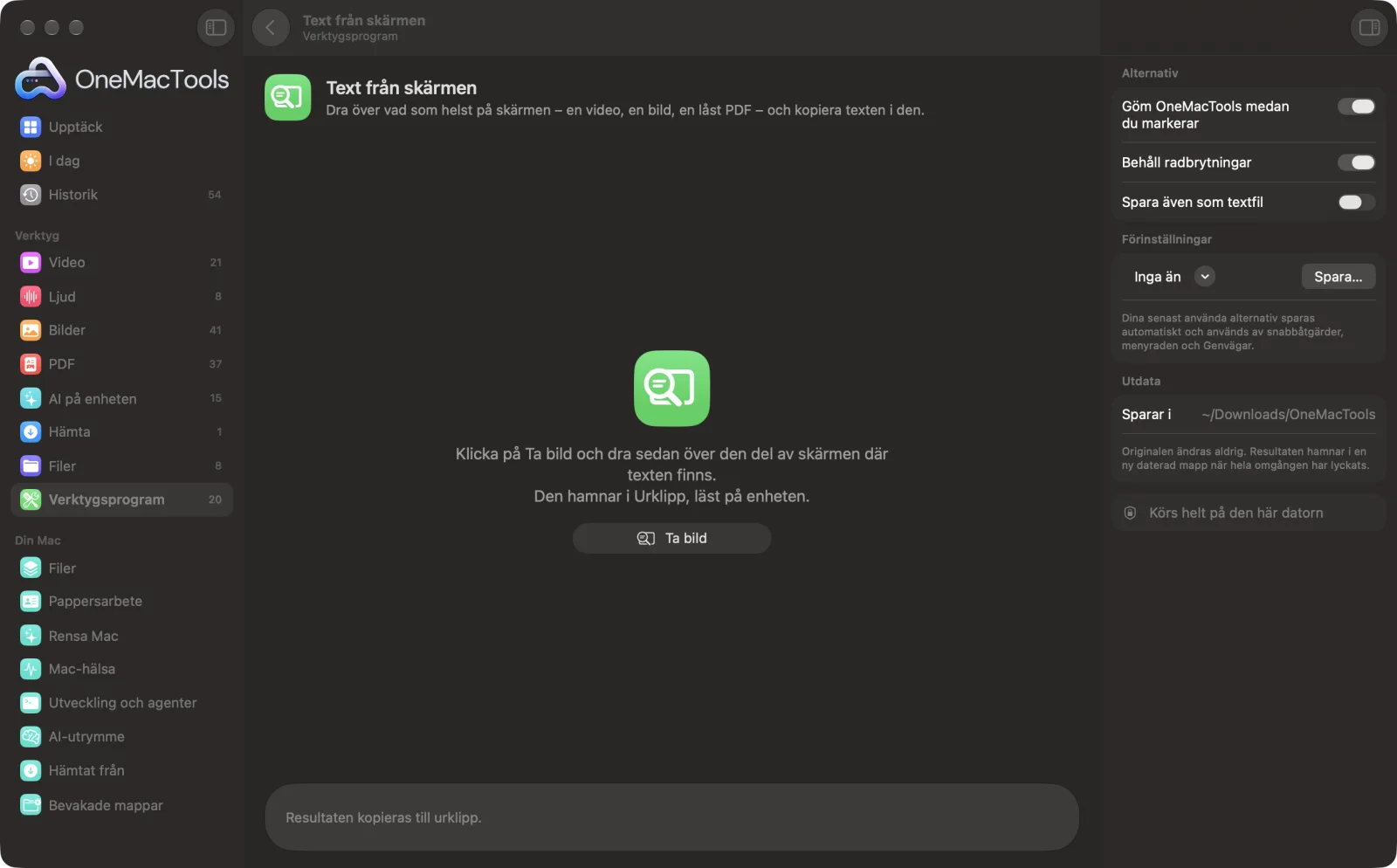
Text från skärmen på en Mac
Skärmavbilder från appen, med exempelfiler.
Så använder du Text från skärmen
- 1
Visa texten på skärmen
Öppna videon, bilden, presentationen eller appen med texten du vill ha. Pausa en video på rätt bildruta.
- 2
Klicka på Ta bild
I Text från skärmen klickar du på Ta bild. Som standard döljer sig OneMacTools så att den inte är i vägen. Du kan också välja Text från skärmen i OneMacTools-symbolen i menyraden.
- 3
Tillåt skärminspelning första gången
macOS ber om tillåtelse första gången. Slå på OneMacTools i Systeminställningar › Integritet och säkerhet › Skärm- och systemljudinspelning, och avsluta och öppna sedan OneMacTools igen.
- 4
Dra över texten
Dra en ruta runt texten med hårkorset. Tryck på Escape för att avbryta.
- 5
Klistra in den var som helst
Texten läses på din Mac, kopieras till Urklipp och visas i fönstret med en Kopiera-knapp. Fönstret visar hur många tecken som kopierades.
Vad Text från skärmen gör
Klicka på Ta bild, dra över den del av skärmen som har texten, så finns den i Urklipp. Textigenkänningen körs på din Mac med Apples Vision-ramverk, så den fungerar på pausade videor, bilder, presentationer och appar som inte låter dig markera text.
Ber om tillstånd för skärminspelning första gången du använder den.
Perfekt för
- Kopiera en bokningskod från en skärmavbild
- Fånga ett citat från en pausad video
- Kopiera text från en bild i ett videosamtal
Alternativen förklarade
- Göm OneMacTools medan du markerar
- På som standard. Döljer OneMacTools-fönstret medan du drar, så att det inte täcker texten. Stäng av det om texten finns i ett fönster bakom OneMacTools som du helst inte vill flytta runt.
- Behåll radbrytningar
- På som standard, så raderna blir som de ser ut på skärmen. Stäng av det för att slå ihop allt till en rad, vilket passar en mening som radbryts över flera rader.
- Spara även som textfil
- Av som standard. Slå på det för att även spara texten som Screen Text.txt i en ny daterad mapp i Hämtade filer › OneMacTools.
Goda råd
- Dra tätt runt bara den text du behöver. Mindre bakgrund ger färre lösa tecken.
- Zooma in eller gör fönstret större innan du fångar liten text. Större text läses mer exakt.
- Stäng av Behåll radbrytningar när du kopierar ett stycke från en presentationsbild eller undertext, så att det klistras in som en sammanhängande mening.
- För text i ett foto eller en PDF-fil som du redan har läser Extrahera text (OCR) hela filen utan att du behöver dra.
- Kontrollera siffror, koder och e-postadresser efter inklistring. Textigenkänningen är mycket bra men kan blanda ihop tecken som 0 och O.
Fungerar med
- In
- Allt som syns på skärmen: pausade videor, foton, presentationer, skärmavbilder, låsta PDF:er och appar som inte låter dig markera text.
- Ut
- Ren text i Urklipp och i fönstret, och om du vill en .txt-fil.
- Kräver behörighet för skärminspelning, som ställs in i Systeminställningar › Integritet och säkerhet › Skärm- och systemljudsinspelning.
- Språket identifieras automatiskt.
- Handskrift och mycket stiliserade typsnitt kanske inte läses på ett tillförlitligt sätt.
- Finns också som en åtgärd i Genvägar som heter Text från skärmen, som skickar texten vidare till nästa steg.
Frågor om Text från skärmen
Hur kopierar jag text från en bild eller video på Macens skärm?
Klicka på Ta bild i Text från skärmen och dra över texten. Den läses på din Mac och kopieras till Urklipp, redo att klistras in.
Hur kopierar jag text från en PDF som inte låter mig markera den?
Öppna PDF:en, klicka på Ta bild och dra över texten. Eftersom den läser det som visas på skärmen fungerar det även när kopiering är låst eller PDF:en är en skanning.
Varför behöver Text från skärmen behörighet för skärminspelning?
Den måste fånga den del av skärmen du markerar för att kunna läsa texten. Tillåt det i Systeminställningar › Integritet och säkerhet › Skärm- och systemljudinspelning, och avsluta och öppna sedan OneMacTools igen.
Kan jag hämta text utan att öppna appen?
Ja. Klicka på OneMacTools-symbolen i menyraden och välj Text från skärmen, eller lägg till åtgärden Text från skärmen i en genväg i appen Genvägar.
Varför säger den att ingen text hittades?
Området du markerade innehöll ingen text som gick att läsa. Prova en större eller skarpare vy av texten, eller dra en ruta som täcker hela raden.
Kan jag få texten som en rad i stället för separata rader?
Ja. Stäng av Behåll radbrytningar så slås varje rad ihop med mellanslag.
Fungerar den med andra språk?
Ja. Språket identifieras automatiskt bland de språk som textigenkänningen i macOS stöder.
Laddar Text från skärmen upp mina filer?
Nej. Text från skärmen körs helt på din Mac, så dina filer lämnar den aldrig och det fungerar offline.
Ändrar Text från skärmen mina originalfiler?
Nej. Resultaten sparas som nya filer i en daterad mapp i Hämtade filer › OneMacTools, och dina original lämnas exakt som de var om du inte slår på ett alternativ som säger något annat.
Vad behöver Text från skärmen?
Bara en Mac med macOS 26 eller senare. Det finns inget annat att installera.
Gör det här härnäst
Läs ut text ur foton, skärmavbilder och skannade PDF:er med Apples Vision-ramverk.
Rensa textÄndra skiftläge, rätta blanksteg och radbrytningar, sortera rader eller ta bort dubbletter och räkna ord.
ÖversättÖversätt dokument och undertexter offline med Apples nedladdningsbara språk.
Relaterade verktyg för Verktygsprogram
Spela in ett fönster, en app eller hela skärmen, med ljud, som MP4 eller GIF.
FärgväljareVälj valfri pixel på skärmen och kopiera dess färg som HEX, RGB, HSL eller kod.
Skapa QR-kodGör om en länk, lite text eller Wi-Fi-uppgifter till en skarp QR-kod.
Skapa streckkodSkapa streckkoder i Code 128, EAN-13, UPC-A, PDF417 och Aztec för etiketter, produkter och biljetter.
Skanna QR och streckkoderLäs QR-koder och streckkoder från bilder, skärmavbilder och PDF:er.
LösenordsgeneratorStarka lösenord, lättkomna lösenfraser och PIN-koder, skapade på den här datorn och kopierade åt dig.

Text från skärmen och 150 till.
En app. Ett pris.
Alla 151 verktyg. Gratis nedladdning, en enda betalning för en licens, som du behåller.