
Mac 화면 어디서나 텍스트 복사
비디오, 사진, 잠긴 PDF 등 화면의 무엇이든 드래그해서 그 안의 텍스트를 복사해요.
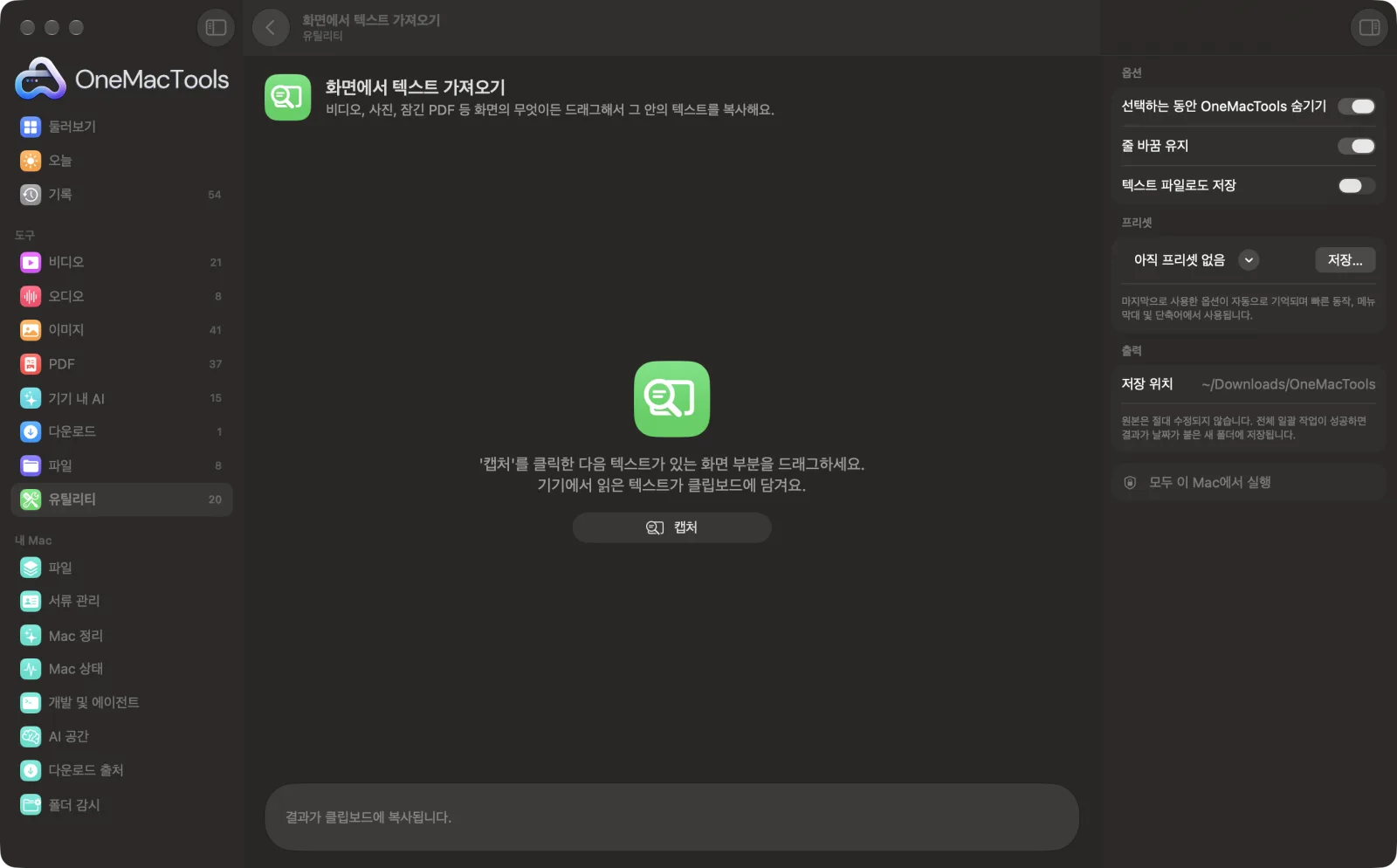
Mac의 화면에서 텍스트 가져오기
샘플 파일을 사용한 앱 스크린샷.
화면에서 텍스트 가져오기 사용 방법
- 1
화면에 텍스트 보여 주기
원하는 텍스트가 있는 비디오, 사진, 슬라이드, 앱을 여세요. 비디오는 알맞은 프레임에서 일시 정지하세요.
- 2
캡처 클릭
화면에서 텍스트 가져오기에서 캡처를 클릭하세요. 기본적으로 OneMacTools는 방해되지 않도록 스스로 숨어요. OneMacTools 메뉴 막대 아이콘에서 화면에서 텍스트 가져오기를 선택할 수도 있어요.
- 3
처음 한 번 화면 기록 허용
처음에는 macOS가 권한을 요청해요. 시스템 설정 › 개인정보 보호 및 보안 › 화면 및 시스템 오디오 녹음에서 OneMacTools를 켠 다음, OneMacTools를 종료했다가 다시 여세요.
- 4
텍스트 위로 드래그
십자선으로 텍스트 주위에 상자를 드래그하세요. 취소하려면 esc를 누르세요.
- 5
어디에든 붙여 넣기
텍스트를 Mac에서 읽어 클립보드에 복사하고, 복사 버튼과 함께 창에 보여 줘요. 창에 몇 글자가 복사됐는지도 나와요.
화면에서 텍스트 가져오기의 기능
캡처를 클릭하고 화면에서 텍스트가 있는 부분 위로 드래그하면 클립보드에 담겨요. 텍스트 인식은 Apple의 Vision 프레임워크로 Mac에서 실행되므로, 일시 정지한 비디오, 이미지, 슬라이드, 텍스트를 선택할 수 없는 앱에서도 작동해요.
처음 사용할 때 화면 기록 권한을 요청해요.
이럴 때 좋아요
- 스크린샷에서 예약 번호 복사
- 일시 정지한 비디오에서 인용문 가져오기
- 화상 통화 중 슬라이드에서 텍스트 복사
옵션 설명
- 선택하는 동안 OneMacTools 숨기기
- 기본값은 켜짐이에요. 드래그하는 동안 OneMacTools 윈도우를 숨겨 텍스트를 가리지 않게 해요. 텍스트가 OneMacTools 뒤의 윈도우에 있고 윈도우 배치를 바꾸고 싶지 않다면 끄세요.
- 줄 바꿈 유지
- 기본값은 켜짐이라 줄이 화면에 보이는 그대로 나와요. 끄면 모두 한 줄로 이어져서, 여러 줄에 걸쳐 감싸진 문장에 알맞아요.
- 텍스트 파일로도 저장
- 기본값은 꺼짐이에요. 켜면 텍스트를 다운로드 › OneMacTools의 새 날짜별 폴더에 Screen Text.txt로도 저장해요.
권장 사항
- 필요한 텍스트만 꼭 맞게 드래그하세요. 배경이 적을수록 엉뚱한 문자가 줄어요.
- 작은 텍스트를 캡처하기 전에 확대하거나 창을 크게 하세요. 텍스트가 클수록 더 정확하게 읽어요.
- 슬라이드나 자막에서 단락을 복사할 때는 줄 바꿈 유지를 끄면 한 문장으로 자연스럽게 붙여 넣어져요.
- 이미 가지고 있는 사진이나 PDF 파일 속 텍스트라면 텍스트 추출(OCR)이 드래그할 필요 없이 파일 전체를 읽어요.
- 붙여 넣은 뒤에는 숫자, 코드, 이메일 주소를 확인하세요. 텍스트 인식은 매우 정확하지만 0과 O 같은 문자를 혼동할 수 있어요.
함께 쓸 수 있는 곳
- 입력
- 화면에 보이는 모든 것: 일시 정지한 비디오, 사진, 슬라이드, 스크린샷, 잠긴 PDF, 텍스트를 선택할 수 없는 앱.
- 출력
- 클립보드와 윈도우의 일반 텍스트, 그리고 선택적으로 .txt 파일.
- 화면 녹화 권한이 필요해요. 시스템 설정 › 개인정보 보호 및 보안 › 화면 및 시스템 오디오 녹음에서 설정하세요.
- 언어는 자동으로 감지돼요.
- 손글씨와 아주 장식적인 서체는 제대로 읽지 못할 수 있어요.
- 텍스트를 다음 단계로 넘겨주는 화면에서 텍스트 가져오기라는 단축어 동작으로도 사용할 수 있어요.
화면에서 텍스트 가져오기에 관한 질문
Mac 화면에 보이는 이미지나 비디오 속 텍스트를 복사하려면 어떻게 하나요?
화면에서 텍스트 가져오기에서 캡처를 클릭하고 텍스트 위로 드래그하세요. Mac에서 읽어 클립보드에 복사하므로 바로 붙여 넣을 수 있어요.
선택이 안 되는 PDF에서 텍스트를 복사하려면 어떻게 하나요?
PDF를 열고 캡처를 클릭한 다음 텍스트 위로 드래그하세요. 화면에 보이는 것을 읽기 때문에 복사가 잠겨 있거나 스캔한 PDF여도 작동해요.
텍스트 가져오기에 화면 기록 권한이 필요한 이유는 무엇인가요?
텍스트를 읽으려면 선택한 화면 영역을 캡처해야 해요. 시스템 설정 › 개인정보 보호 및 보안 › 화면 및 시스템 오디오 녹음에서 허용한 다음, OneMacTools를 종료했다가 다시 여세요.
앱을 열지 않고 텍스트를 가져올 수 있나요?
네. OneMacTools 메뉴 막대 아이콘을 클릭하고 화면에서 텍스트 가져오기를 고르거나, 단축어 앱에서 단축어에 화면에서 텍스트 가져오기 동작을 추가하세요.
텍스트를 찾지 못했다고 나오는 이유는 무엇인가요?
선택한 영역에 읽을 수 있는 텍스트가 없어요. 텍스트를 더 크거나 선명하게 보이게 하거나, 줄 전체를 덮도록 상자를 드래그해 보세요.
텍스트를 여러 줄이 아닌 한 줄로 받을 수 있나요?
네. 줄 바꿈 유지를 끄면 모든 줄이 공백으로 이어져요.
다른 언어에서도 작동하나요?
네. macOS 텍스트 인식이 지원하는 언어로 언어가 자동 감지돼요.
화면에서 텍스트 가져오기이(가) 내 파일을 업로드하나요?
아니요. 화면에서 텍스트 가져오기은(는) 전적으로 Mac에서 실행되므로 파일이 Mac 밖으로 나가지 않고 오프라인에서도 작동해요.
화면에서 텍스트 가져오기이(가) 원본 파일을 바꾸나요?
아니요. 결과는 다운로드 › OneMacTools의 날짜별 폴더에 새 파일로 저장되고, 따로 적힌 옵션을 켜지 않는 한 원본은 그대로 남아요.
화면에서 텍스트 가져오기에는 무엇이 필요한가요?
macOS 26 이상이 설치된 Mac만 있으면 돼요. 따로 설치할 것은 없어요.
다음으로 할 일
Apple Vision 프레임워크로 사진, 스크린샷, 스캔한 PDF에서 텍스트를 읽어요.
텍스트 정리대소문자를 바꾸고, 공백과 줄 바꿈을 정리하고, 줄을 정렬하거나 중복을 없애고, 단어 수를 세요.
번역Apple의 다운로드 가능한 언어로 문서와 자막을 오프라인에서 번역해요.
관련 유틸리티 도구
윈도우, 앱 또는 전체 화면을 소리와 함께 MP4나 GIF로 녹화해요.
색상 추출화면의 아무 픽셀이나 골라 그 색상을 HEX, RGB, HSL 또는 코드로 복사해요.
QR 코드 만들기링크, 텍스트 또는 Wi-Fi 정보를 선명한 QR 코드로 바꿔요.
바코드 만들기레이블, 상품, 티켓용 Code 128, EAN-13, UPC-A, PDF417, Aztec 바코드를 만들어요.
QR 및 바코드 스캔사진, 스크린샷, PDF에서 QR 코드와 바코드를 읽어요.
암호 생성기강력한 암호, 기억하기 쉬운 암호문, PIN을 이 Mac에서 만들어 복사해 줘요.
