
從 Mac 螢幕上任何地方拷貝文字
在螢幕上任何內容(影片、照片、鎖定的 PDF)拖出範圍,即可拷貝其中的文字。
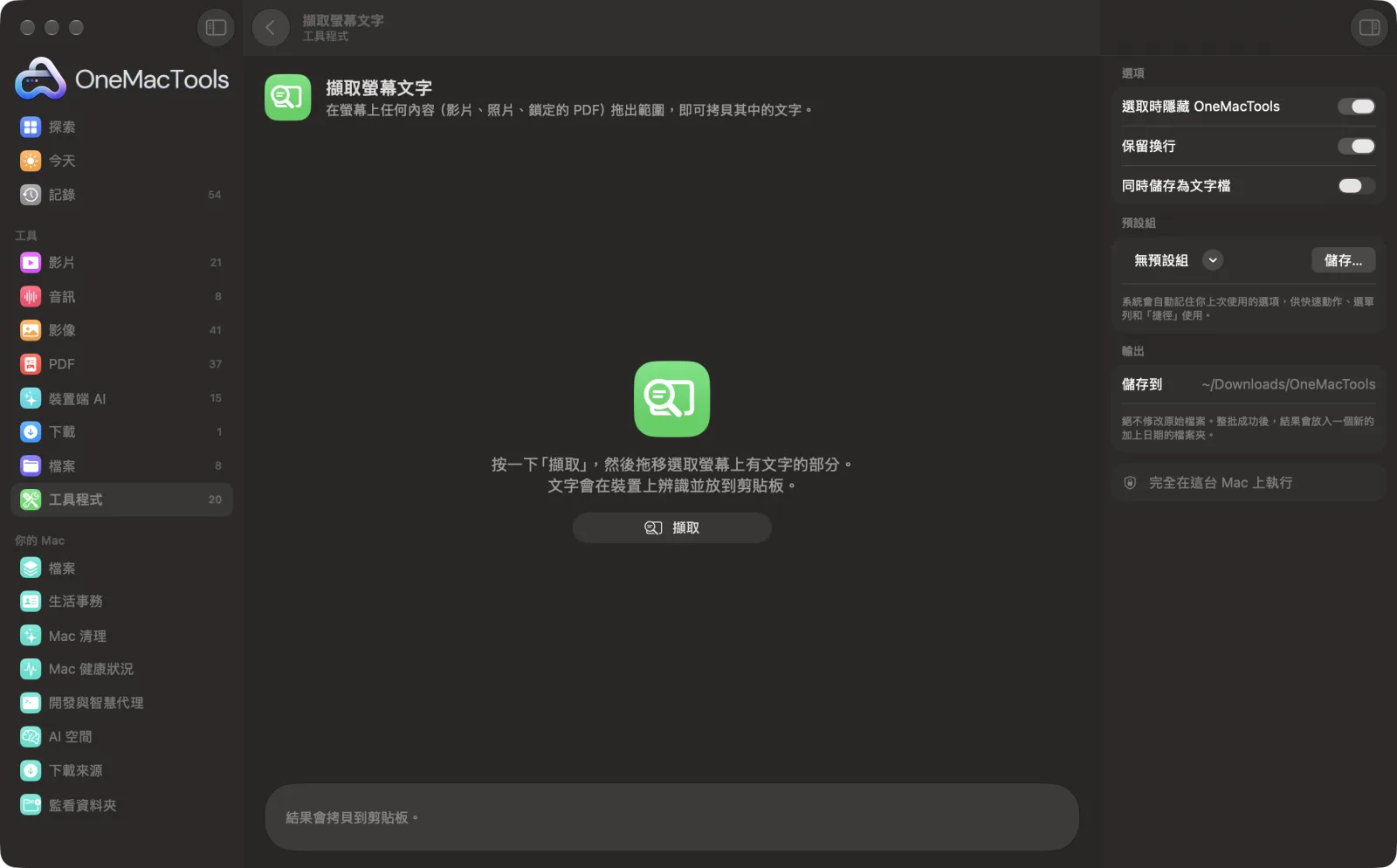
在 Mac 上使用「擷取螢幕文字」
App 的截圖,使用範例檔案。
如何使用「擷取螢幕文字」
- 1
在螢幕上顯示文字
打開含有你要擷取文字的影片、照片、投影片或 App。影片請暫停在正確的畫面。
- 2
按一下「擷取」
在「擷取螢幕文字」中按一下「擷取」。OneMacTools 預設會自動隱藏,不會擋住畫面。你也可以從 OneMacTools 選單列圖示選擇「擷取螢幕文字」。
- 3
第一次使用時允許「螢幕錄影」
macOS 會在第一次使用時要求權限。請在「系統設定 › 隱私權與安全性 › 螢幕與系統錄音」中開啟 OneMacTools,然後結束並重新開啟 OneMacTools。
- 4
在文字上拖移
用十字游標在文字周圍拖出方框。按 Esc 鍵取消。
- 5
貼到任何地方
文字會在你的 Mac 上讀取、拷貝到剪貼板,並顯示在附有「拷貝」按鈕的視窗中。視窗會告訴你拷貝了多少個字元。
「擷取螢幕文字」的功能
按一下「擷取」,拖移選取螢幕上有文字的部分,文字就會出現在你的剪貼板上。文字辨識透過 Apple 的 Vision 框架在你的 Mac 上執行,因此暫停的影片、影像、投影片,以及不讓你選取文字的 App 都適用。
第一次使用時會要求「螢幕錄製」權限。
適合用於
- 從截圖拷貝訂位代碼
- 從暫停的影片中擷取引言
- 從視訊通話的投影片中拷貝文字
選項說明
- 選取時隱藏 OneMacTools
- 預設開啟。拖移時隱藏 OneMacTools 視窗,避免遮住文字。如果文字位於 OneMacTools 後方的視窗中,而你不想重新排列視窗,請關閉此選項。
- 保留換行
- 預設開啟,各行會照螢幕上的樣子輸出。關閉後會將所有內容接成一行,適合跨越數行的句子。
- 同時儲存為文字檔
- 預設關閉。開啟後也會將文字另存為 Screen Text.txt,放在「下載項目 › OneMacTools」中新的日期資料夾。
最佳做法
- 只在需要的文字周圍緊密拖移。背景越少,雜亂字元就越少。
- 擷取小字前,請先放大或將視窗加大。文字越大,讀取越準確。
- 從投影片或字幕拷貝段落時,請關閉「保留換行」,貼上時就會是一整段流暢的句子。
- 若文字在你已有的照片或 PDF 檔案中,「擷取文字(OCR)」不需拖移就能讀取整個檔案。
- 貼上後請檢查數字、代碼和電子郵件地址。文字辨識非常準確,但可能混淆 0 和 O 之類的字元。
搭配使用
- 輸入
- 螢幕上看得到的任何內容:暫停的影片、照片、投影片、截圖、鎖定的 PDF,以及不讓你選取文字的 App。
- 輸出
- 剪貼板和視窗中的純文字,也可選擇存成 .txt 檔案。
- 需要螢幕錄製權限,請在「系統設定」›「隱私權與安全性」›「螢幕與系統錄音」中設定。
- 會自動偵測語言。
- 手寫字和風格強烈的字體可能無法準確辨識。
- 也可以在「捷徑」中使用名為「擷取螢幕文字」的動作,將文字傳給下一個步驟。
關於「擷取螢幕文字」的問題
如何拷貝 Mac 螢幕上影像或影片中的文字?
在「擷取螢幕文字」中按一下「擷取」,然後拖移選取文字。文字會在你的 Mac 上讀取並拷貝到剪貼板,可直接貼上。
PDF 不讓我選取文字,要怎麼拷貝?
打開 PDF,按一下「擷取」,然後拖移選取文字。因為它讀取的是螢幕上的內容,所以即使 PDF 禁止拷貝或是掃描檔也能使用。
為什麼「擷取螢幕文字」需要螢幕錄製權限?
它必須擷取你選取的螢幕區域才能讀取文字。請在「系統設定」›「隱私權與安全性」›「螢幕與系統錄音」中允許,然後結束並重新開啟 OneMacTools。
不開啟 App 也能擷取文字嗎?
可以。按一下 OneMacTools 選單列圖示並選擇「擷取螢幕文字」,或在「捷徑」App 中將「擷取螢幕文字」動作加入捷徑。
為什麼說找不到文字?
你選取的區域中沒有可讀取的文字。請試著放大或讓文字更清晰,或拖曳出涵蓋整行的框。
可以將文字合成一行,而不是分成多行嗎?
可以。關閉「保留換行」,每一行都會以空格接合。
支援其他語言嗎?
可以。會自動偵測語言,支援 macOS 文字辨識所支援的語言。
「擷取螢幕文字」會上傳我的檔案嗎?
不會。「擷取螢幕文字」完全在你的 Mac 上執行,檔案絕不會離開你的 Mac,也能離線使用。
「擷取螢幕文字」會更改我的原始檔案嗎?
不會。結果會另存為新檔案,放在「下載項目 › OneMacTools」中以日期命名的資料夾;除非你開啟了另有說明的選項,否則原始檔案會完全保持原樣。
「擷取螢幕文字」需要什麼?
只需要一台搭載 macOS 26 或以上版本的 Mac。不需另外安裝任何東西。
接下來這樣做
使用 Apple 的 Vision 框架,讀取照片、截圖和掃描 PDF 中的文字。
清理文字更改大小寫、修正空格和換行、排序或刪除重複行,以及計算字數。
翻譯使用 Apple 可下載的語言,離線翻譯文件和字幕。
