
Mac 字數計算與文字清理工具
更改大小寫、修正空格和換行、排序或刪除重複行,以及計算字數。
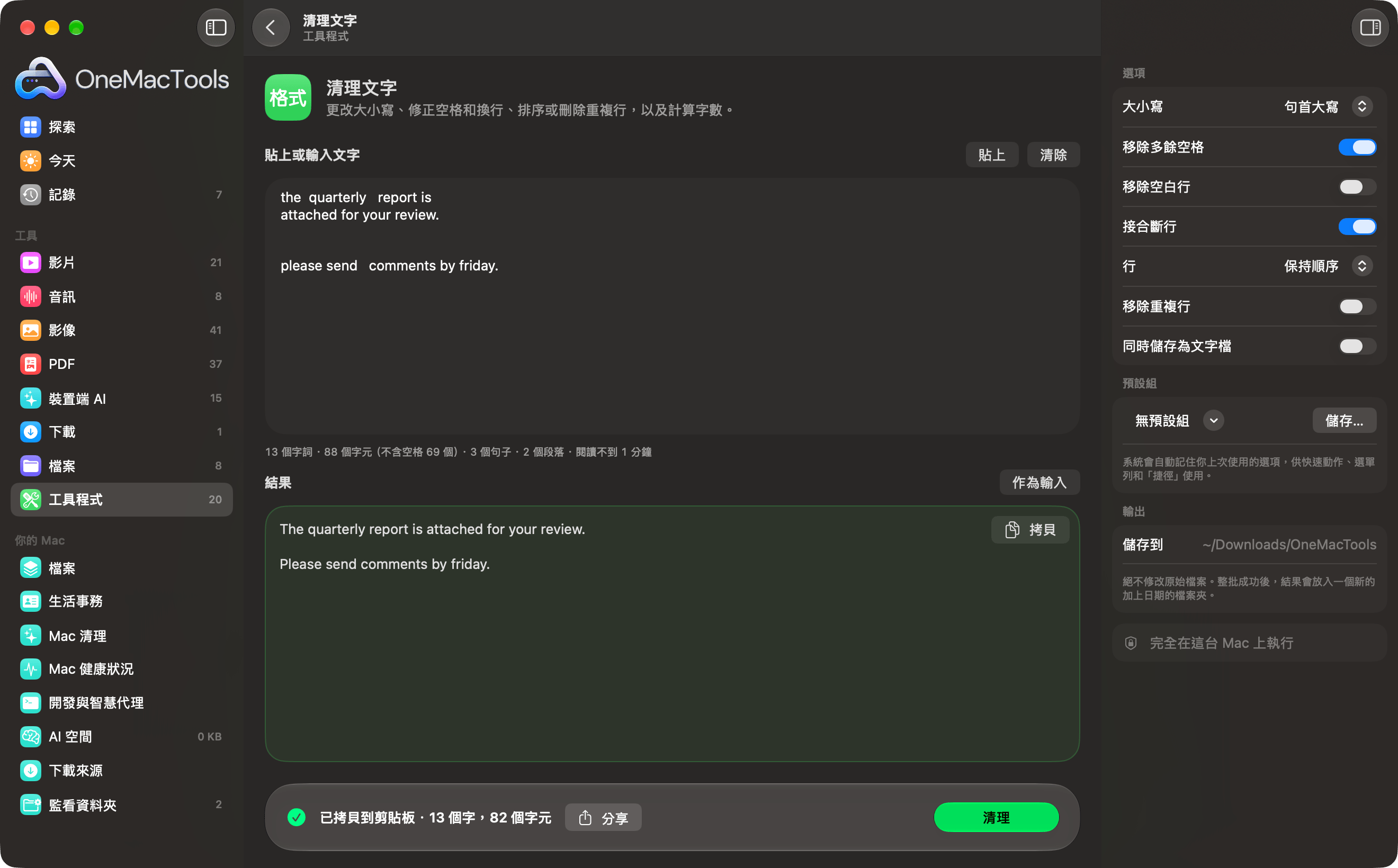
在 Mac 上使用「清理文字」
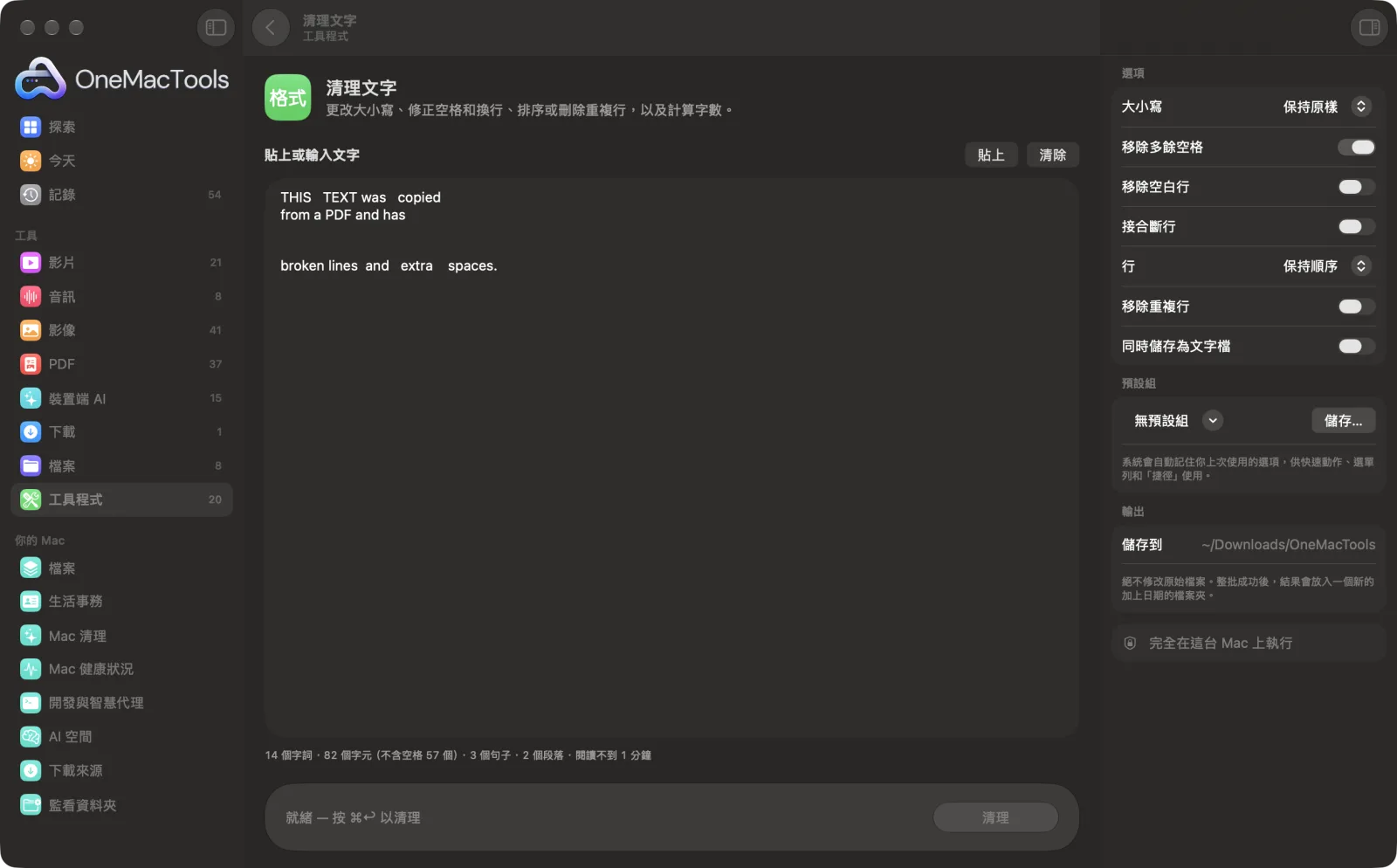
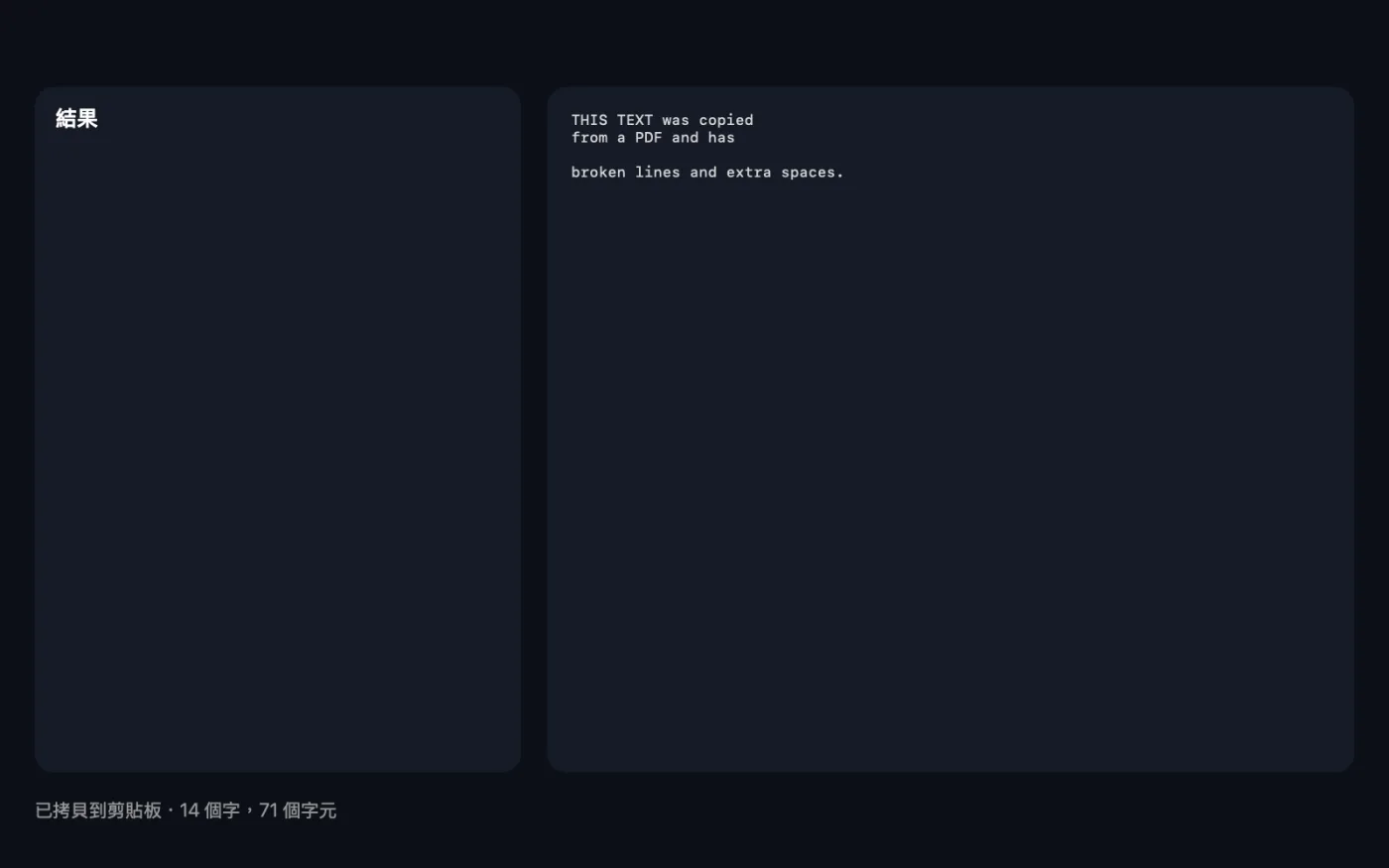
App 的截圖,使用範例檔案。
如何使用「清理文字」
- 1
貼上你的文字
貼上或輸入從 PDF、電子郵件、網頁或試算表拷貝的文字。下方的計數器會在你輸入時顯示字數、字元數、句數、段落數和閱讀時間。
- 2
選擇要修正的項目
選擇大小寫格式,再開啟需要的清理選項,例如接合斷行或移除重複行。
- 3
按一下「清理」
或按 Command-Return。清理後的文字會顯示在原文下方並拷貝到剪貼板,同時顯示字數和字元數。
- 4
必要時繼續運作
點按「用作輸入」以不同設定再次清理結果,或點按「拷貝」再拷貝一次。
「清理文字」的功能
從 PDF、電子郵件或試算表貼上文字,一次整理乾淨:轉換為 Sentence case、lowercase、UPPERCASE、Title Case、camelCase、snake_case 或 kebab-case,移除多餘空格和空白行,接合 PDF 在句子中間斷開的行,排序或反轉各行,以及移除重複行。即時計數器會在你輸入時顯示字數、含與不含空格的字元數、句數、段落數和閱讀時間。
適合用於
- 修正從 PDF 拷貝、在句子中間斷行的文字
- 檢查文章或貼文是否超過字數限制
- 將姓名清單整理成已排序且無重複的清單
選項說明
- 大小寫
- 保持原樣、句首大寫、全部小寫、全部大寫、標題大寫、camelCase、snake_case 或 kebab-case。「句首大寫」會先將所有字母轉成小寫,再將每句開頭和單字 I 改為大寫。「標題大寫」會讓 and、of、the 等短字維持小寫,並保留 NASA 這類縮寫。camelCase、snake_case 和 kebab-case 會把每一行轉成單一識別碼。
- 移除多餘空格
- 預設開啟。將連續的空格和定位字元變成一個空格,修剪每一行的開頭和結尾,並且最多只允許連續一個空白行。
- 移除空白行
- 預設關閉。移除所有空白行,適合從試算表或電子郵件拷貝的清單。
- 接合斷行
- 預設關閉。將段落內的各行接成一行,修正從 PDF 拷貝時在句子中間斷行的文字。以空白行分隔的段落會保持分開,跨行以連字號斷開的單字也會重新接合。
- 行
- 保持順序、依 A–Z 排序、依 Z–A 排序或反轉。排序時數字會依自然順序排列(2 在 10 之前),並會移除空白行。
- 移除重複行
- 預設關閉。保留每一行第一次出現的內容,移除之後完全相同的重複行。只有大小寫不同的行會視為不同。
- 同時儲存為文字檔
- 預設關閉。同時將結果另存為 Cleaned text.txt,放在「下載項目 › OneMacTools」中新的日期資料夾。
最佳做法
- 若是從 PDF 拷貝的文字,請開啟「接合斷行」並保持「移除多餘空格」開啟。大多數雜亂的貼上內容一次就能修好。
- 「句首大寫」也會將人名和縮寫改成小寫,之後請檢查專有名詞。
- 若要為大小寫混雜的清單去除重複項,請同時選擇小寫,這樣「Apple」和「apple」就會被視為同一行。
- 在清理任何內容之前,先用即時計數器確認文章和貼文是否符合字數或字元數限制。
- 使用 snake_case 或 kebab-case,可將一列標題(每行一個)轉成檔案名稱或網址代稱。
搭配使用
- 輸入
- 你貼上或輸入的任何純文字。
- 輸出
- 清理後的文字會顯示在視窗中並拷貝到剪貼板,也可以另存為 .txt 檔案。
- 粗體、連結和顏色等格式不會保留;結果為純文字。
- 排序前會先移除重複項目,最後才套用大小寫變更。
- 也可以在「捷徑」中透過「執行 OneMacTools 工具」使用,將清理後的文字傳給下一個步驟。
關於「清理文字」的問題
如何修正從 PDF 拷貝的文字中的換行?
貼上文字,開啟「接合斷行」,然後按一下「清理」。每個段落內的各行會接合在一起,段落之間保持分開,跨行以連字號斷開的單字也會重新接合。
如何在 Mac 上計算字數?
將文字貼到「清理文字」。框下方的計數器會立即顯示字數、含與不含空格的字元數、句數、段落數和閱讀時間。
如何將文字從大寫改成小寫或句首大寫?
在「大小寫」中選擇小寫或句首大寫,然後按一下「清理」。轉換後的文字會拷貝到你的剪貼板。
如何移除清單中的重複行?
開啟「移除重複行」,然後按一下「清理」。每一行的第一份會被保留。比對是完全相符的,因此如果大小寫不一致,請同時選擇小寫。
如何在 Mac 上將清單依字母排序?
將「行」設為「依 A–Z 排序」(或 Z–A),然後按一下「清理」。數字會依自然順序排列,所以 item 2 會排在 item 10 之前。
如何移除文字中的連續空格?
保持開啟「移除多餘空格」,然後按一下「清理」。連續的空格和 Tab 會變成單一空格,行尾多餘的空格也會被移除。
可以將文字轉成 camelCase 或 snake_case 嗎?
可以。在「大小寫」中選擇 camelCase、snake_case 或 kebab-case。每一行會變成一個識別碼,因此「Parse HTTP response」會變成 parseHttpResponse。
「清理文字」會上傳我的檔案嗎?
不會。「清理文字」完全在你的 Mac 上執行,檔案絕不會離開你的 Mac,也能離線使用。
「清理文字」會更改我的原始檔案嗎?
不會。結果會另存為新檔案,放在「下載項目 › OneMacTools」中以日期命名的資料夾;除非你開啟了另有說明的選項,否則原始檔案會完全保持原樣。
「清理文字」需要什麼?
只需要一台搭載 macOS 26 或以上版本的 Mac。不需另外安裝任何東西。
接下來這樣做
使用裝置端 Apple Intelligence 改寫、校對、精簡文字或改變語氣。
擷取螢幕文字在螢幕上任何內容(影片、照片、鎖定的 PDF)拖出範圍,即可拷貝其中的文字。
JSON 格式化格式化、壓縮和驗證 JSON,並指出錯誤的確切行號和欄位。
