
Contaparole e pulizia testo per Mac
Cambia maiuscole e minuscole, sistema spazi e a capo, ordina o elimina righe doppie e conta le parole.
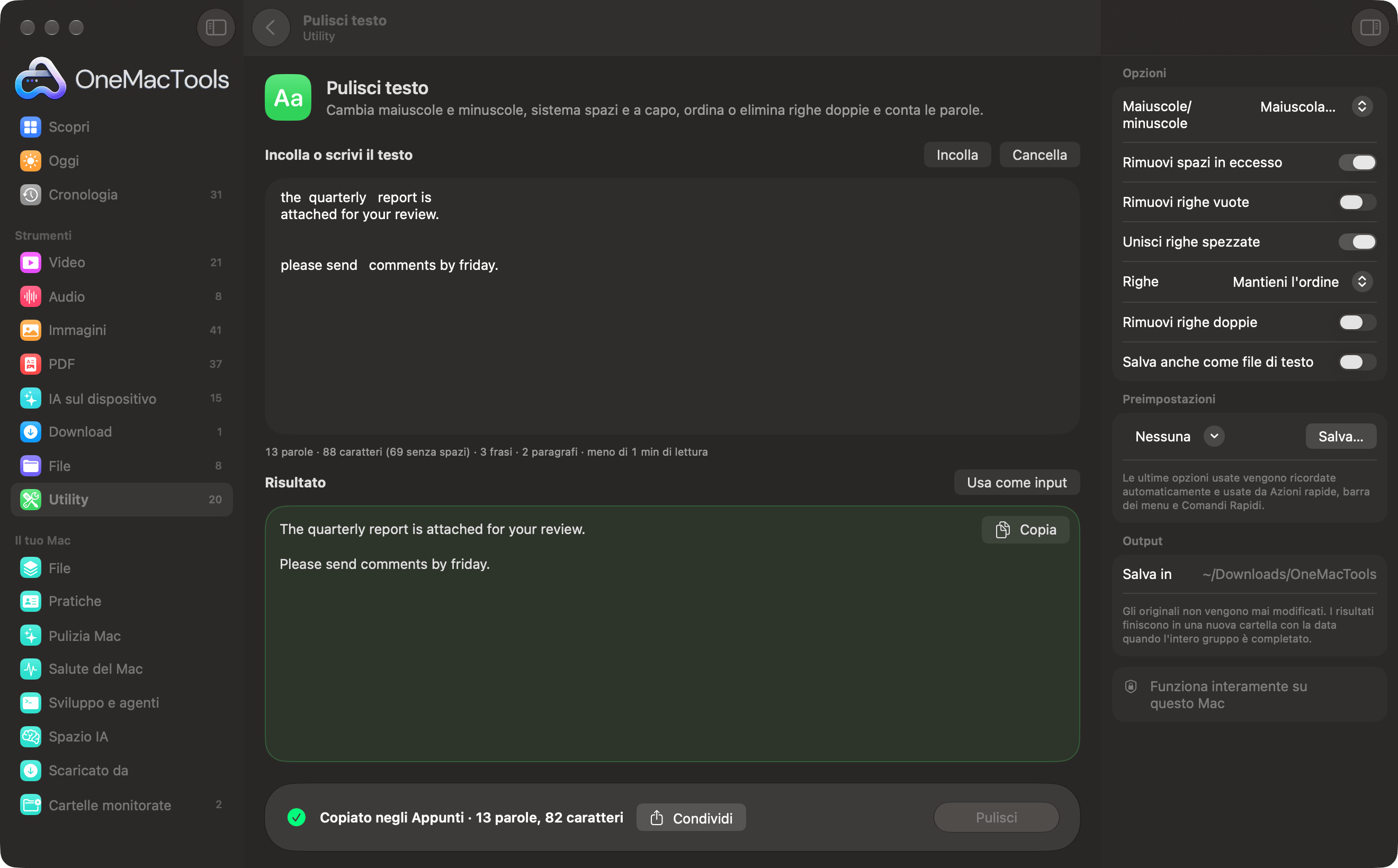
Pulisci testo su un Mac
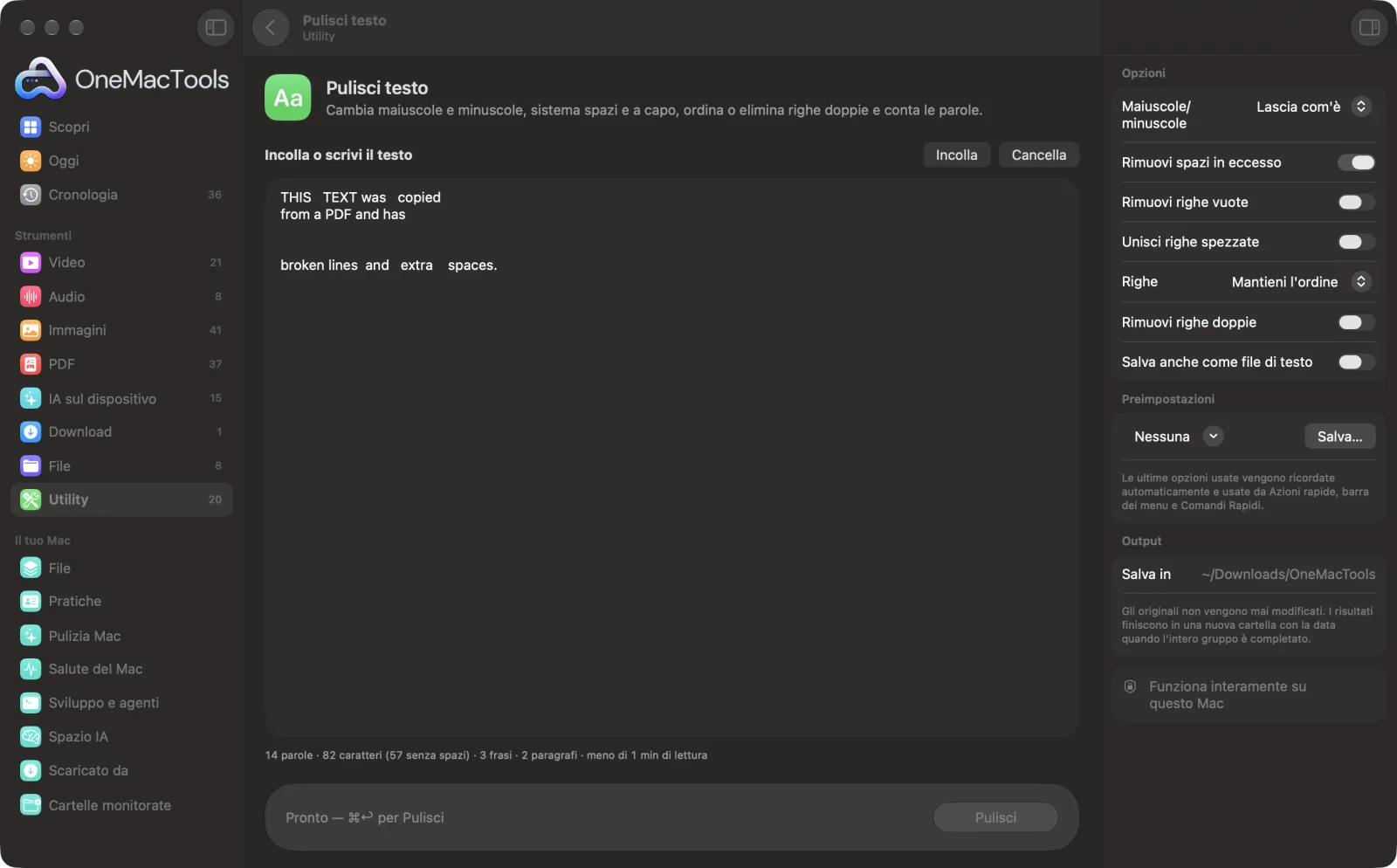
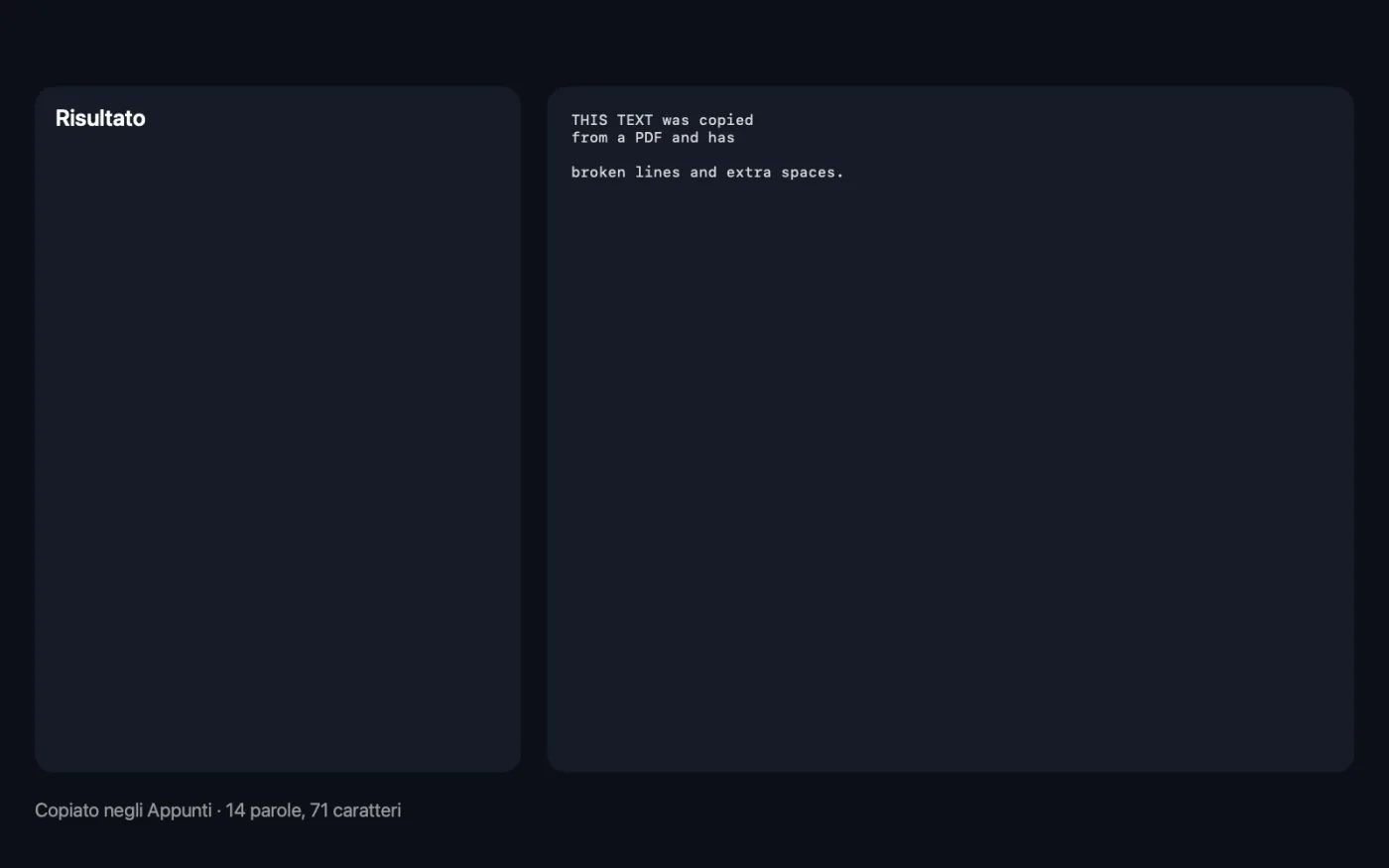
Screenshot dell'app, realizzati con file di esempio.
Come usare Pulisci testo
- 1
Incolla il tuo testo
Incolla o scrivi un testo copiato da un PDF, un'email, una pagina web o un foglio di calcolo. Il contatore sotto mostra parole, caratteri, frasi, paragrafi e tempo di lettura mentre scrivi.
- 2
Scegli le correzioni
Scegli un tipo di maiuscole/minuscole, poi attiva le pulizie che ti servono, come unire le righe spezzate o rimuovere i doppioni.
- 3
Fai clic su Pulisci
Oppure premi Comando-Invio. Il testo pulito compare sotto l'originale e viene copiato negli Appunti, con il conteggio di parole e caratteri.
- 4
Continua se serve
Fai clic su Usa come input per ripulire di nuovo il risultato con impostazioni diverse, o su Copia per copiarlo ancora.
Cosa fa Pulisci testo
Incolla un testo da un PDF, un'email o un foglio di calcolo e sistemalo in un colpo solo: trasformalo in Maiuscola iniziale, minuscolo, MAIUSCOLO, Iniziali Maiuscole, camelCase, snake_case o kebab-case, rimuovi spazi in più e righe vuote, unisci le righe che un PDF ha spezzato a metà frase, ordina o inverti le righe e rimuovi i doppioni. Un contatore dal vivo mostra parole, caratteri con e senza spazi, frasi, paragrafi e tempo di lettura mentre scrivi.
Ideale per
- Sistema il testo copiato da un PDF che va a capo a metà frase
- Controllare un tema o un post rispetto a un limite di parole
- Trasforma un elenco di nomi in un elenco ordinato senza doppioni
Le opzioni spiegate
- Maiuscole/minuscole
- Lascia com'è, Maiuscola iniziale, minuscolo, MAIUSCOLO, Iniziali Maiuscole, camelCase, snake_case o kebab-case. Maiuscola iniziale mette tutto in minuscolo e poi rende maiuscola l'iniziale di ogni frase e la parola I. Iniziali Maiuscole lascia in minuscolo parole brevi come and, of e the e mantiene le sigle come NASA. camelCase, snake_case e kebab-case trasformano ogni riga in un unico identificatore.
- Rimuovi spazi in eccesso
- Attivato per impostazione predefinita. Riduce a uno spazio le sequenze di spazi e tabulazioni, elimina gli spazi all'inizio e alla fine di ogni riga e consente al massimo una riga vuota consecutiva.
- Rimuovi righe vuote
- Disattivato per impostazione predefinita. Rimuove tutte le righe vuote, ideale per elenchi copiati da fogli di calcolo o email.
- Unisci righe spezzate
- Disattivato per impostazione predefinita. Unisce in una sola le righe di un paragrafo, sistemando il testo copiato dai PDF che va a capo a metà frase. I paragrafi separati da una riga vuota restano divisi, e le parole spezzate con un trattino tra due righe vengono ricomposte.
- Righe
- Mantieni l'ordine, Ordina A–Z, Ordina Z–A o Inverti. L'ordinamento mette i numeri in ordine naturale (2 prima di 10) e rimuove le righe vuote.
- Rimuovi righe doppie
- Disattivato per impostazione predefinita. Tiene la prima copia di ogni riga e rimuove le ripetizioni identiche successive. Le righe che differiscono solo per le maiuscole sono considerate diverse.
- Salva anche come file di testo
- Disattivato per impostazione predefinita. Salva anche il risultato come Cleaned text.txt in una nuova cartella datata in Download › OneMacTools.
Consigli pratici
- Per il testo copiato da un PDF, attiva Unisci righe spezzate e lascia attivo Rimuovi spazi in eccesso. Così sistemi in un colpo la maggior parte dei testi incollati disordinati.
- Maiuscola iniziale mette in minuscolo anche nomi e sigle, quindi controlla poi i nomi propri.
- Per eliminare i doppioni da un elenco con maiuscole miste, scegli anche minuscolo, così “Apple” e “apple” contano come la stessa riga.
- Usa il contatore dal vivo per controllare saggi e post rispetto a un limite di parole o caratteri prima di ripulire qualsiasi cosa.
- Usa snake_case o kebab-case per trasformare un elenco di titoli in nomi di file o slug URL, uno per riga.
Funziona con
- In
- Qualsiasi testo semplice che incolli o scrivi.
- Esce
- Testo pulito nella finestra e negli appunti e, se vuoi, un file .txt.
- La formattazione come grassetto, link e colori non viene mantenuta; il risultato è testo semplice.
- I duplicati vengono rimossi prima dell'ordinamento, e il cambio di maiuscole viene applicato per ultimo.
- Disponibile anche in Comandi Rapidi tramite Esegui strumento OneMacTools, che passa il testo ripulito al passaggio successivo.
Domande su Pulisci testo
Come faccio a sistemare gli a capo nel testo copiato da un PDF?
Incolla il testo, attiva Unisci righe spezzate e fai clic su Pulisci. Le righe di ogni paragrafo vengono unite, i paragrafi restano separati e le parole sillabate su due righe vengono ricomposte.
Come faccio a contare le parole su Mac?
Incolla il testo in Pulisci testo. Il contatore sotto la casella mostra subito parole, caratteri con e senza spazi, frasi, paragrafi e tempo di lettura.
Come faccio a cambiare un testo da maiuscolo a minuscolo o a maiuscola iniziale?
Scegli minuscolo o Maiuscola iniziale in Maiuscole/minuscole e fai clic su Pulisci. Il testo convertito viene copiato negli appunti.
Come faccio a rimuovere le righe doppie da un elenco?
Attiva Rimuovi righe doppie e fai clic su Pulisci. Di ogni riga viene mantenuta la prima copia. La corrispondenza è esatta, quindi scegli anche minuscolo se le maiuscole variano.
Come faccio a ordinare un elenco alfabeticamente su Mac?
Imposta Righe su Ordina A–Z (o Z–A) e fai clic su Pulisci. I numeri vengono ordinati in modo naturale, quindi la voce 2 viene prima della voce 10.
Come faccio a rimuovere gli spazi doppi da un testo?
Lascia attivo Rimuovi spazi in eccesso e fai clic su Pulisci. Le sequenze di spazi e tabulazioni diventano un singolo spazio e gli spazi superflui a fine riga vengono rimossi.
Posso convertire il testo in camelCase o snake_case?
Sì. Scegli camelCase, snake_case o kebab-case in Maiuscole/minuscole. Ogni riga diventa un identificatore, quindi “Parse HTTP response” diventa parseHttpResponse.
Pulisci testo carica i miei file?
No. Pulisci testo funziona interamente sul tuo Mac, quindi i tuoi file non lo lasciano mai e funziona anche offline.
Pulisci testo modificherà i miei file originali?
No. I risultati vengono salvati come nuovi file in una cartella datata in Download › OneMacTools, e gli originali restano esattamente com'erano, a meno che tu non attivi un'opzione che dice il contrario.
Cosa serve a Pulisci testo?
Basta un Mac con macOS 26 o versioni successive. Non c'è nient'altro da installare.
Fai questo dopo
Riformula, correggi, accorcia o cambia il tono di un testo con Apple Intelligence sul dispositivo.
Testo dallo schermoTrascina su qualsiasi cosa sullo schermo (un video, una foto, un PDF bloccato) e copiane il testo.
Formatta JSONFormatta, minimizza e convalida JSON, con riga e colonna esatte di ogni errore.
Strumenti Utility correlati
Registra una finestra, un'app o l'intero schermo, con audio, in MP4 o GIF.
Selettore coloreScegli un pixel qualsiasi sullo schermo e copiane il colore come HEX, RGB, HSL o codice.
Crea codice QRTrasforma un link, un testo o i dati Wi-Fi in un codice QR nitido.
Crea codice a barreCrea codici a barre Code 128, EAN-13, UPC-A, PDF417 e Aztec per etichette, prodotti e biglietti.
Scansiona QR e codici a barreLeggi codici QR e codici a barre da foto, screenshot e PDF.
Genera passwordPassword sicure, passphrase facili da ricordare e PIN, creati su questo Mac e copiati per te.

Pulisci testo, più altri 150.
Un'app. Un prezzo.
Tutti i 151 strumenti. Download gratuito, un solo pagamento per una licenza che resta tua.