
Лічильник слів і очищення тексту для Mac
Змінюйте регістр, виправляйте пробіли й розриви рядків, сортуйте рядки чи прибирайте повтори, рахуйте слова.
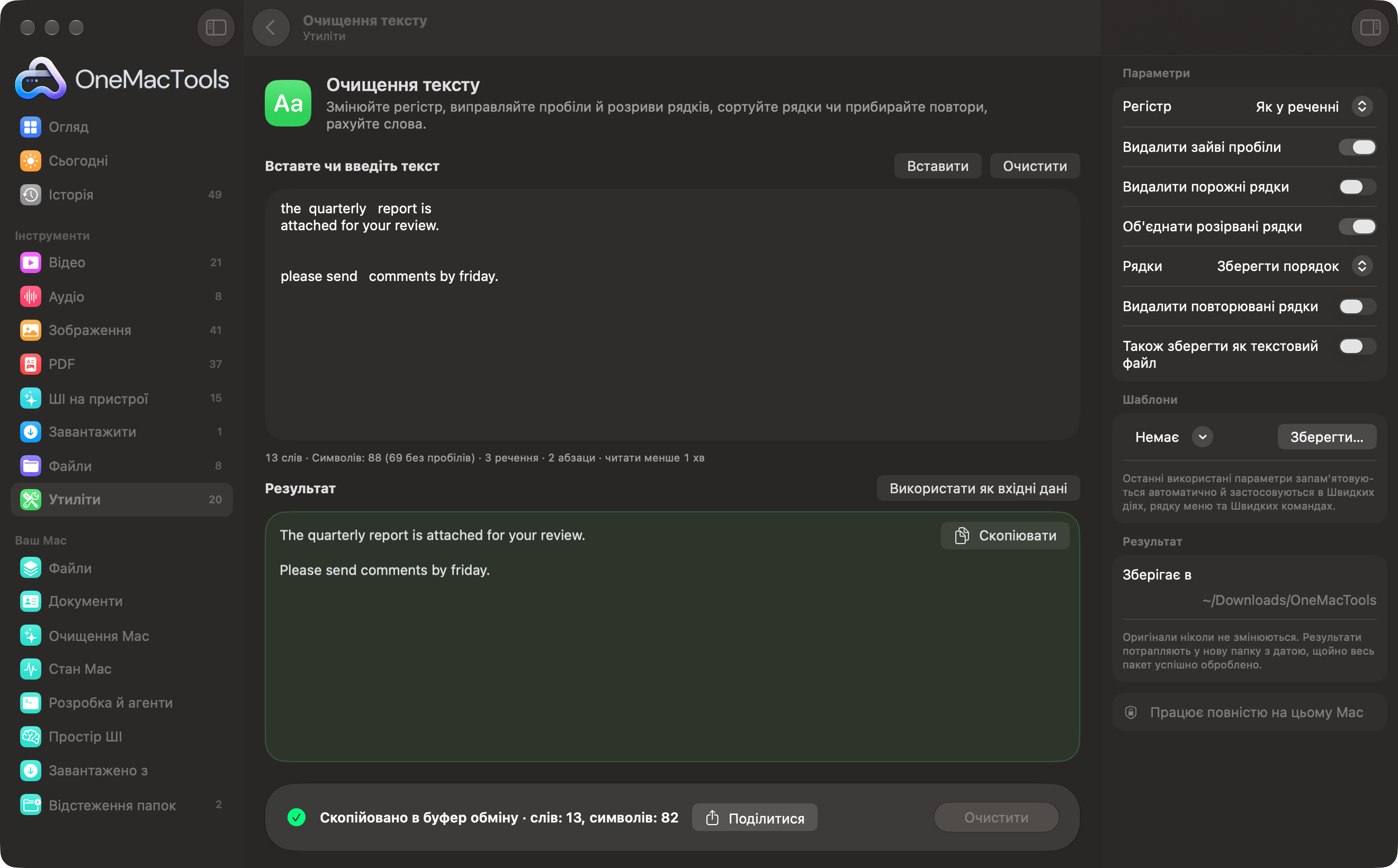
Очищення тексту на Mac
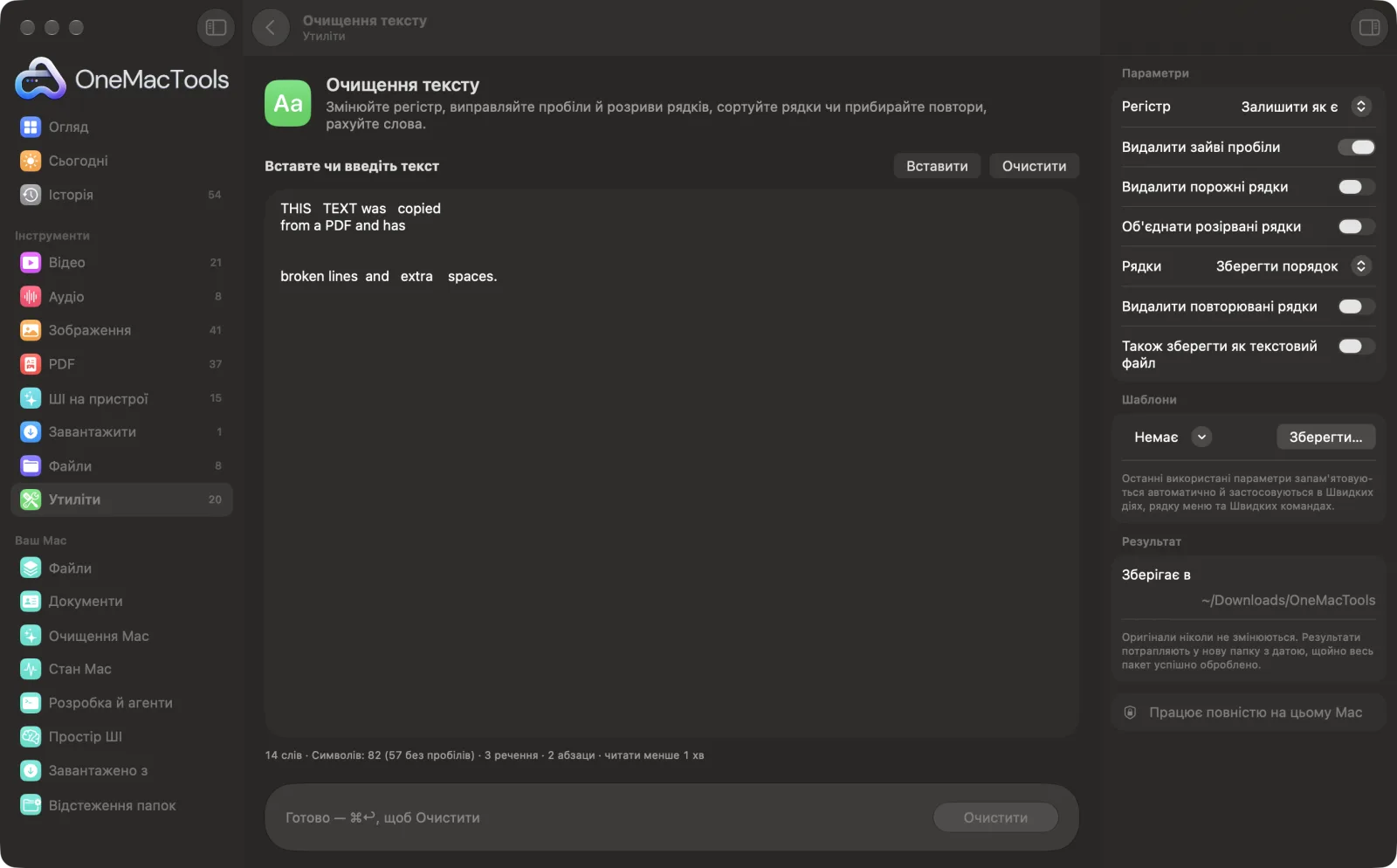
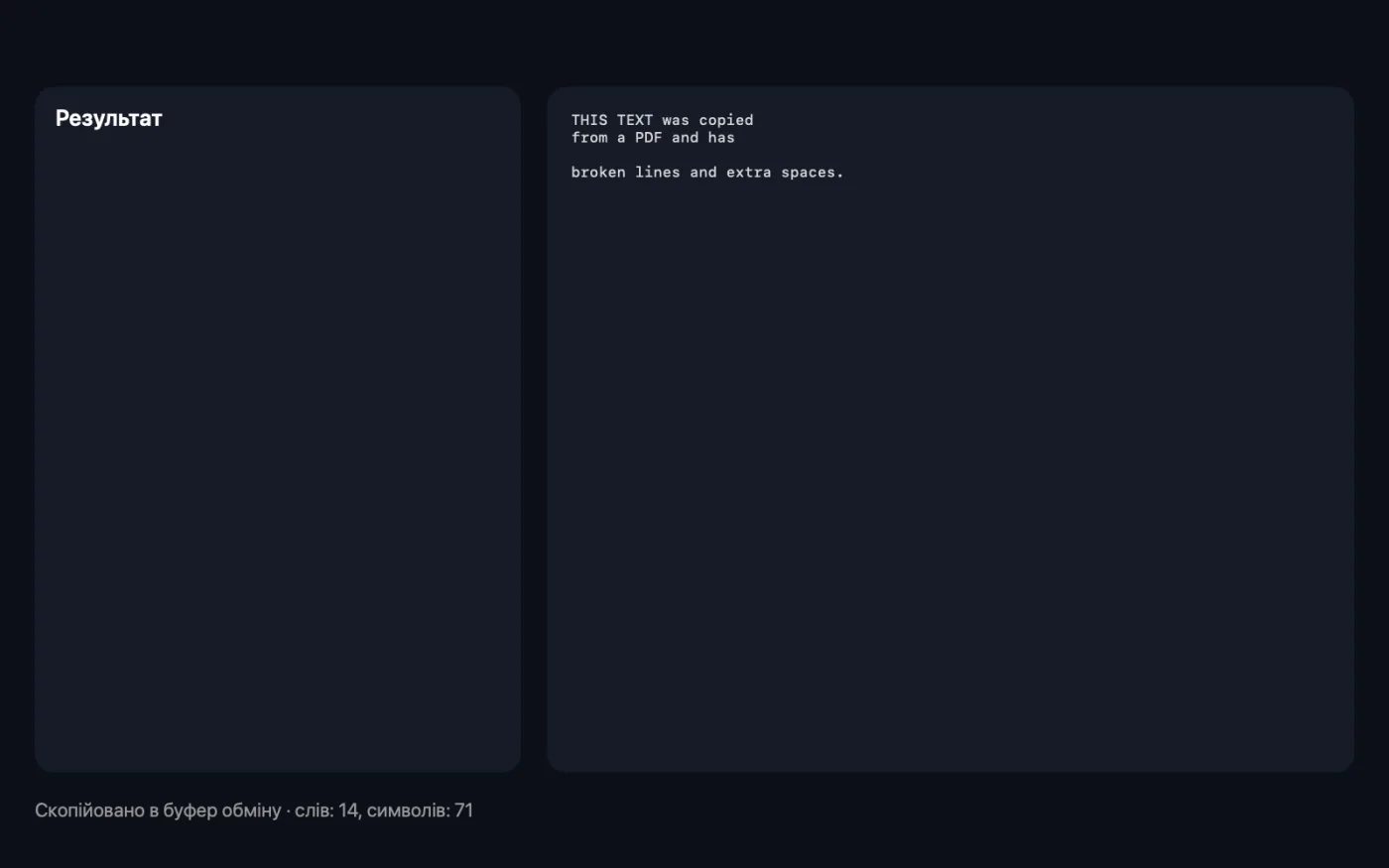
Знімки екрана програми зі зразками файлів.
Як користуватися «Очищення тексту»
- 1
Вставте текст
Вставте чи введіть текст, скопійований із PDF, листа, вебсторінки чи таблиці. Лічильник нижче показує слова, символи, речення, абзаци й час читання під час введення.
- 2
Виберіть виправлення
Виберіть регістр, а потім увімкніть потрібні очищення, як-от об'єднання розірваних рядків чи видалення дублікатів.
- 3
Клацніть «Очистити»
Або натисніть Command-Return. Очищений текст з'явиться під оригіналом і скопіюється в буфер обміну разом із кількістю слів і символів.
- 4
Продовжуйте за потреби
Клацніть «Використати як вхідні дані», щоб знову очистити результат з іншими налаштуваннями, або «Скопіювати», щоб скопіювати його ще раз.
Що робить Очищення тексту
Вставте текст із PDF, листа чи таблиці й упорядкуйте його за один раз: змініть на «Як у реченні», нижній регістр, ВЕЛИКІ ЛІТЕРИ, «Кожне Слово З Великої», camelCase, snake_case чи kebab-case, приберіть зайві пробіли й порожні рядки, з'єднайте рядки, які PDF розірвав посеред речень, відсортуйте чи переверніть рядки й видаліть дублікати. Живий лічильник показує слова, символи з пробілами й без, речення, абзаци й час читання під час введення.
Чудово підходить для
- Виправте текст, скопійований з PDF, що розривається посеред речень
- Перевірте есе чи допис на відповідність ліміту слів
- Перетворіть список імен на відсортований список без дублікатів
Пояснення параметрів
- Регістр
- «Залишити як є», «Як у реченні», «нижній регістр», «ВЕЛИКІ ЛІТЕРИ», «Кожне Слово З Великої», camelCase, snake_case або kebab-case. «Як у реченні» робить усе малими літерами, а потім пише з великої початок кожного речення та слово I. «Кожне Слово З Великої» залишає малими короткі слова на кшталт and, of і the та зберігає абревіатури, як-от NASA. camelCase, snake_case і kebab-case перетворюють кожен рядок на один ідентифікатор.
- Видалити зайві пробіли
- За замовчуванням увімкнено. Перетворює послідовності пробілів і табуляцій на один пробіл, обрізає початок і кінець кожного рядка й дозволяє не більше одного порожнього рядка поспіль.
- Видалити порожні рядки
- За замовчуванням вимкнено. Видаляє всі порожні рядки, що зручно для списків, скопійованих з електронних таблиць чи листів.
- Об'єднати розірвані рядки
- За замовчуванням вимкнено. Об'єднує рядки в межах абзацу в один, виправляючи текст, скопійований із PDF, який обривається посеред речення. Абзаци, розділені порожнім рядком, лишаються окремими, а слова, перенесені з дефісом, знову з'єднуються.
- Рядки
- «Зберегти порядок», «Сортувати А–Я», «Сортувати Я–А» або «Реверс». Сортування розставляє числа в природному порядку (2 перед 10) і видаляє порожні рядки.
- Видалити повторювані рядки
- За замовчуванням вимкнено. Залишає першу копію кожного рядка й видаляє пізніші точні повтори. Рядки, що відрізняються лише великими літерами, вважаються різними.
- Також зберегти як текстовий файл
- За замовчуванням вимкнено. Також зберігає результат як «Cleaned text.txt» у новій папці з датою в «Завантаження» › OneMacTools.
Найкращі практики
- Для тексту, скопійованого з PDF, увімкніть «Об'єднати розірвані рядки» й залиште ввімкненим «Видалити зайві пробіли». Це за раз виправляє більшість безладних вставок.
- «Як у реченні» також переводить у нижній регістр імена й абревіатури, тож потім перевірте власні назви.
- Щоб прибрати дублікати зі списку, де трапляються великі літери, виберіть також «нижній регістр», і тоді «Apple» та «apple» вважатимуться одним рядком.
- Використовуйте лічильник у реальному часі, щоб перевірити есе й дописи на відповідність обмеженню слів чи символів, перш ніж щось очищати.
- Використовуйте snake_case або kebab-case, щоб перетворити список заголовків на назви файлів чи URL-слаги, по одному в рядку.
Працює з
- У
- Будь-який звичайний текст, який ви вставите чи введете.
- Вихід
- Очищений текст у вікні й у буфері обміну, а за бажанням — файл .txt.
- Форматування, як-от жирний шрифт, посилання й кольори, не зберігається; результат — звичайний текст.
- Дублікати видаляються перед сортуванням, а зміна регістру застосовується останньою.
- Також доступно у Швидких командах через «Запустити інструмент OneMacTools», що передає очищений текст на наступний крок.
Запитання про Очищення тексту
Як виправити розриви рядків у тексті, скопійованому з PDF?
Вставте текст, увімкніть «Об'єднати розірвані рядки» й натисніть «Очистити». Рядки в межах кожного абзацу з'єднуються, абзаци лишаються окремими, а слова, перенесені з дефісом, знову з'єднуються.
Як порахувати слова на Mac?
Вставте текст в «Очищення тексту». Лічильник під полем одразу показує слова, символи з пробілами й без, речення, абзаци й час читання.
Як змінити текст із великих літер на малі чи на регістр речення?
Виберіть «нижній регістр» або «Як у реченні» в «Регістр» і клацніть «Очистити». Перетворений текст копіюється в буфер обміну.
Як видалити повторювані рядки зі списку?
Увімкніть «Видалити повторювані рядки» й натисніть «Очистити». Зберігається перша копія кожного рядка. Збіг точний, тож виберіть також «нижній регістр», якщо великі літери різняться.
Як відсортувати список за алфавітом на Mac?
Установіть «Рядки» на «Сортувати А–Я» (або Я–А) і натисніть «Очистити». Числа сортуються природно, тож пункт 2 іде перед пунктом 10.
Як видалити подвійні пробіли з тексту?
Залиште ввімкненим «Видалити зайві пробіли» й натисніть «Очистити». Послідовності пробілів і табуляцій стають одним пробілом, а зайві пробіли в кінці рядків видаляються.
Чи можна перетворити текст на camelCase чи snake_case?
Так. Виберіть camelCase, snake_case або kebab-case у «Регістр». Кожен рядок стає одним ідентифікатором, тож «Parse HTTP response» стає parseHttpResponse.
Чи вивантажує «Очищення тексту» мої файли?
Ні. Очищення тексту працює повністю на вашому Mac, тож ваші файли ніколи його не залишають, і все працює офлайн.
Чи змінить Очищення тексту мої оригінальні файли?
Ні. Результати зберігаються як нові файли в папці з датою в «Завантаження» › OneMacTools, а оригінали лишаються точно такими, як були, якщо ви не ввімкнете параметр, який каже інше.
Що потрібно для Очищення тексту?
Лише Mac з macOS 26 або новішою. Більше нічого встановлювати не треба.
Далі зробіть це
Перефразовуйте, вичитуйте, скорочуйте текст чи змінюйте його тон за допомогою Apple Intelligence на пристрої.
Текст з екранаВиділіть будь-що на екрані — відео, фото, захищений PDF — і скопіюйте текст із нього.
Форматування JSONФорматуйте, мініфікуйте й перевіряйте JSON із точним рядком і стовпцем будь-якої помилки.
Схожі інструменти: Утиліти
Записуйте вікно, програму чи весь екран зі звуком як MP4 чи GIF.
ПіпеткаВибирайте будь-який піксель на екрані й копіюйте його колір як HEX, RGB, HSL чи код.
Створити QR-кодПеретворюйте посилання, текст чи дані Wi-Fi на чіткий QR-код.
Створити штрихкодСтворюйте штрихкоди Code 128, EAN-13, UPC-A, PDF417 та Aztec для етикеток, товарів і квитків.
Сканування QR і штрихкодівЗчитуйте QR-коди й штрихкоди з фото, знімків екрана та PDF.
Генератор паролівНадійні паролі, легкі парольні фрази й PIN-коди, створені на цьому Mac і скопійовані для вас.

Очищення тексту і ще 150 інструментів.
Одна програма. Одна ціна.
Усі 151 інструмент. Безкоштовне завантаження, одна оплата за ліцензію — і вона ваша назавжди.