
Генератор штрихкодів для Mac
Створюйте штрихкоди Code 128, EAN-13, UPC-A, PDF417 та Aztec для етикеток, товарів і квитків.


Створити штрихкод на Mac
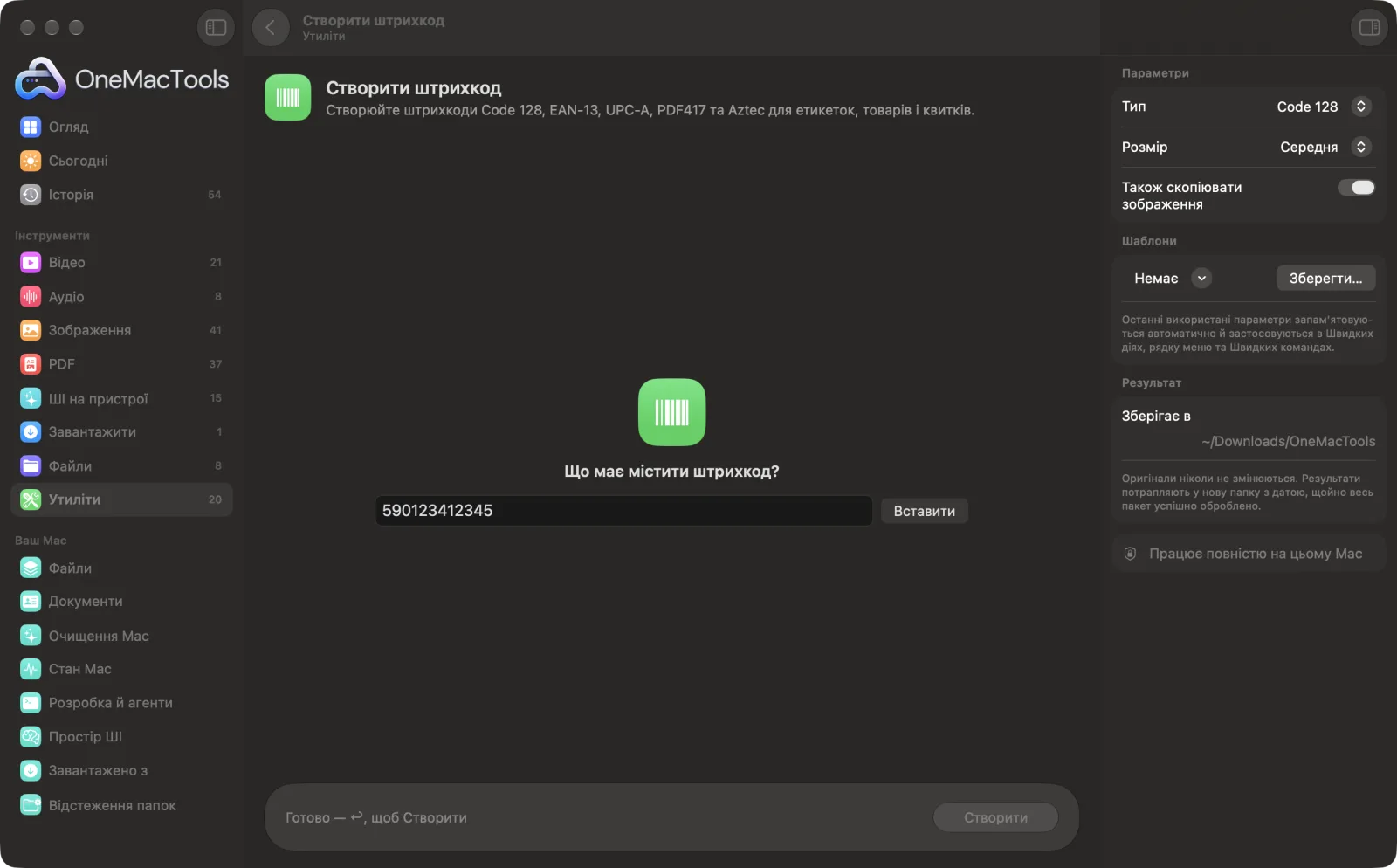
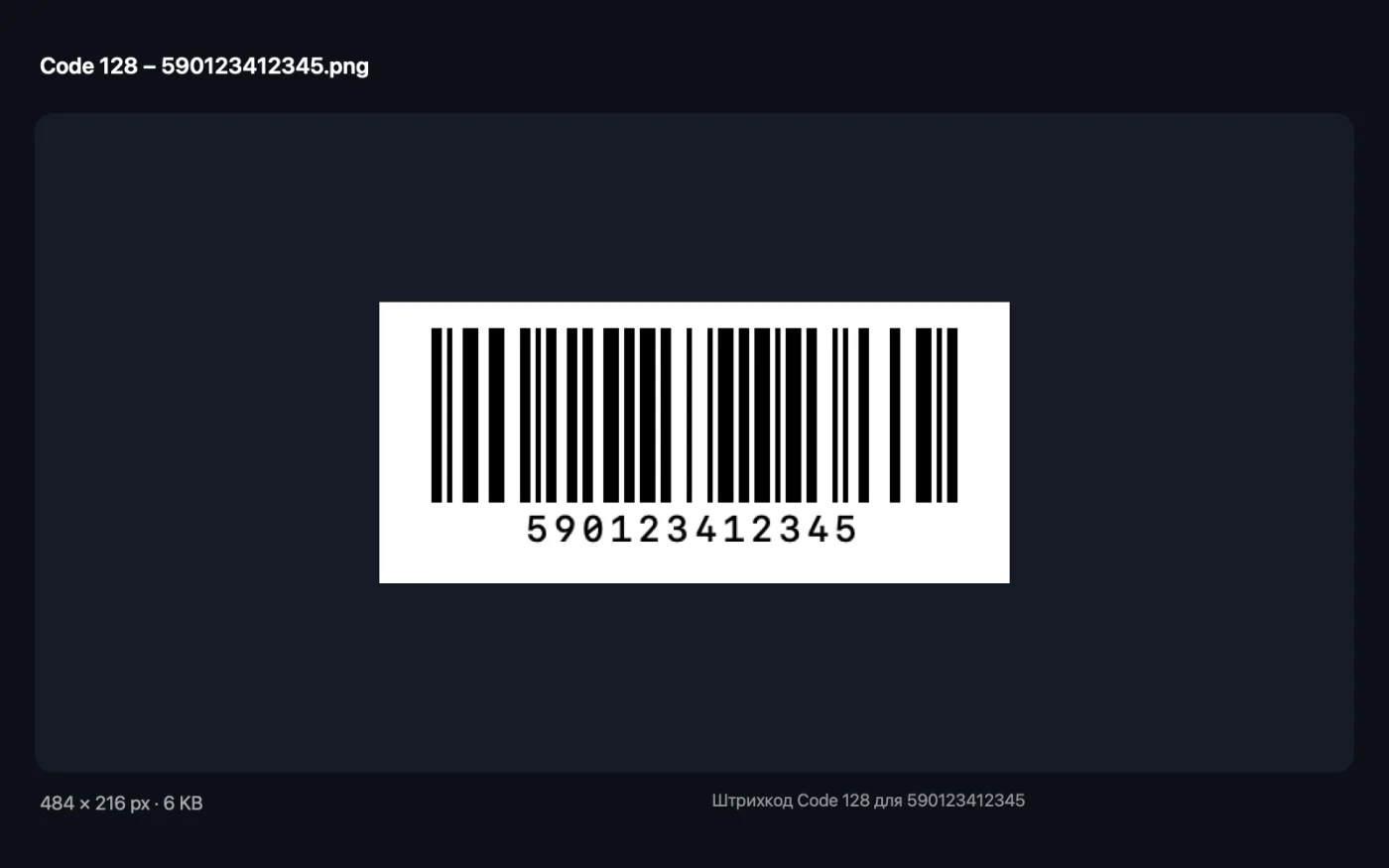
Знімки екрана програми зі зразками файлів.
Як користуватися «Створити штрихкод»
- 1
Виберіть тип штрихкоду
Виберіть Code 128 для етикеток і складського обліку, EAN-13 чи UPC-A для роздрібних товарів або PDF417 чи Aztec для квитків і довшого тексту.
- 2
Введіть значення
Введіть або вставте номер чи текст. Для EAN-13 і UPC-A контрольну цифру можна не вводити — її буде обчислено автоматично.
- 3
Виберіть розмір
«Маленький», «Середній» або «Великий». Більші штрихкоди легше сканувати з друку.
- 4
Клацніть «Створити»
PNG, готовий до друку, зберігається в новій папці з датою в Завантаження › OneMacTools і копіюється в буфер обміну. Для Code 128, EAN-13 і UPC-A значення надруковано знизу.
Що робить Створити штрихкод
Введіть значення й отримайте чіткий PNG зі штрихкодом, готовий до друку. Контрольні цифри EAN-13 і UPC-A додаються автоматично або перевіряються, якщо ви їх указали. Code 128 підходить для складських етикеток і доставки, PDF417 і Aztec вміщують довший текст для квитків і посвідчень, а під лінійними штрихкодами друкується номер.
Чудово підходить для
- Надрукуйте етикетки товарів для невеликого магазину
- Створіть штрихкоди товарів для макетів упаковки
- Створіть коди квитків для події
Пояснення параметрів
- Тип
- Code 128 (літери, цифри й символи — для складського обліку й транспортних етикеток), EAN-13 (12 або 13 цифр — для товарів, що продаються поза Північною Америкою), UPC-A (11 або 12 цифр — для товарів у США й Канаді), PDF417 (довший текст — на посадкових талонах і посвідченнях) або Aztec (компактний квадратний код на квитках).
- Розмір
- «Маленький», «Середній» або «Великий», за замовчуванням «Середній». Визначає ширину кожної смужки чи блоку в пікселях. Вибирайте «Великий» для етикеток, які друкуватимете й скануватимете здалеку.
- Також скопіювати зображення
- За замовчуванням увімкнено. Копіює готовий штрихкод у буфер обміну, а також зберігає PNG.
Найкращі практики
- Для EAN-13 та UPC-A введіть число без останньої цифри, і програма сама додасть контрольну цифру, тож вона завжди буде правильною.
- Справжнім штрихкодам для роздрібу потрібні номери, зареєстровані в GS1. Вигадані номери підходять для макетів і внутрішніх етикеток, але не для товарів у магазинах.
- Використовуйте Code 128 для власних складських кодів на кшталт ITEM-0042. Він підтримує літери, цифри й символи.
- Друкуйте штрихкоди чорним на білому й не розтягуйте їх в іншій програмі. Масштабуйте рівномірно, інакше сканери можуть не прочитати.
- Перш ніж друкувати цілий пакет етикеток, відскануйте пробний відбиток за допомогою «Сканування QR і штрихкодів» або телефона.
Працює з
- У
- Число або текст. EAN-13 потребує 12 або 13 цифр, UPC-A — 11 або 12; пробіли й дефіси ігноруються.
- Вихід
- Чорно-білий PNG з білим полем і значенням, надрукованим під лінійними штрихкодами.
- Code 128 приймає лише звичайні літери, цифри й символи (без літер із діакритикою та емодзі).
- Якщо ви вкажете контрольну цифру EAN-13 чи UPC-A, її буде перевірено, а якщо вона неправильна, вам підкажуть правильну.
- PDF417 і Aztec можуть містити літери з діакритикою й довший текст.
Запитання про Створити штрихкод
Як створити штрихкод на Mac?
Виберіть тип штрихкоду, введіть значення й клацніть «Створити». Ви отримаєте чіткий PNG, який можна вставити в шаблон етикетки чи документ.
Чим відрізняються EAN-13 і UPC-A?
Обидва — роздрібні штрихкоди товарів. UPC-A має 12 цифр і використовується переважно в США й Канаді; EAN-13 має 13 цифр і використовується майже всюди деінде.
Як обчислити контрольну цифру для штрихкоду EAN-13?
Введіть перші 12 цифр, і «Створити штрихкод» обчислить і додасть 13-ту. Якщо ви введете всі 13, а остання неправильна, вам підкажуть, якою вона має бути.
Який штрихкод використовувати для складських етикеток?
Code 128. Він вміщує літери, цифри й символи в компактному штрихкоді, який читає майже кожен сканер.
Чи можна використовувати ці штрихкоди на товарах, які я продаю в магазинах?
Штрихкоди правильні й скануються, але магазини очікують номери EAN чи UPC, зареєстровані на вашу компанію через GS1. «Створити штрихкод» малює код, але номерів не видає.
Чому мій текст не працює як Code 128?
Code 128 вміщує лише звичайні літери, цифри й символи ASCII. Приберіть літери з діакритикою та емодзі або використайте натомість PDF417 чи Aztec.
Чи вивантажує «Створити штрихкод» мої файли?
Ні. Створити штрихкод працює повністю на вашому Mac, тож ваші файли ніколи його не залишають, і все працює офлайн.
Чи змінить Створити штрихкод мої оригінальні файли?
Ні. Результати зберігаються як нові файли в папці з датою в «Завантаження» › OneMacTools, а оригінали лишаються точно такими, як були, якщо ви не ввімкнете параметр, який каже інше.
Що потрібно для Створити штрихкод?
Лише Mac з macOS 26 або новішою. Більше нічого встановлювати не треба.
Далі зробіть це
Перетворюйте посилання, текст чи дані Wi-Fi на чіткий QR-код.
Сканування QR і штрихкодівЗчитуйте QR-коди й штрихкоди з фото, знімків екрана та PDF.
Зображення в PDFПеретворюйте фото чи скани на один PDF у вибраному вами порядку.
Схожі інструменти: Утиліти
Записуйте вікно, програму чи весь екран зі звуком як MP4 чи GIF.
Текст з екранаВиділіть будь-що на екрані — відео, фото, захищений PDF — і скопіюйте текст із нього.
ПіпеткаВибирайте будь-який піксель на екрані й копіюйте його колір як HEX, RGB, HSL чи код.
Очищення текстуЗмінюйте регістр, виправляйте пробіли й розриви рядків, сортуйте рядки чи прибирайте повтори, рахуйте слова.
Генератор паролівНадійні паролі, легкі парольні фрази й PIN-коди, створені на цьому Mac і скопійовані для вас.
Форматування JSONФорматуйте, мініфікуйте й перевіряйте JSON із точним рядком і стовпцем будь-якої помилки.

Створити штрихкод і ще 150 інструментів.
Одна програма. Одна ціна.
Усі 151 інструмент. Безкоштовне завантаження, одна оплата за ліцензію — і вона ваша назавжди.