
Mac용 바코드 생성기
레이블, 상품, 티켓용 Code 128, EAN-13, UPC-A, PDF417, Aztec 바코드를 만들어요.


Mac의 바코드 만들기
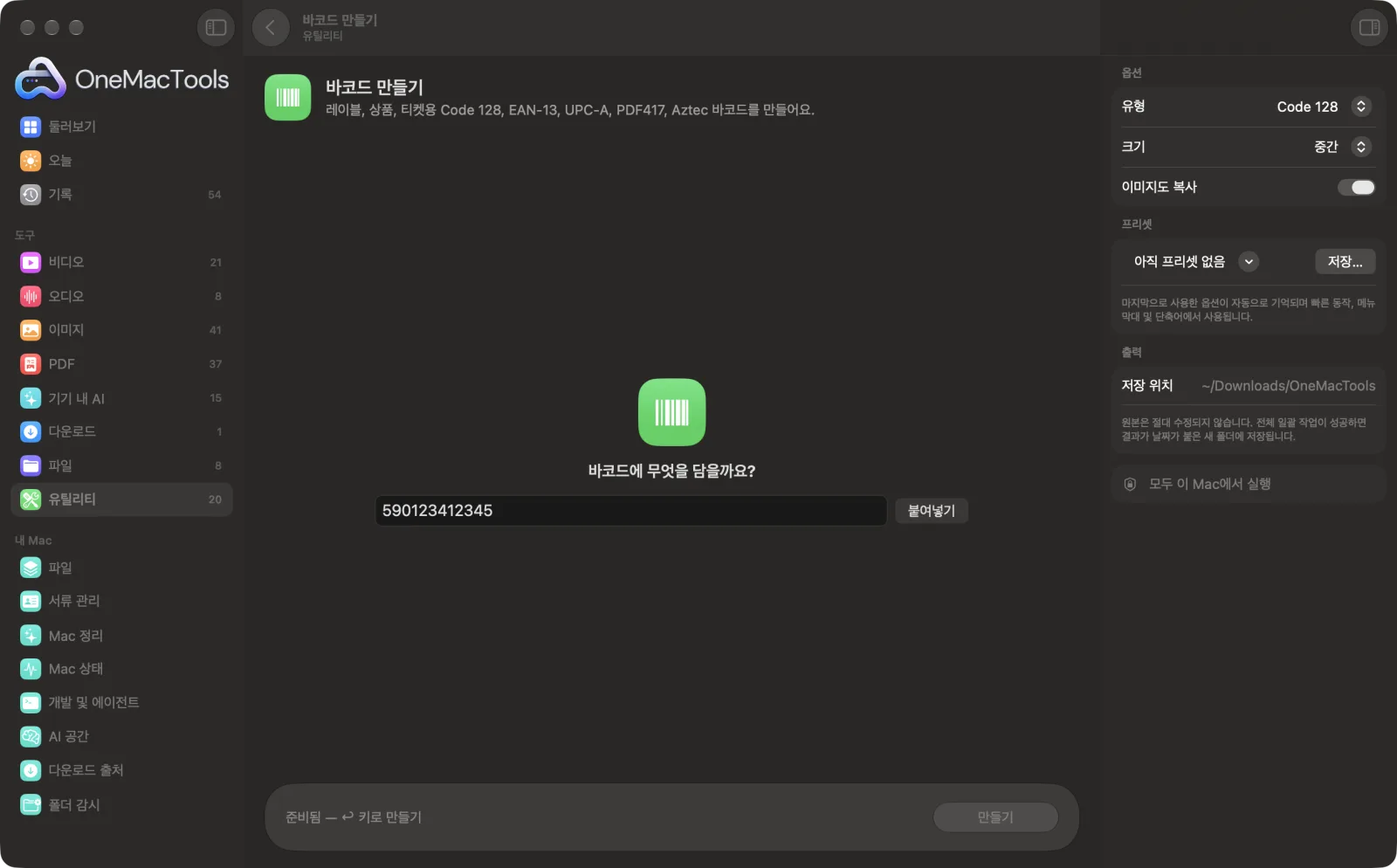
샘플 파일을 사용한 앱 스크린샷.
바코드 만들기 사용 방법
- 1
바코드 유형 고르기
라벨과 재고에는 Code 128, 소매 상품에는 EAN-13이나 UPC-A, 티켓이나 긴 텍스트에는 PDF417이나 Aztec을 선택하세요.
- 2
값 입력하기
숫자나 텍스트를 입력하거나 붙여 넣으세요. EAN-13과 UPC-A는 검사 숫자를 빼고 입력해도 자동으로 계산돼요.
- 3
크기 선택
작게, 중간, 크게. 바코드가 클수록 인쇄했을 때 스캔하기 쉬워요.
- 4
만들기 클릭
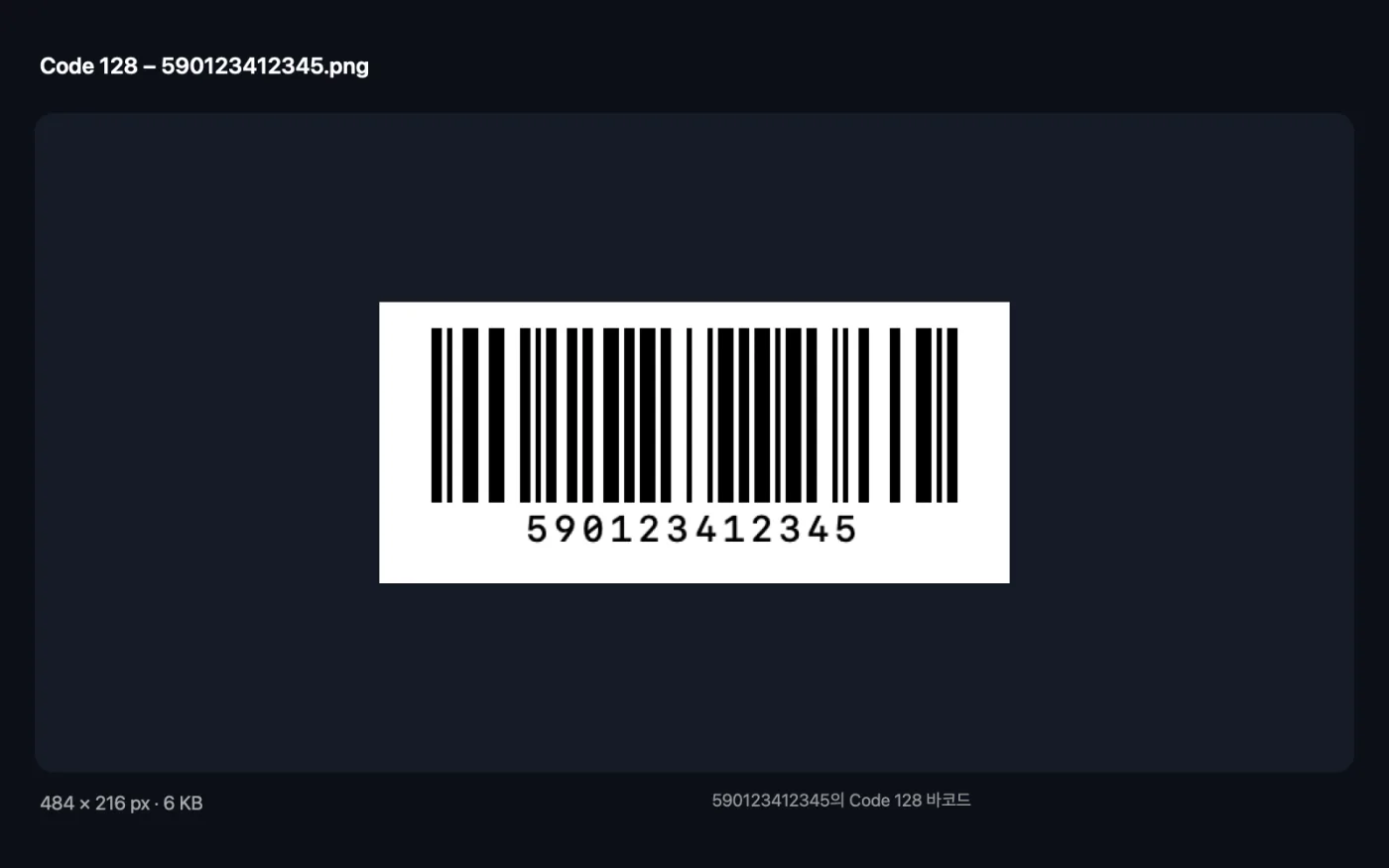
인쇄용 PNG가 다운로드 › OneMacTools 안의 새로운 날짜별 폴더에 저장되고 클립보드에 복사돼요. Code 128, EAN-13, UPC-A는 아래에 값이 인쇄돼요.
바코드 만들기의 기능
값을 입력하면 선명하고 바로 인쇄할 수 있는 바코드 PNG가 나와요. EAN-13과 UPC-A의 검사 숫자는 자동으로 추가되며, 직접 넣었다면 맞는지 확인해 줘요. Code 128은 재고 라벨과 배송에, PDF417과 Aztec은 티켓과 신분증처럼 긴 텍스트를 담기에 알맞고, 1차원 바코드 아래에는 숫자가 인쇄돼요.
이럴 때 좋아요
- 작은 가게용 재고 라벨 인쇄하기
- 포장 목업용 제품 바코드 만들기
- 행사용 티켓 코드 만들기
옵션 설명
- 유형
- Code 128(문자, 숫자, 기호. 재고 및 배송 라벨용), EAN-13(12–13자리. 북미 외 지역에서 판매되는 상품용), UPC-A(11–12자리. 미국과 캐나다의 상품용), PDF417(긴 텍스트. 탑승권과 신분증에 사용) 또는 Aztec(티켓에 쓰이는 작은 정사각형 코드).
- 크기
- 작게, 중간, 크게 중 선택하며 기본값은 중간이에요. 각 막대나 블록의 너비를 픽셀 단위로 정해요. 인쇄해서 멀리서 스캔할 라벨에는 크게를 쓰세요.
- 이미지도 복사
- 기본값은 켜짐이에요. 완성된 바코드를 PNG로 저장하면서 클립보드에도 복사해요.
권장 사항
- EAN-13과 UPC-A는 마지막 자리를 빼고 숫자를 입력하면 앱이 검사 숫자를 붙여 줘서 언제나 정확해요.
- 실제 소매용 바코드에는 GS1에 등록된 번호가 필요해요. 임의 번호는 목업과 내부 라벨에는 괜찮지만 매장에서 파는 제품에는 쓸 수 없어요.
- ITEM-0042 같은 자체 재고 코드에는 Code 128을 쓰세요. 문자, 숫자, 기호를 모두 처리해요.
- 바코드는 흰 바탕에 검은색으로 인쇄하고 다른 앱에서 늘이지 마세요. 균등하게 크기를 조절하지 않으면 스캐너가 읽지 못할 수 있어요.
- 라벨을 한꺼번에 인쇄하기 전에 QR 및 바코드 스캔이나 휴대폰으로 테스트 인쇄본을 스캔해 보세요.
함께 쓸 수 있는 곳
- 입력
- 숫자 또는 텍스트. EAN-13은 12–13자리, UPC-A는 11–12자리 숫자가 필요하며, 공백과 하이픈은 무시돼요.
- 출력
- 흰 여백이 있는 흑백 PNG로, 1차원 바코드에는 아래에 값이 인쇄돼요.
- Code 128은 일반 문자, 숫자, 기호만 받아요(악센트가 있는 문자나 이모지는 불가).
- EAN-13이나 UPC-A의 검사 숫자를 포함하면 확인해 주고, 틀렸다면 올바른 숫자를 알려 줘요.
- PDF417과 Aztec은 악센트가 있는 글자와 더 긴 텍스트를 담을 수 있어요.
바코드 만들기에 관한 질문
Mac에서 바코드를 만들려면 어떻게 하나요?
바코드 유형을 고르고 값을 입력한 다음 만들기를 클릭하세요. 라벨 템플릿이나 문서에 붙여 넣을 수 있는 선명한 PNG가 만들어져요.
EAN-13과 UPC-A는 어떻게 다른가요?
둘 다 소매 상품 바코드예요. UPC-A는 12자리로 주로 미국과 캐나다에서, EAN-13은 13자리로 그 외 거의 모든 곳에서 쓰여요.
EAN-13 바코드의 검사 숫자는 어떻게 계산하나요?
처음 12자리를 입력하면 바코드 만들기가 13번째 자리를 계산해 넣어 줘요. 13자리를 모두 입력했는데 마지막 숫자가 틀리면 올바른 숫자를 알려 줘요.
재고 라벨에는 어떤 바코드를 써야 하나요?
Code 128이에요. 거의 모든 스캐너가 읽을 수 있는 작은 바코드에 문자, 숫자, 기호를 담아요.
매장에서 판매하는 상품에 이 바코드를 써도 되나요?
바코드는 정확하고 스캔도 되지만, 상점에서는 GS1을 통해 회사 명의로 등록한 EAN 또는 UPC 번호를 요구해요. 바코드 만들기는 코드를 그려 줄 뿐 번호를 발급하지는 않아요.
텍스트가 Code 128로 안 되는 이유는 무엇인가요?
Code 128에는 일반 ASCII 문자, 숫자, 기호만 담을 수 있어요. 악센트가 있는 문자와 이모지를 지우거나 PDF417 또는 Aztec을 사용하세요.
바코드 만들기이(가) 내 파일을 업로드하나요?
아니요. 바코드 만들기은(는) 전적으로 Mac에서 실행되므로 파일이 Mac 밖으로 나가지 않고 오프라인에서도 작동해요.
바코드 만들기이(가) 원본 파일을 바꾸나요?
아니요. 결과는 다운로드 › OneMacTools의 날짜별 폴더에 새 파일로 저장되고, 따로 적힌 옵션을 켜지 않는 한 원본은 그대로 남아요.
바코드 만들기에는 무엇이 필요한가요?
macOS 26 이상이 설치된 Mac만 있으면 돼요. 따로 설치할 것은 없어요.
다음으로 할 일
링크, 텍스트 또는 Wi-Fi 정보를 선명한 QR 코드로 바꿔요.
QR 및 바코드 스캔사진, 스크린샷, PDF에서 QR 코드와 바코드를 읽어요.
이미지를 PDF로사진이나 스캔본을 원하는 순서대로 PDF 하나로 만들어요.
관련 유틸리티 도구
윈도우, 앱 또는 전체 화면을 소리와 함께 MP4나 GIF로 녹화해요.
화면에서 텍스트 가져오기비디오, 사진, 잠긴 PDF 등 화면의 무엇이든 드래그해서 그 안의 텍스트를 복사해요.
색상 추출화면의 아무 픽셀이나 골라 그 색상을 HEX, RGB, HSL 또는 코드로 복사해요.
텍스트 정리대소문자를 바꾸고, 공백과 줄 바꿈을 정리하고, 줄을 정렬하거나 중복을 없애고, 단어 수를 세요.
암호 생성기강력한 암호, 기억하기 쉬운 암호문, PIN을 이 Mac에서 만들어 복사해 줘요.
JSON 정리JSON을 정리, 축소, 검사하고 오류가 있으면 정확한 줄과 열을 알려 줘요.
