
Streckkodsgenerator för Mac
Skapa streckkoder i Code 128, EAN-13, UPC-A, PDF417 och Aztec för etiketter, produkter och biljetter.


Skapa streckkod på en Mac
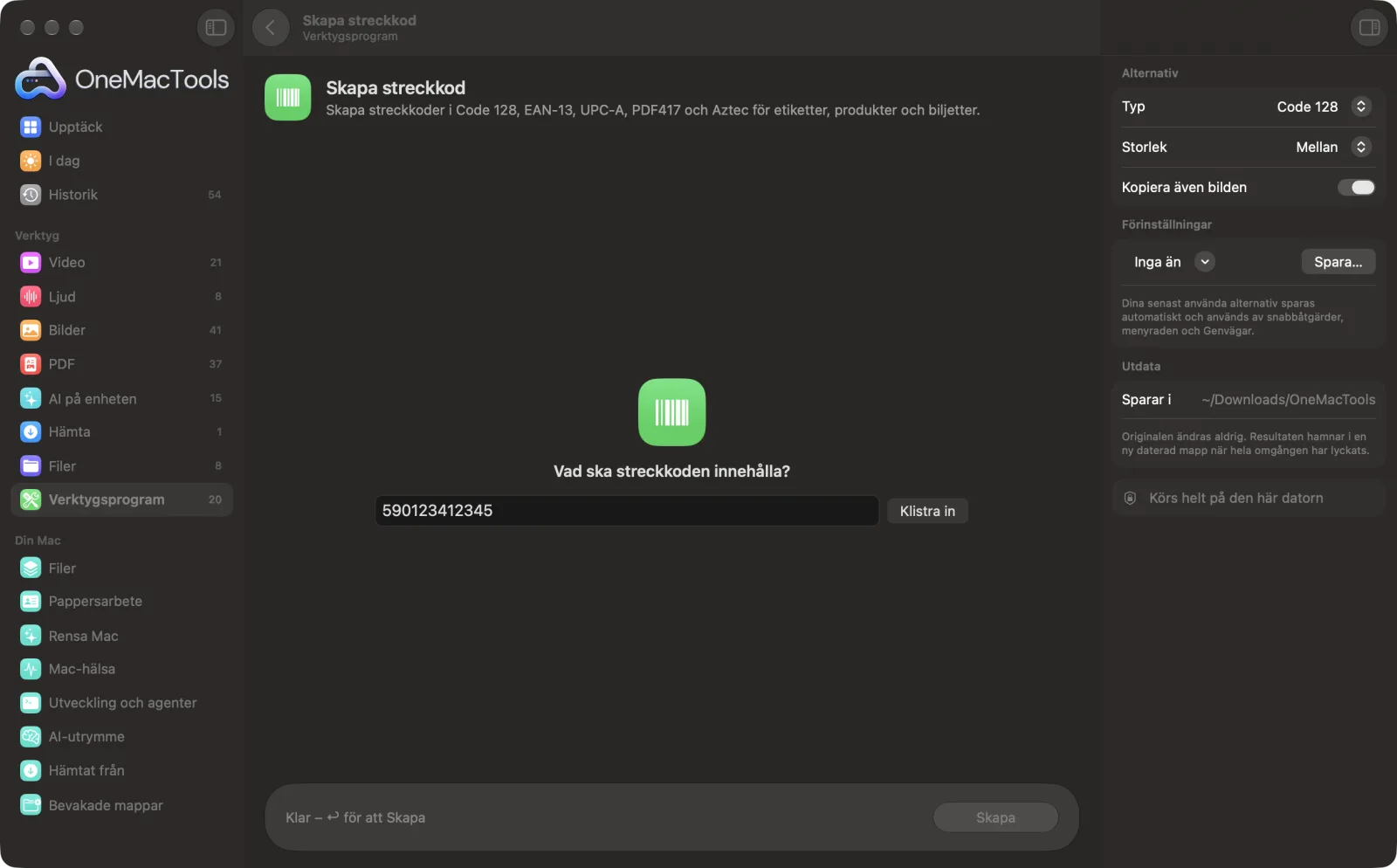
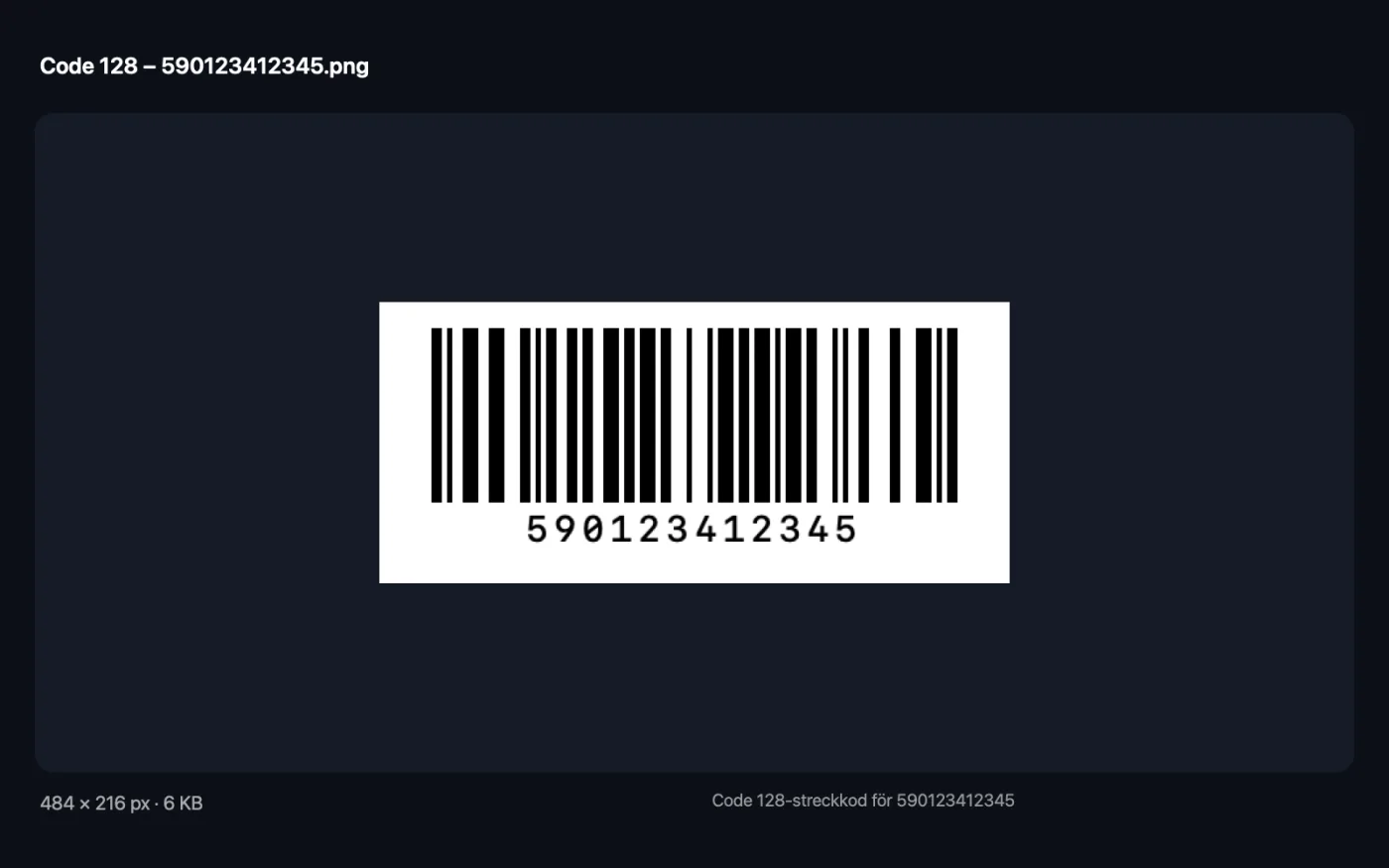
Skärmavbilder från appen, med exempelfiler.
Så använder du Skapa streckkod
- 1
Välj typ av streckkod
Välj Code 128 för etiketter och lager, EAN-13 eller UPC-A för detaljhandelsprodukter, eller PDF417 eller Aztec för biljetter och längre text.
- 2
Skriv värdet
Skriv eller klistra in numret eller texten. För EAN-13 och UPC-A kan du utelämna kontrollsiffran, så räknas den ut åt dig.
- 3
Välj storlek
Liten, Mellan eller Stor. Större streckkoder är lättare att skanna när de skrivs ut.
- 4
Klicka på Skapa
En utskriftsklar PNG sparas i en ny daterad mapp i Hämtade filer › OneMacTools och kopieras till Urklipp. Code 128, EAN-13 och UPC-A har värdet utskrivet under.
Vad Skapa streckkod gör
Skriv ett värde och få en skarp, tryckklar streckkod som PNG. Kontrollsiffror för EAN-13 och UPC-A läggs till åt dig, eller kontrolleras om du anger dem. Code 128 passar lageretiketter och frakt, PDF417 och Aztec rymmer längre text för biljetter och id-kort, och numret skrivs ut under linjära streckkoder.
Perfekt för
- Skriv ut lageretiketter för en liten butik
- Gör produktstreckkoder för förpackningsskisser
- Skapa biljettkoder för ett evenemang
Alternativen förklarade
- Typ
- Code 128 (bokstäver, siffror och symboler, för lager- och fraktetiketter), EAN-13 (12 eller 13 siffror, för produkter som säljs utanför Nordamerika), UPC-A (11 eller 12 siffror, för produkter i USA och Kanada), PDF417 (längre text, används på boardingkort och ID-kort) eller Aztec (kompakt kvadratisk kod som används på biljetter).
- Storlek
- Liten, Mellan eller Stor, Mellan som standard. Anger hur bred varje streck eller ruta är i pixlar. Välj Stor för etiketter som du skriver ut och skannar på avstånd.
- Kopiera även bilden
- På som standard. Kopierar den färdiga streckkoden till Urklipp utöver att spara PNG-filen.
Goda råd
- För EAN-13 och UPC-A skriver du numret utan sista siffran och låter appen lägga till kontrollsiffran, så att den alltid blir rätt.
- Riktiga streckkoder för detaljhandeln kräver nummer som är registrerade hos GS1. Påhittade nummer går bra för mockuper och interna etiketter, inte för produkter i butik.
- Använd Code 128 för dina egna artikelkoder som ITEM-0042. Den klarar bokstäver, siffror och symboler.
- Skriv ut streckkoder i svart på vitt och sträck inte ut dem i en annan app. Skala dem jämnt, annars kan skannrar misslyckas.
- Skanna en testutskrift med Skanna QR och streckkoder eller din telefon innan du skriver ut en hel omgång etiketter.
Fungerar med
- In
- Ett nummer eller en text. EAN-13 kräver 12 eller 13 siffror och UPC-A 11 eller 12; mellanslag och bindestreck ignoreras.
- Ut
- En svartvit PNG med vit marginal, och värdet utskrivet under linjära streckkoder.
- Code 128 godtar bara vanliga bokstäver, siffror och symboler (inga bokstäver med accenter eller emoji).
- Om du tar med en kontrollsiffra för EAN-13 eller UPC-A kontrolleras den, och du får veta den rätta om den är fel.
- PDF417 och Aztec kan innehålla bokstäver med accenter och längre text.
Frågor om Skapa streckkod
Hur gör jag en streckkod på en Mac?
Välj streckkodstyp, skriv värdet och klicka på Skapa. Du får en skarp PNG som du kan klistra in i en etikettmall eller ett dokument.
Vad är skillnaden mellan EAN-13 och UPC-A?
Båda är streckkoder för detaljhandelns produkter. UPC-A har 12 siffror och används främst i USA och Kanada; EAN-13 har 13 siffror och används nästan överallt annars.
Hur räknar jag ut kontrollsiffran för en EAN-13-streckkod?
Skriv de första 12 siffrorna så räknar Skapa streckkod ut och lägger till den 13:e åt dig. Om du skriver alla 13 och den sista är fel får du veta vad den ska vara.
Vilken streckkod ska jag använda för lageretiketter?
Code 128. Den rymmer bokstäver, siffror och symboler i en kompakt streckkod som nästan alla skannrar kan läsa.
Kan jag använda de här streckkoderna på produkter som jag säljer i butik?
Streckkoderna är korrekta och går att skanna, men butiker förväntar sig EAN- eller UPC-nummer som registrerats på ditt företag via GS1. Skapa streckkod ritar koden; den delar inte ut nummer.
Varför fungerar inte min text som Code 128?
Code 128 rymmer bara vanliga ASCII-bokstäver, siffror och symboler. Ta bort bokstäver med accenter och emoji, eller använd PDF417 eller Aztec i stället.
Laddar Skapa streckkod upp mina filer?
Nej. Skapa streckkod körs helt på din Mac, så dina filer lämnar den aldrig och det fungerar offline.
Ändrar Skapa streckkod mina originalfiler?
Nej. Resultaten sparas som nya filer i en daterad mapp i Hämtade filer › OneMacTools, och dina original lämnas exakt som de var om du inte slår på ett alternativ som säger något annat.
Vad behöver Skapa streckkod?
Bara en Mac med macOS 26 eller senare. Det finns inget annat att installera.
Gör det här härnäst
Gör om en länk, lite text eller Wi-Fi-uppgifter till en skarp QR-kod.
Skanna QR och streckkoderLäs QR-koder och streckkoder från bilder, skärmavbilder och PDF:er.
Bilder till PDFGör om foton eller skanningar till en enda PDF, i den ordning du väljer.
Relaterade verktyg för Verktygsprogram
Spela in ett fönster, en app eller hela skärmen, med ljud, som MP4 eller GIF.
Text från skärmenDra över vad som helst på skärmen – en video, en bild, en låst PDF – och kopiera texten i den.
FärgväljareVälj valfri pixel på skärmen och kopiera dess färg som HEX, RGB, HSL eller kod.
Rensa textÄndra skiftläge, rätta blanksteg och radbrytningar, sortera rader eller ta bort dubbletter och räkna ord.
LösenordsgeneratorStarka lösenord, lättkomna lösenfraser och PIN-koder, skapade på den här datorn och kopierade åt dig.
JSON-formaterareFormatera, minifiera och validera JSON, med exakt rad och kolumn för varje fel.

Skapa streckkod och 150 till.
En app. Ett pris.
Alla 151 verktyg. Gratis nedladdning, en enda betalning för en licens, som du behåller.