
Lösenordsgenerator för Mac
Starka lösenord, lättkomna lösenfraser och PIN-koder, skapade på den här datorn och kopierade åt dig.
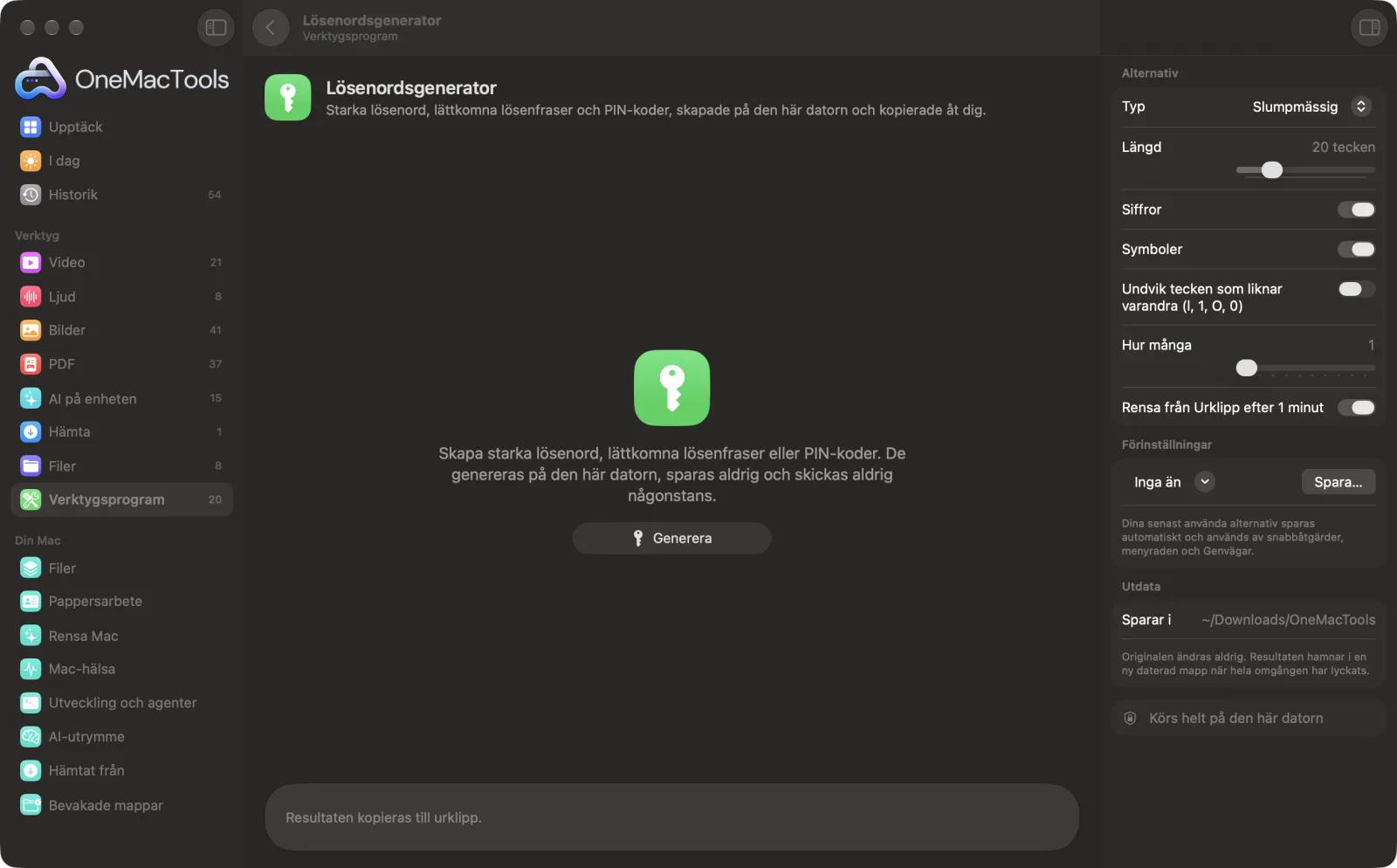
Lösenordsgenerator på en Mac
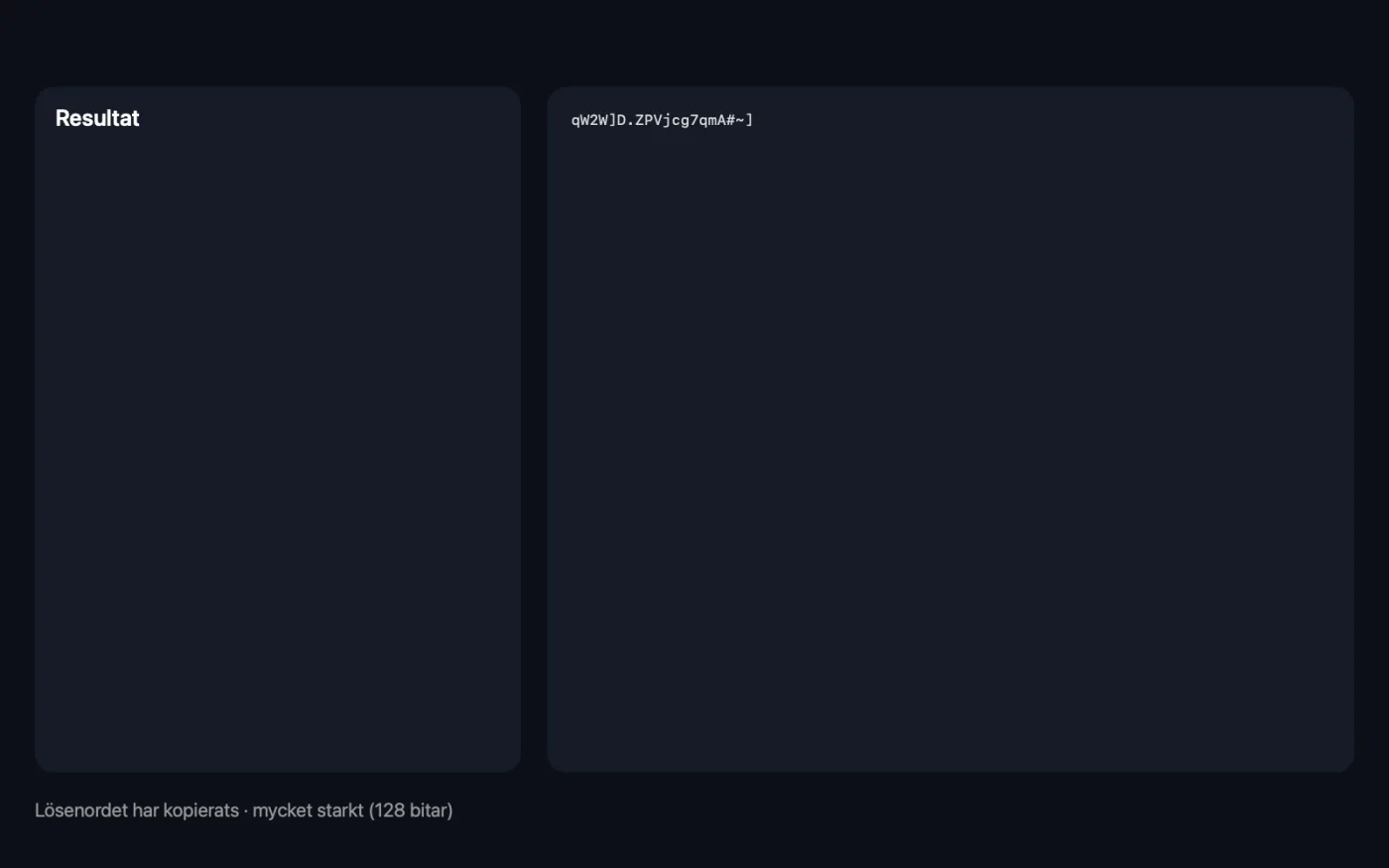
Skärmavbilder från appen, med exempelfiler.
Så använder du Lösenordsgenerator
- 1
Välj typ
Välj Slumpmässig för de starkaste lösenorden, Lösenfras för något du kan komma ihåg och skriva, eller PIN-kod för bara siffror.
- 2
Justera inställningarna
Ange längd, ord eller siffror, och de tecken du vill ha. Välj hur många som ska skapas på en gång.
- 3
Klicka på Generera
Lösenordet visas i stor stil i fönstret och kopieras till Urklipp. Fönstret bedömer också hur starkt det är.
- 4
Klistra in den där du behöver den
Klistra in det i registreringsformuläret eller din lösenordshanterare. Om Rensa från Urklipp efter 1 minut är på tas det bort från Urklipp en minut senare.
Vad Lösenordsgenerator gör
Gör slumpmässiga lösenord på 8 till 64 tecken med siffror och symboler, lösenfraser av vardagliga ord som är lätta att minnas, som Harbor-Velvet-Mango42-Ribbon-Canyon, eller PIN-koder. Var och en skapas med macOS säkra slumptalsgenerator, innehåller garanterat alla teckentyper du valt och får ett styrkebetyg. Lösenord sparas eller skickas aldrig någonstans, döljs för urklippshanterare och kan rensa sig själva från urklipp efter en minut.
Perfekt för
- Skapa ett starkt lösenord för ett nytt konto
- Gör en lösenfras som är lätt att minnas för din Mac eller ditt Wi-Fi
- Skapa en omgång tillfälliga lösenord för ett team
Alternativen förklarade
- Typ
- Slumpmässig blandar bokstäver, siffror och symboler. Lösenfras sätter ihop vardagliga ord, som Harbor-Velvet-Mango42-Ribbon-Canyon. PIN-kod ger ett nummer.
- Längd
- Visas bara när Typ är Slumpmässig. Från 8 till 64 tecken, 20 som standard. Längre är starkare. 16 eller fler är ett bra minimum för viktiga konton.
- Siffror
- Visas bara när Typ är Slumpmässig. På som standard. Tar med siffrorna 0–9, med minst en i varje lösenord.
- Symboler
- Visas bara när Typ är Slumpmässig. På som standard. Tar med symboler som ! @ # $ % & * och parenteser, med minst en i varje lösenord. Stäng av det för webbplatser som inte godtar symboler.
- Undvik tecken som liknar varandra (l, 1, O, 0)
- Visas bara när Typ är Slumpmässig. Av som standard. Utesluter tecken som är lätta att förväxla, som I, l, 1, O, 0, o, S, 5, Z, 2, B och 8. Användbart för lösenord som du ska läsa upp eller skriva av från papper.
- Ord
- Visas bara när Typ är Lösenfras. Från 3 till 10 ord, 5 som standard. Varje extra ord gör lösenfrasen mycket svårare att gissa.
- Avgränsare
- Visas bara när Typ är Lösenfras. Bindestreck, Mellanslag, Punkt, Understreck eller Ingen mellan orden.
- Stor bokstav i varje ord
- Visas bara när Typ är Lösenfras. På som standard. Inleder varje ord med versal, vilket hjälper på webbplatser som kräver en.
- Lägg till en siffra
- Visas bara när Typ är Lösenfras. På som standard. Lägger till ett tal från 0 till 99 i slutet av ett ord, för webbplatser som kräver en siffra.
- Siffror
- Visas bara när Typ är PIN-kod. Från 4 till 12 siffror, 6 som standard.
- Hur många
- Från 1 till 10. Gör flera på en gång, en per rad, så att du kan välja den du gillar.
- Rensa från Urklipp efter 1 minut
- På som standard. Tar bort lösenordet från Urklipp en minut efter att det kopierats, om du inte har kopierat något annat sedan dess.
Goda råd
- Använd olika lösenord för varje konto. Spara vart och ett i en lösenordshanterare, till exempel appen Lösenord.
- Välj Lösenfras för lösenord som du måste skriva för hand, som inloggningen på din Mac eller Wi-Fi. Fem ord är lätta att komma ihåg och svåra att gissa.
- Sikta på styrkan starkt eller mycket starkt. Öka längden eller antalet ord tills betyget når dit.
- Om en webbplats avvisar ditt lösenord stänger du av Symboler och gör lösenordet längre i stället.
- Slå på Undvik tecken som liknar varandra för lösenord som du delar per telefon eller skriver ut på papper.
Fungerar med
- In
- Ingenting: välj dina inställningar och klicka på Generera.
- Ut
- Lösenord, lösenfraser eller PIN-koder i fönstret och i Urklipp.
- Skapas med macOS kryptografiskt säkra slumptalsgenerator.
- Lösenord sparas aldrig på disk eller i Historik och skickas aldrig någonstans.
- Kopian markeras som privat, så Urklippshanterare som respekterar det hoppar över den.
- Slumpmässiga lösenord innehåller alltid minst ett tecken av varje typ som du har slagit på.
Frågor om Lösenordsgenerator
Hur skapar jag ett starkt lösenord på en Mac?
Låt Typ stå på Slumpmässig med en längd på 20 eller mer, låt Siffror och Symboler vara på och klicka på Generera. Lösenordet kopieras till urklipp, redo att klistras in.
Sparas lösenorden någonstans?
Nej. De visas i fönstret och kopieras till Urklipp, men skrivs aldrig till disk, sparas aldrig i Historik och skickas aldrig någonstans. Historik registrerar bara att lösenord skapades och hur starka de var.
Är en lösenfras lika säker som ett slumpmässigt lösenord?
En lösenfras på fem ord är stark nog för de flesta konton och mycket lättare att komma ihåg och skriva. Lägg till fler ord för viktiga konton; styrkebetyget visar hur den står sig.
Hur långt bör ett lösenord vara?
Minst 16 tecken för slumpmässiga lösenord, eller fem ord för lösenfraser. Styrkebetyget blir starkt vid 60 bitar och mycket starkt vid 80.
Ligger lösenordet kvar i Urklipp?
Med Rensa från Urklipp efter 1 minut påslaget tas det bort efter en minut om du inte har kopierat något annat. Det markeras också som privat så att urklippshanterare som respekterar det inte sparar det.
Kan jag skapa flera lösenord på en gång?
Ja. Ställ in Hur många på upp till 10 så listas de en per rad och kopieras tillsammans.
Hur gör jag ett lösenord utan förvirrande tecken?
Slå på Undvik tecken som liknar varandra (l, 1, O, 0). Tecken som I, l, 1, O och 0 utelämnas, så lösenordet är lätt att läsa och skriva.
Laddar Lösenordsgenerator upp mina filer?
Nej. Lösenordsgenerator körs helt på din Mac, så dina filer lämnar den aldrig och det fungerar offline.
Ändrar Lösenordsgenerator mina originalfiler?
Nej. Resultaten sparas som nya filer i en daterad mapp i Hämtade filer › OneMacTools, och dina original lämnas exakt som de var om du inte slår på ett alternativ som säger något annat.
Vad behöver Lösenordsgenerator?
Bara en Mac med macOS 26 eller senare. Det finns inget annat att installera.
Gör det här härnäst
Lås filer och mappar i en lösenordsskyddad skivavbild (AES-256) som går att öppna på alla Mac-datorer.
Lägg till lösenordLägg till ett lösenord som krävs för att öppna PDF:en.
KontrollsummaVerifiera nedladdningar med SHA-256-, SHA-512-, SHA-1- eller MD5-hashar.
Relaterade verktyg för Verktygsprogram
Spela in ett fönster, en app eller hela skärmen, med ljud, som MP4 eller GIF.
Text från skärmenDra över vad som helst på skärmen – en video, en bild, en låst PDF – och kopiera texten i den.
FärgväljareVälj valfri pixel på skärmen och kopiera dess färg som HEX, RGB, HSL eller kod.
Skapa QR-kodGör om en länk, lite text eller Wi-Fi-uppgifter till en skarp QR-kod.
Skapa streckkodSkapa streckkoder i Code 128, EAN-13, UPC-A, PDF417 och Aztec för etiketter, produkter och biljetter.
Skanna QR och streckkoderLäs QR-koder och streckkoder från bilder, skärmavbilder och PDF:er.

Lösenordsgenerator och 150 till.
En app. Ett pris.
Alla 151 verktyg. Gratis nedladdning, en enda betalning för en licens, som du behåller.