
Генератор паролів для Mac
Надійні паролі, легкі парольні фрази й PIN-коди, створені на цьому Mac і скопійовані для вас.
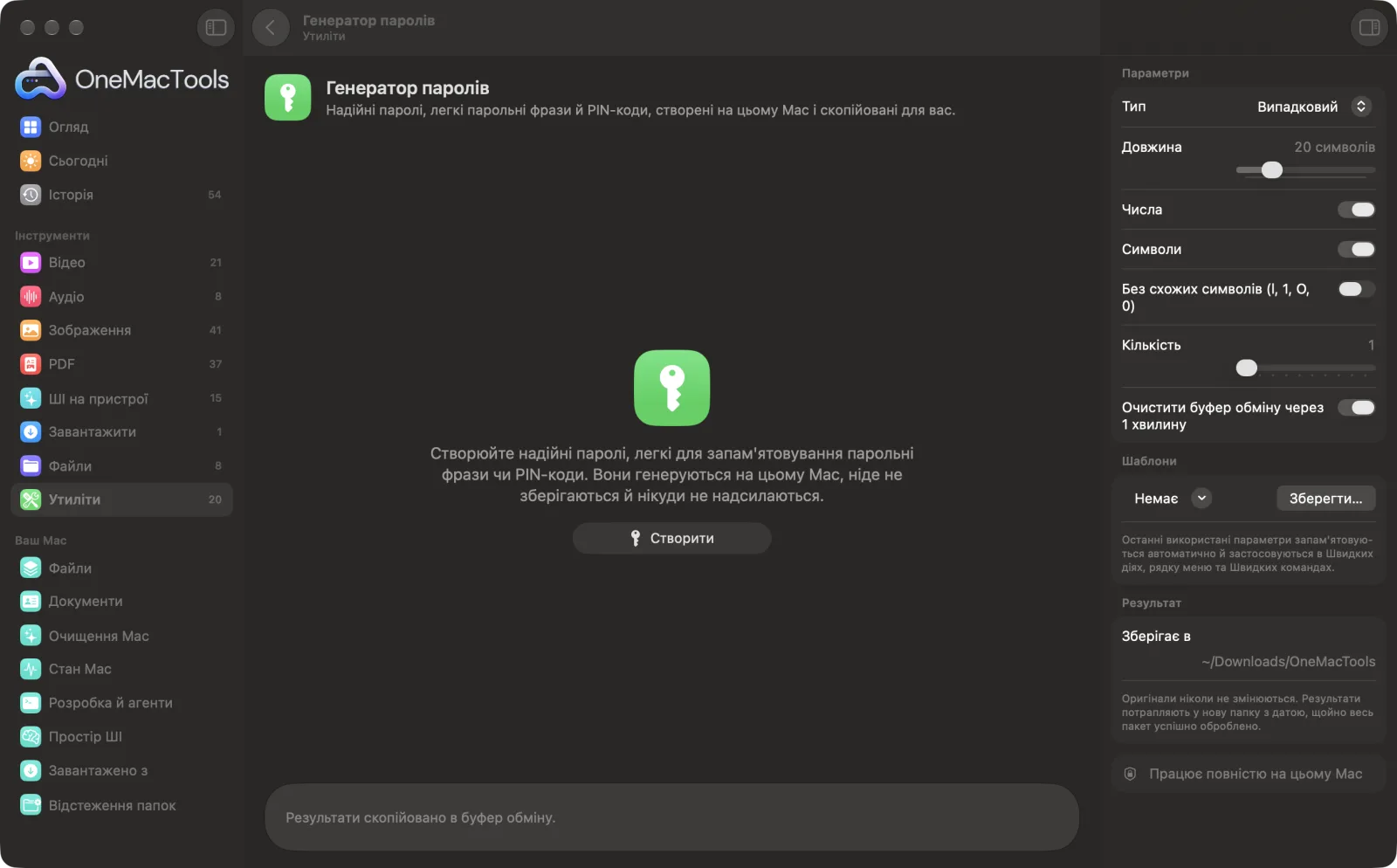
Генератор паролів на Mac
Знімки екрана програми зі зразками файлів.
Як користуватися «Генератор паролів»
- 1
Виберіть тип
Вибирайте «Випадковий» для найнадійніших паролів, «Парольна фраза» — для того, що можна запам'ятати й ввести, або «PIN-код» — лише для цифр.
- 2
Налаштуйте параметри
Задайте довжину, слова чи цифри й потрібні символи. Виберіть, скільки створити одразу.
- 3
Клацніть «Створити»
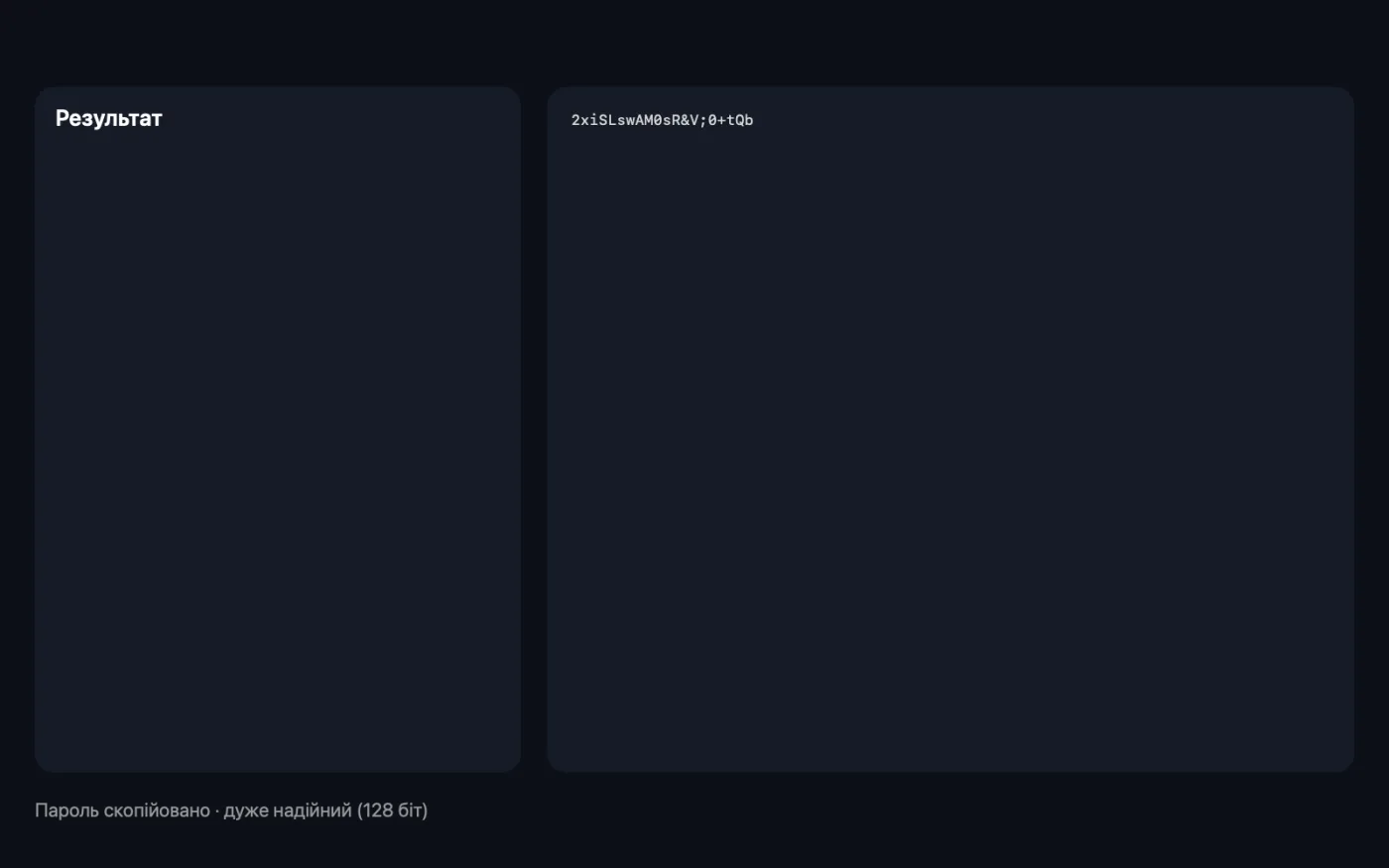
Пароль з'являється великим шрифтом у вікні й копіюється в буфер обміну. Вікно також оцінює його надійність.
- 4
Вставте там, де потрібно
Вставте його у форму реєстрації чи в менеджер паролів. Якщо ввімкнено «Очистити буфер обміну через 1 хвилину», за хвилину його буде прибрано з буфера.
Що робить Генератор паролів
Створюйте випадкові паролі довжиною від 8 до 64 символів із цифрами й символами, легкі для запам'ятовування парольні фрази з повсякденних слів, як-от Harbor-Velvet-Mango42-Ribbon-Canyon, або PIN-коди. Кожен створюється безпечним генератором випадкових чисел macOS, гарантовано містить усі вибрані типи символів і отримує оцінку надійності. Паролі ніколи не зберігаються й нікуди не надсилаються, приховані від менеджерів буфера обміну й можуть самі зникати з буфера обміну через хвилину.
Чудово підходить для
- Створіть надійний пароль для нового облікового запису
- Створіть легку для запам'ятовування парольну фразу для Mac чи Wi-Fi
- Створіть пакет тимчасових паролів для команди
Пояснення параметрів
- Тип
- «Випадковий» створює суміш літер, цифр і символів. «Парольна фраза» з'єднує звичайні слова, як-от Harbor-Velvet-Mango42-Ribbon-Canyon. «PIN-код» створює число.
- Довжина
- Показується, лише коли «Тип» — «Випадковий». Від 8 до 64 символів, за замовчуванням 20. Довший — надійніший; 16 або більше — добрий мінімум для важливих облікових записів.
- Числа
- Показується, лише коли «Тип» — «Випадковий». За замовчуванням увімкнено. Додає цифри 0–9, принаймні одну в кожному паролі.
- Символи
- Показується, лише коли «Тип» — «Випадковий». За замовчуванням увімкнено. Додає символи, як-от ! @ # $ % & * і дужки, принаймні один у кожному паролі. Вимкніть для сайтів, які не приймають символи.
- Без схожих символів (l, 1, O, 0)
- Показується, лише коли «Тип» — «Випадковий». За замовчуванням вимкнено. Пропускає символи, які легко сплутати, як-от I, l, 1, O, 0, o, S, 5, Z, 2, B і 8. Зручно для паролів, які ви диктуватимете або вводитимете з паперу.
- Слова
- Показується, лише коли «Тип» — «Парольна фраза». Від 3 до 10 слів, за замовчуванням 5. Кожне додаткове слово значно ускладнює вгадування фрази.
- Роздільник
- Показується, лише коли «Тип» — «Парольна фраза». «Дефіс», «Пробіл», «Крапка», «Підкреслення» або «Немає» між словами.
- Кожне слово з великої
- Показується, лише коли «Тип» — «Парольна фраза». За замовчуванням увімкнено. Починає кожне слово з великої літери, що допомагає із сайтами, які цього вимагають.
- Додати номер
- Показується, лише коли «Тип» — «Парольна фраза». За замовчуванням увімкнено. Додає число від 0 до 99 у кінець одного слова — для сайтів, які вимагають цифру.
- Цифри
- Показується, лише коли «Тип» — «PIN-код». Від 4 до 12 цифр, за замовчуванням 6.
- Кількість
- Від 1 до 10. Створює кілька варіантів одразу, по одному в рядку, щоб ви вибрали той, що подобається.
- Очистити буфер обміну через 1 хвилину
- За замовчуванням увімкнено. Прибирає пароль із буфера обміну через хвилину після копіювання, якщо ви тим часом не скопіювали щось інше.
Найкращі практики
- Використовуйте різні паролі для кожного облікового запису. Зберігайте кожен у менеджері паролів, наприклад у програмі «Паролі».
- Вибирайте «Парольна фраза» для паролів, які доводиться вводити вручну, як-от вхід у Mac чи Wi-Fi. П'ять слів легко запам'ятати й важко вгадати.
- Прагніть до надійності «сильний» або «дуже сильний». Збільшуйте довжину чи кількість слів, доки оцінка не досягне цього рівня.
- Якщо сайт не приймає ваш пароль, вимкніть «Символи» й натомість зробіть пароль довшим.
- Увімкніть «Без схожих символів» для паролів, які ви передаватимете телефоном або друкуватимете на папері.
Працює з
- У
- Нічого: виберіть налаштування й натисніть «Створити».
- Вихід
- Паролі, парольні фрази чи PIN-коди у вікні та в буфері обміну.
- Створюється криптографічно стійким генератором випадкових чисел macOS.
- Паролі ніколи не зберігаються на диск чи в «Історію» й нікуди не надсилаються.
- Копія позначається як приватна, тож менеджери буфера обміну, які це враховують, її пропускають.
- Випадкові паролі завжди містять принаймні один символ кожного ввімкненого типу.
Запитання про Генератор паролів
Як створити надійний пароль на Mac?
Залиште для «Тип» значення «Випадковий» з довжиною 20 або більше, залиште ввімкненими «Числа» й «Символи» та натисніть «Створити». Пароль копіюється в буфер обміну й готовий до вставлення.
Чи десь зберігаються паролі?
Ні. Вони показуються у вікні й копіюються в буфер обміну, але ніколи не записуються на диск, не зберігаються в «Історії» й нікуди не надсилаються. «Історія» лише фіксує, що паролі створено, і наскільки вони надійні.
Чи парольна фраза така ж надійна, як випадковий пароль?
Парольна фраза з п'яти слів достатньо надійна для більшості облікових записів і набагато легше запам'ятовується та вводиться. Для важливих облікових записів додайте більше слів; оцінка надійності покаже порівняння.
Якої довжини має бути пароль?
Щонайменше 16 символів для випадкових паролів або п'ять слів для парольних фраз. Оцінка надійності стає «сильний» на 60 бітах і «дуже сильний» на 80.
Чи лишається пароль у буфері обміну?
Коли ввімкнено «Очистити буфер обміну через 1 хвилину», вміст видаляється через хвилину, якщо ви не скопіювали нічого іншого. Він також позначається як приватний, тож менеджери буфера обміну, які це враховують, його не зберігають.
Чи можна створити кілька паролів одразу?
Так. Задайте в «Кількість» до 10, і їх буде перелічено по одному в рядку й скопійовано разом.
Як створити пароль без символів, які легко сплутати?
Увімкніть «Без схожих символів (l, 1, O, 0)». Такі символи, як I, l, 1, O і 0, не використовуються, тож пароль легко читати й вводити.
Чи вивантажує «Генератор паролів» мої файли?
Ні. Генератор паролів працює повністю на вашому Mac, тож ваші файли ніколи його не залишають, і все працює офлайн.
Чи змінить Генератор паролів мої оригінальні файли?
Ні. Результати зберігаються як нові файли в папці з датою в «Завантаження» › OneMacTools, а оригінали лишаються точно такими, як були, якщо ви не ввімкнете параметр, який каже інше.
Що потрібно для Генератор паролів?
Лише Mac з macOS 26 або новішою. Більше нічого встановлювати не треба.
Далі зробіть це
Замикайте файли й папки в захищеному паролем образі диска (AES-256), що відкривається на будь-якому Mac.
Додати парольДодайте пароль, потрібний для відкриття PDF.
Контрольна сума файлуПеревіряйте завантаження за хешами SHA-256, SHA-512, SHA-1 або MD5.
Схожі інструменти: Утиліти
Записуйте вікно, програму чи весь екран зі звуком як MP4 чи GIF.
Текст з екранаВиділіть будь-що на екрані — відео, фото, захищений PDF — і скопіюйте текст із нього.
ПіпеткаВибирайте будь-який піксель на екрані й копіюйте його колір як HEX, RGB, HSL чи код.
Створити QR-кодПеретворюйте посилання, текст чи дані Wi-Fi на чіткий QR-код.
Створити штрихкодСтворюйте штрихкоди Code 128, EAN-13, UPC-A, PDF417 та Aztec для етикеток, товарів і квитків.
Сканування QR і штрихкодівЗчитуйте QR-коди й штрихкоди з фото, знімків екрана та PDF.

Генератор паролів і ще 150 інструментів.
Одна програма. Одна ціна.
Усі 151 інструмент. Безкоштовне завантаження, одна оплата за ліцензію — і вона ваша назавжди.