
Gerador de senhas para Mac
Senhas fortes, frases-senha fáceis de lembrar e PINs, criados neste Mac e copiados para você.
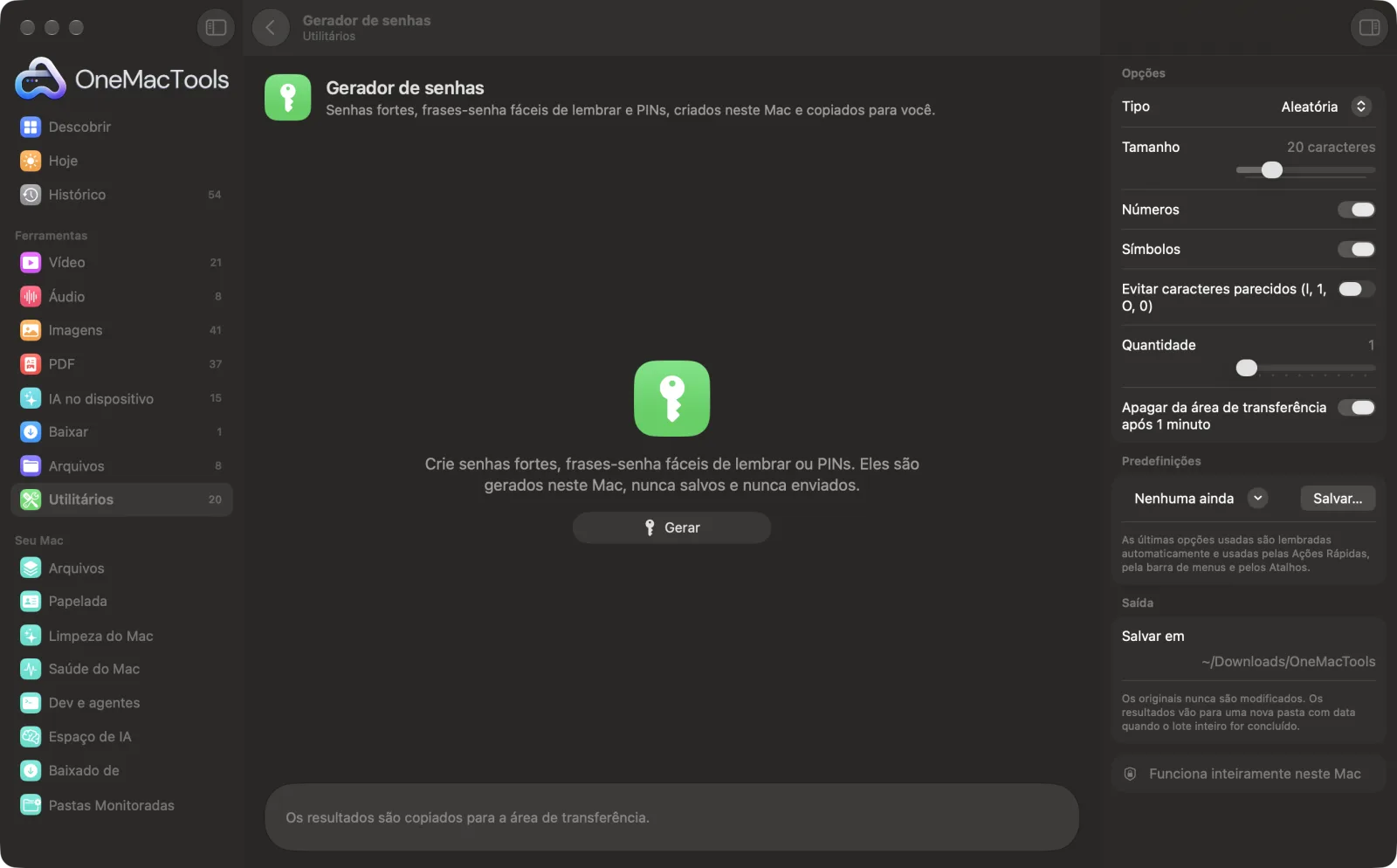
Gerador de senhas em um Mac
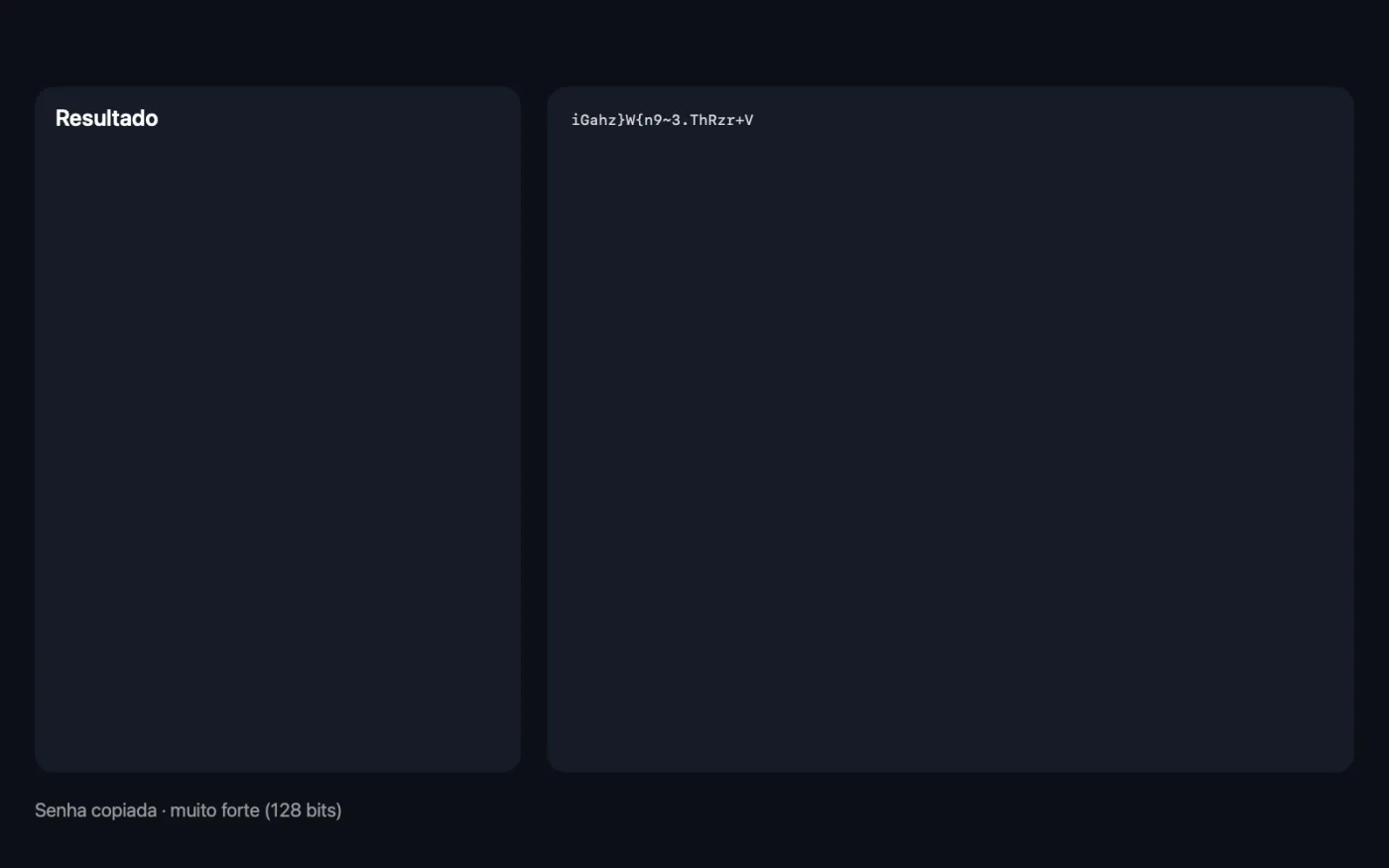
Capturas de tela do app, usando arquivos de exemplo.
Como usar Gerador de senhas
- 1
Escolha o tipo
Escolha Aleatória para as senhas mais fortes, Frase-senha para algo que você consiga lembrar e digitar ou PIN para só números.
- 2
Ajuste as configurações
Defina o tamanho, em palavras ou dígitos, e os caracteres que você quer. Escolha quantas criar de uma vez.
- 3
Clique em Gerar
A senha aparece em letras grandes na janela e é copiada para a Área de Transferência. A janela também avalia a força dela.
- 4
Cole onde precisar
Cole no formulário de cadastro ou no seu gerenciador de senhas. Se Apagar da área de transferência após 1 minuto estiver ativado, ela é removida da área de transferência um minuto depois.
O que Gerador de senhas faz
Crie senhas aleatórias de 8 a 64 caracteres com números e símbolos, frases-senha fáceis de lembrar com palavras do dia a dia, como Harbor-Velvet-Mango42-Ribbon-Canyon, ou PINs. Cada uma é criada com o gerador de números aleatórios seguro do macOS, com garantia de incluir todos os tipos de caractere escolhidos, e recebe uma avaliação de força. As senhas nunca são salvas nem enviadas para lugar nenhum, ficam ocultas para gerenciadores de área de transferência e podem se apagar da área de transferência depois de um minuto.
Ideal para
- Criar uma senha forte para uma nova conta
- Criar uma frase-senha fácil de lembrar para o seu Mac ou Wi-Fi
- Gerar um lote de senhas temporárias para uma equipe
Opções explicadas
- Tipo
- Aleatória cria uma mistura de letras, números e símbolos. Frase-senha junta palavras do dia a dia, como Porto-Veludo-Manga42-Fita-Canyon. PIN cria um número.
- Tamanho
- Só aparece quando Tipo é Aleatória. De 8 a 64 caracteres, 20 por padrão. Quanto mais longa, mais forte; 16 ou mais é um bom mínimo para contas importantes.
- Números
- Só aparece quando Tipo é Aleatória. Ativado por padrão. Inclui os dígitos 0–9, com pelo menos um em cada senha.
- Símbolos
- Só aparece quando Tipo é Aleatória. Ativado por padrão. Inclui símbolos como ! @ # $ % & * e colchetes, com pelo menos um em cada senha. Desative para sites que rejeitam símbolos.
- Evitar caracteres parecidos (l, 1, O, 0)
- Só aparece quando Tipo é Aleatória. Desativado por padrão. Deixa de fora caracteres fáceis de confundir, como I, l, 1, O, 0, o, S, 5, Z, 2, B e 8. Útil para senhas que você vai ler em voz alta ou digitar a partir de um papel.
- Palavras
- Só aparece quando Tipo é Frase-senha. De 3 a 10 palavras, 5 por padrão. Cada palavra a mais torna a frase-senha muito mais difícil de adivinhar.
- Separador
- Só aparece quando Tipo é Frase-senha. Hífen, Espaço, Ponto, Sublinhado ou Nenhum entre as palavras.
- Iniciais maiúsculas
- Só aparece quando Tipo é Frase-senha. Ativado por padrão. Começa cada palavra com letra maiúscula, o que ajuda em sites que exigem uma.
- Adicionar um número
- Só aparece quando Tipo é Frase-senha. Ativado por padrão. Acrescenta um número de 0 a 99 ao fim de uma palavra, para sites que exigem um dígito.
- Dígitos
- Só aparece quando Tipo é PIN. De 4 a 12 dígitos, 6 por padrão.
- Quantidade
- De 1 a 10. Cria vários de uma vez, um por linha, para você escolher o que preferir.
- Apagar da área de transferência após 1 minuto
- Ativado por padrão. Remove a senha da área de transferência um minuto depois de copiada, a menos que você tenha copiado outra coisa nesse meio-tempo.
Boas práticas
- Use uma senha diferente para cada conta. Guarde cada uma em um gerenciador de senhas, como o app Senhas.
- Escolha Frase-senha para senhas que você precisa digitar à mão, como o login do Mac ou o Wi-Fi. Cinco palavras são fáceis de lembrar e difíceis de adivinhar.
- Busque uma força forte ou muito forte. Aumente o comprimento ou o número de palavras até a avaliação chegar lá.
- Se um site rejeitar sua senha, desative Símbolos e deixe a senha mais longa.
- Ative Evitar caracteres parecidos para senhas que você vai passar por telefone ou imprimir em papel.
Funciona com
- Entrada
- Nada: escolha seus ajustes e clique em Gerar.
- Saída
- Senhas, frases-senha ou PINs na janela e na área de transferência.
- Feito com o gerador de números aleatórios criptograficamente seguro do macOS.
- As senhas nunca são salvas em disco nem no Histórico, e nunca são enviadas a lugar nenhum.
- A cópia é marcada como privada, então gerenciadores de Área de Transferência que respeitam isso a ignoram.
- Senhas aleatórias sempre incluem pelo menos um caractere de cada tipo que você ativou.
Perguntas sobre o Gerador de senhas
Como gerar uma senha forte no Mac?
Deixe Tipo em Aleatória com tamanho de 20 ou mais, mantenha Números e Símbolos ativados e clique em Gerar. A senha é copiada para a área de transferência, pronta para colar.
As senhas ficam salvas em algum lugar?
Não. Elas aparecem na janela e são copiadas para a área de transferência, mas nunca são gravadas em disco, guardadas no Histórico nem enviadas a lugar nenhum. O Histórico só registra que senhas foram criadas e quão fortes eram.
Uma frase-senha é tão segura quanto uma senha aleatória?
Uma frase-senha de cinco palavras é forte o bastante para a maioria das contas e muito mais fácil de lembrar e digitar. Adicione mais palavras para contas importantes; a avaliação de força mostra como ela se compara.
Qual deve ser o tamanho de uma senha?
Pelo menos 16 caracteres para senhas aleatórias, ou cinco palavras para frases-senha. A avaliação de força passa a forte a partir de 60 bits e a muito forte a partir de 80.
A senha fica na minha área de transferência?
Com Apagar da área de transferência após 1 minuto ativado, ele é removido depois de um minuto se você não tiver copiado outra coisa. Ele também é marcado como privado, para que gerenciadores de Área de Transferência que respeitam isso não o guardem.
Posso criar várias senhas de uma vez?
Sim. Defina Quantidade como até 10, e eles são listados um por linha e copiados juntos.
Como criar uma senha sem caracteres confusos?
Ative Evitar caracteres parecidos (l, 1, O, 0). Caracteres como I, l, 1, O e 0 ficam de fora, então a senha fica fácil de ler e digitar.
Gerador de senhas envia meus arquivos?
Não. O Gerador de senhas roda inteiramente no seu Mac, então seus arquivos nunca saem dele e ele funciona offline.
Gerador de senhas altera meus arquivos originais?
Não. Os resultados são salvos como novos arquivos em uma pasta datada em Downloads › OneMacTools, e seus originais ficam exatamente como estavam, a menos que você ative uma opção que diga o contrário.
Do que Gerador de senhas precisa?
Só um Mac com macOS 26 ou posterior. Não há mais nada para instalar.
Faça isto em seguida
Tranque arquivos e pastas em uma imagem de disco protegida por senha (AES-256) que abre em qualquer Mac.
Adicionar senhaAdicione uma senha necessária para abrir o PDF.
Checksum de arquivoVerifique downloads com hashes SHA-256, SHA-512, SHA-1 ou MD5.
Ferramentas de Utilitários relacionadas
Grave uma janela, um app ou a tela inteira, com som, em MP4 ou GIF.
Copiar texto da telaArraste sobre qualquer coisa na tela — um vídeo, uma foto, um PDF bloqueado — e copie o texto que estiver nela.
Seletor de coresEscolha qualquer pixel da tela e copie sua cor como HEX, RGB, HSL ou código.
Criar código QRTransforme um link, um texto ou dados de Wi-Fi em um código QR nítido.
Criar código de barrasCrie códigos de barras Code 128, EAN-13, UPC-A, PDF417 e Aztec para etiquetas, produtos e ingressos.
Ler QR e códigos de barrasLeia códigos QR e de barras em fotos, capturas de tela e PDFs.

Gerador de senhas e mais 150.
Um app. Um preço.
Todas as 151 ferramentas. Download gratuito, um único pagamento pela licença, sua para sempre.