
Seletor de cores para Mac
Escolha qualquer pixel da tela e copie sua cor como HEX, RGB, HSL ou código.
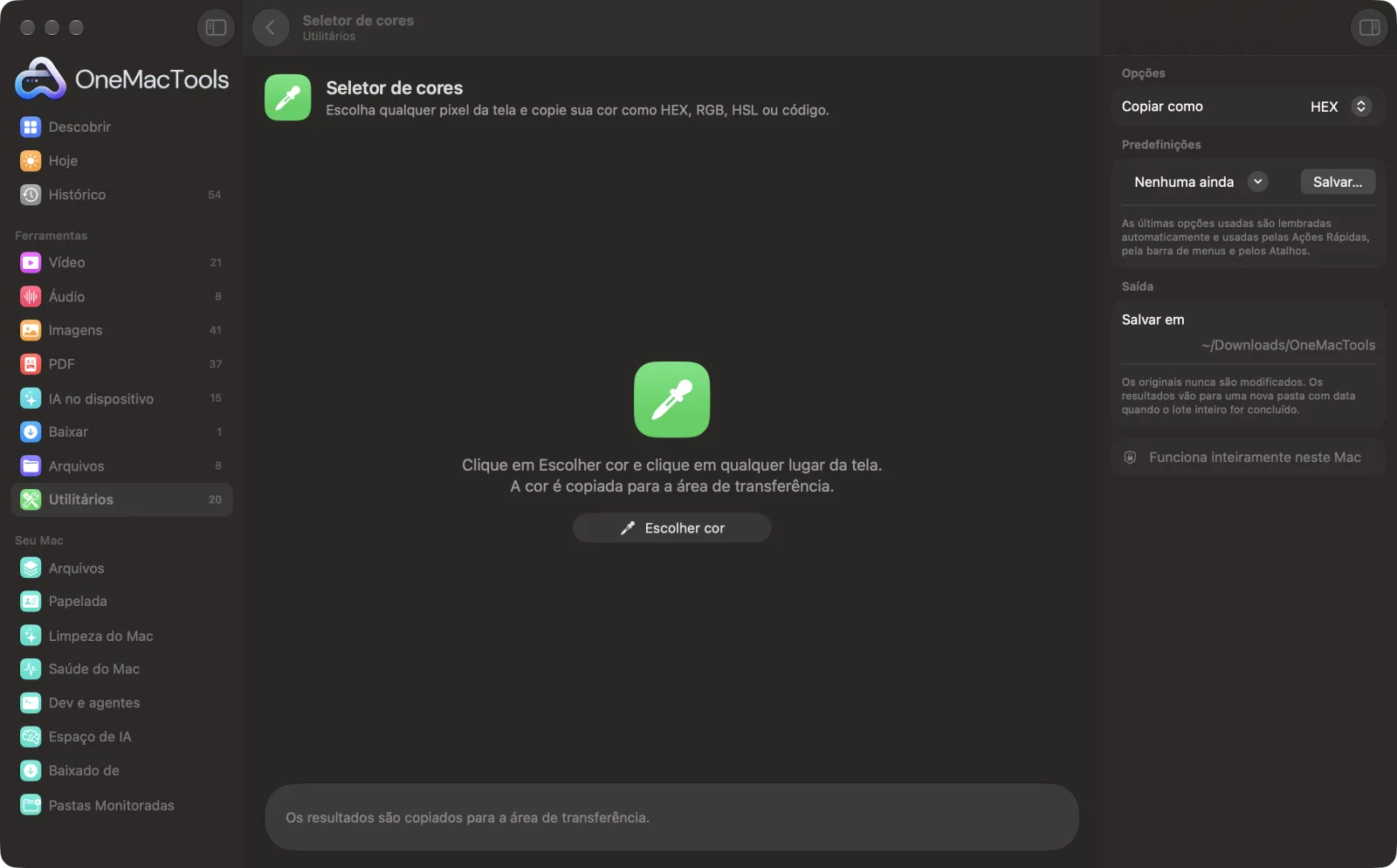
Seletor de cores em um Mac
Capturas de tela do app, usando arquivos de exemplo.
Como usar Seletor de cores
- 1
Escolha o formato
Escolha como a cor deve ser copiada: HEX, RGB, HSL, CSS rgb() ou SwiftUI.
- 2
Clique em Escolher cor
Uma lupa aparece para você ver os pixels individuais. Você também pode abri-la pelo ícone do OneMacTools na barra de menus.
- 3
Clique na cor
Clique em qualquer pixel de qualquer tela. Pressione Escape para cancelar.
- 4
Cole
A cor é copiada para a Área de Transferência no formato escolhido, e a janela mostra uma amostra com o que foi copiado.
O que Seletor de cores faz
Clique em Escolher cor e depois clique em qualquer lugar da tela. A cor é copiada no formato que você escolher, pronta para colar em CSS, ferramentas de design ou SwiftUI.
Ideal para
- Use a cor de uma marca a partir de um site
- Conferir a cor exata em um mockup de design
- Copiar uma cor para o seu CSS
Opções explicadas
- Copiar como
- HEX (#1A73E8), RGB (26, 115, 232), HSL (hsl(214, 82%, 51%)), CSS rgb() (rgb(26 115 232)) ou SwiftUI (Color(red: 0.102, green: 0.451, blue: 0.910)). Escolha o que combina com onde você vai colar.
Boas práticas
- Use HEX na maioria das ferramentas de design e no CSS. É o formato mais curto e mais aceito.
- Escolha HSL quando pretende criar tons mais claros ou mais escuros, porque você pode mudar só o valor de luminosidade.
- Pegue a cor de uma área lisa, longe de bordas e textos, para não cair em um pixel misturado.
- Pegue as cores de uma captura de tela ou da imagem original em vez de um vídeo comprimido, em que as cores mudam um pouco.
- Precisa de todas as cores principais de uma imagem de uma vez? A Paleta de cores extrai todas de uma só vez.
Funciona com
- Entrada
- Qualquer pixel em qualquer uma das suas telas.
- Saída
- A cor como texto na Área de Transferência, além de uma amostra na janela.
- As cores são dadas no espaço de cor sRGB, o padrão da web e da maioria dos apps.
- Também disponível no ícone da barra de menus e como ação dos Atalhos chamada Escolher Cor da Tela.
Perguntas sobre o Seletor de cores
Como descobrir o código HEX de uma cor na tela do Mac?
Defina Copiar como em HEX, clique em Escolher cor e clique na cor. O código HEX, como #1A73E8, é copiado para a área de transferência.
Como capturar uma cor de um site no Mac?
Abra a página, clique em Escolher cor e clique na cor da página. Funciona em qualquer app ou janela, não só em navegadores.
Posso copiar uma cor como RGB ou HSL?
Sim. Escolha RGB, HSL ou CSS rgb() em Copiar como antes de escolher a cor. RGB dá três números de 0 a 255; HSL dá matiz, saturação e luminosidade.
Como obter uma cor em SwiftUI a partir da tela?
Escolha SwiftUI em Copiar como. Você recebe uma linha Color(red:green:blue:) pronta para colar, com valores de 0 a 1.
Posso escolher uma cor sem abrir o app?
Sim. Clique no ícone do OneMacTools na barra de menus e escolha Seletor de cores. Ele usa o último formato que você escolheu.
Por que a cor escolhida é um pouco diferente da do arquivo de design?
As cores são convertidas para sRGB, e imagens e vídeos na tela podem já estar comprimidos ou com gerenciamento de cor. Para um valor exato, capture do arquivo original ou confira na ferramenta de design.
Seletor de cores envia meus arquivos?
Não. O Seletor de cores roda inteiramente no seu Mac, então seus arquivos nunca saem dele e ele funciona offline.
Seletor de cores altera meus arquivos originais?
Não. Os resultados são salvos como novos arquivos em uma pasta datada em Downloads › OneMacTools, e seus originais ficam exatamente como estavam, a menos que você ative uma opção que diga o contrário.
Do que Seletor de cores precisa?
Só um Mac com macOS 26 ou posterior. Não há mais nada para instalar.
Faça isto em seguida
Extraia as cores principais de uma imagem como cartela de cores, variáveis CSS e uma paleta Adobe.
Informações da imagem e EXIFVeja tamanho, dimensões, formato e DPI, além da câmera, da data e do local ocultos em uma foto.
Embelezar capturas de telaColoque capturas de tela sobre um gradiente com margem, cantos arredondados e sombra suave.
Ferramentas de Utilitários relacionadas
Grave uma janela, um app ou a tela inteira, com som, em MP4 ou GIF.
Copiar texto da telaArraste sobre qualquer coisa na tela — um vídeo, uma foto, um PDF bloqueado — e copie o texto que estiver nela.
Criar código QRTransforme um link, um texto ou dados de Wi-Fi em um código QR nítido.
Criar código de barrasCrie códigos de barras Code 128, EAN-13, UPC-A, PDF417 e Aztec para etiquetas, produtos e ingressos.
Ler QR e códigos de barrasLeia códigos QR e de barras em fotos, capturas de tela e PDFs.
Limpar textoAltere maiúsculas/minúsculas, corrija espaços e quebras de linha, ordene ou remova linhas duplicadas e conte palavras.

Seletor de cores e mais 150.
Um app. Um preço.
Todas as 151 ferramentas. Download gratuito, um único pagamento pela licença, sua para sempre.