
Contador de palavras e limpador de texto para Mac
Altere maiúsculas/minúsculas, corrija espaços e quebras de linha, ordene ou remova linhas duplicadas e conte palavras.
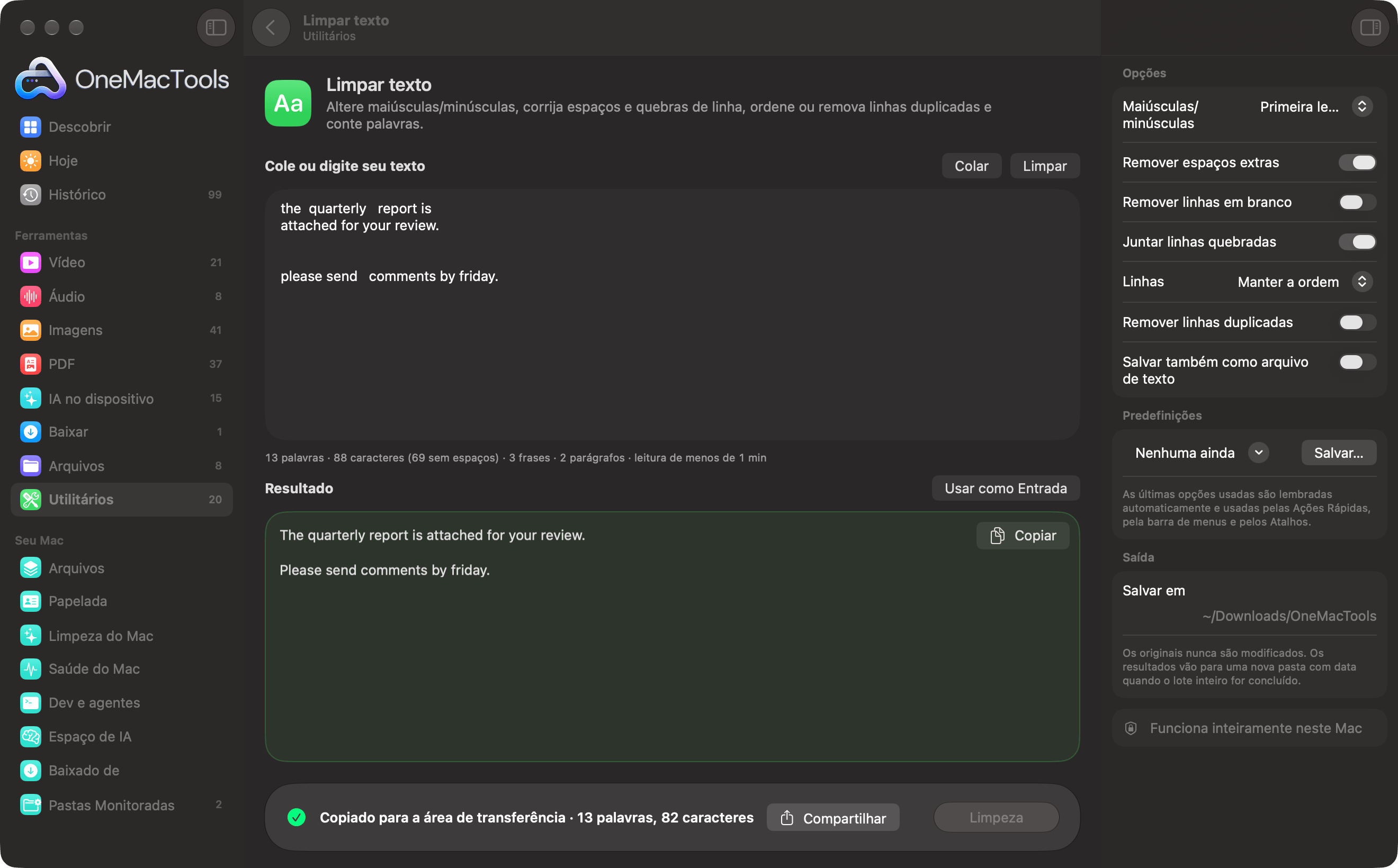
Limpar texto em um Mac
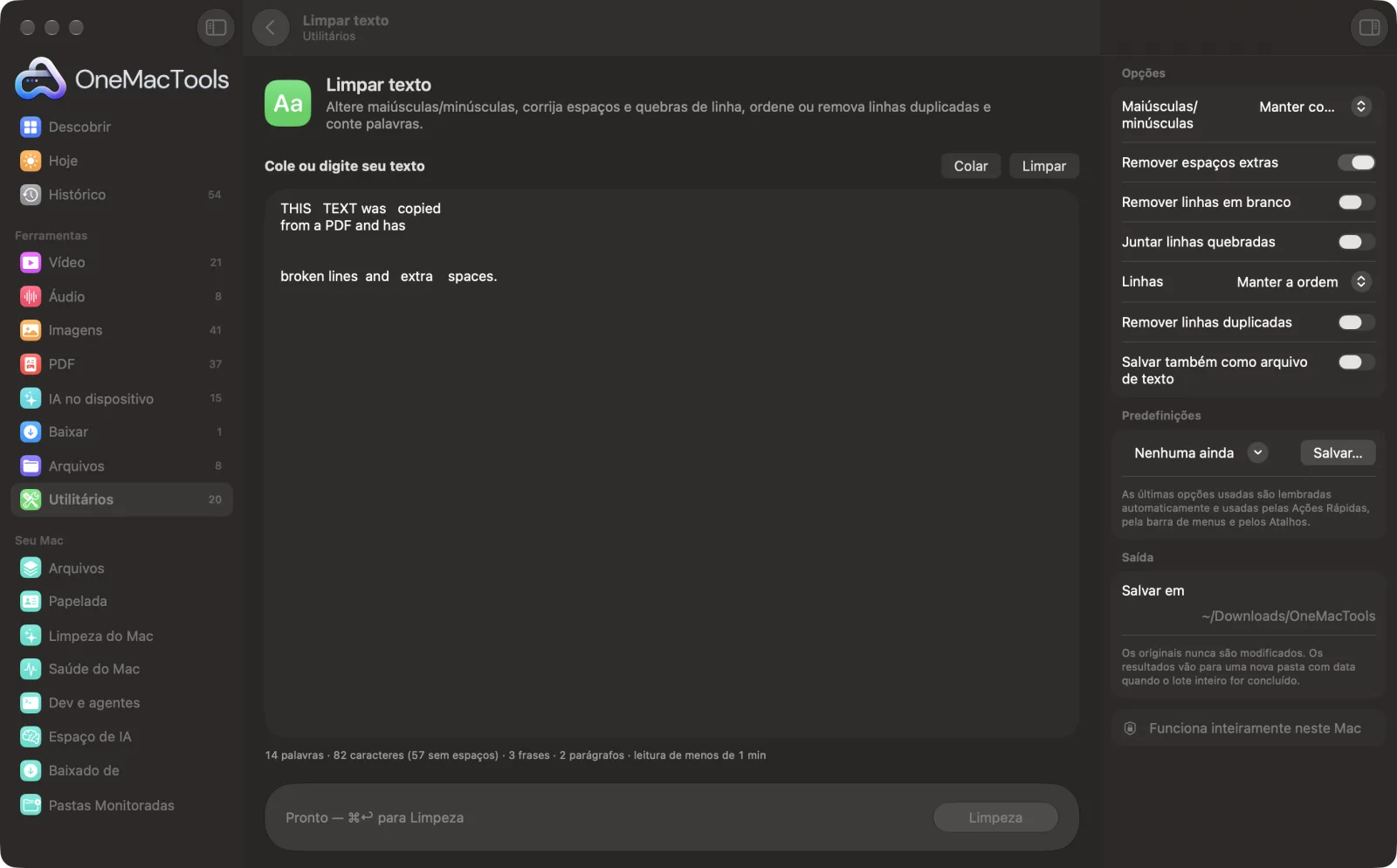
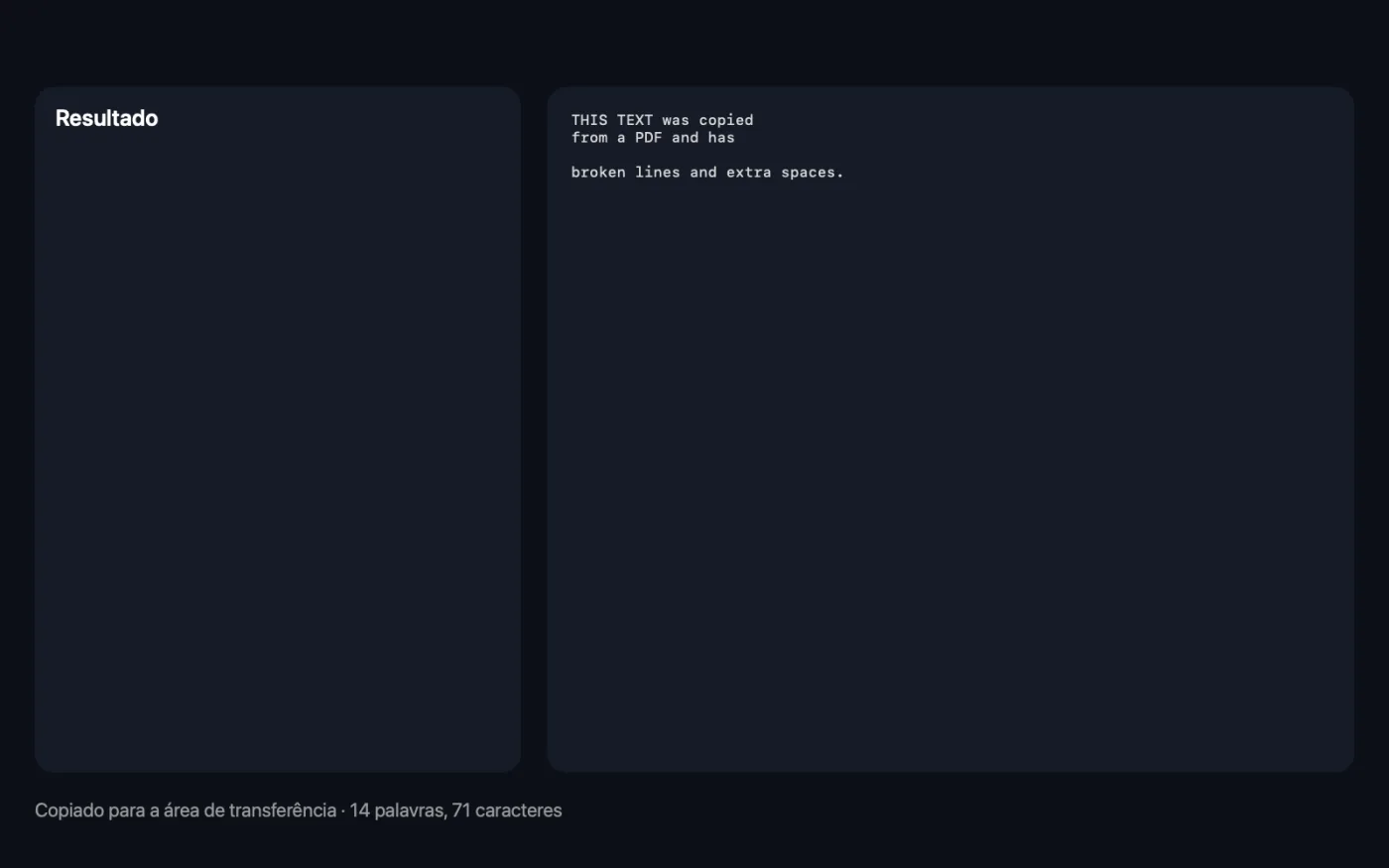
Capturas de tela do app, usando arquivos de exemplo.
Como usar Limpar texto
- 1
Cole seu texto
Cole ou digite um texto copiado de um PDF, um e-mail, uma página da web ou uma planilha. O contador abaixo mostra palavras, caracteres, frases, parágrafos e tempo de leitura enquanto você digita.
- 2
Escolha as correções
Escolha um formato de maiúsculas/minúsculas e depois ative as limpezas de que precisa, como juntar linhas quebradas ou remover duplicatas.
- 3
Clique em Limpeza
Ou pressione Command-Return. O texto limpo aparece abaixo do original e é copiado para a área de transferência, com a contagem de palavras e caracteres.
- 4
Continuar, se necessário
Clique em Usar como Entrada para limpar o resultado de novo com outros ajustes, ou em Copiar para copiá-lo mais uma vez.
O que Limpar texto faz
Cole texto de um PDF, um e-mail ou uma planilha e organize tudo de uma vez: mude para Primeira letra maiúscula, minúsculas, MAIÚSCULAS, Formato De Título, camelCase, snake_case ou kebab-case, remova espaços extras e linhas em branco, junte linhas que um PDF quebrou no meio das frases, ordene ou inverta linhas e remova duplicatas. Um contador ao vivo mostra palavras, caracteres com e sem espaços, frases, parágrafos e tempo de leitura enquanto você digita.
Ideal para
- Corrigir texto copiado de um PDF que quebra no meio das frases
- Verificar se uma redação ou post respeita o limite de palavras
- Transforme uma lista de nomes em uma lista ordenada e sem duplicatas
Opções explicadas
- Maiúsculas/minúsculas
- Manter como está, Primeira letra maiúscula, minúsculas, MAIÚSCULAS, Formato De Título, camelCase, snake_case ou kebab-case. Primeira letra maiúscula deixa tudo em minúsculas e depois coloca em maiúscula o início de cada frase e a palavra I. Formato De Título deixa em minúsculas palavras curtas como and, of e the e mantém siglas como NASA. camelCase, snake_case e kebab-case transformam cada linha em um único identificador.
- Remover espaços extras
- Ativado por padrão. Transforma sequências de espaços e tabulações em um único espaço, apara o início e o fim de cada linha e permite no máximo uma linha em branco seguida.
- Remover linhas em branco
- Desativado por padrão. Remove todas as linhas vazias, o que é útil para listas copiadas de planilhas ou e-mails.
- Juntar linhas quebradas
- Desativado por padrão. Junta as linhas de um parágrafo em uma só, corrigindo texto copiado de PDFs que quebra no meio da frase. Parágrafos separados por uma linha em branco continuam separados, e palavras divididas com hífen entre linhas são reunidas.
- Linhas
- Manter a ordem, Ordenar de A a Z, Ordenar de Z a A ou Inverter. A ordenação coloca números em ordem natural (2 antes de 10) e remove linhas em branco.
- Remover linhas duplicadas
- Desativado por padrão. Mantém a primeira ocorrência de cada linha e remove as repetições exatas seguintes. Linhas que diferem só em maiúsculas contam como diferentes.
- Salvar também como arquivo de texto
- Desativado por padrão. Também salva o resultado como Cleaned text.txt em uma nova pasta datada em Downloads › OneMacTools.
Boas práticas
- Para texto copiado de um PDF, ative Juntar linhas quebradas e deixe Remover espaços extras ativado. Isso resolve a maioria das colagens bagunçadas de uma vez.
- Primeira letra maiúscula também coloca nomes próprios e siglas em minúsculas, então confira os nomes próprios depois.
- Para remover duplicatas de uma lista com maiúsculas misturadas, escolha também minúsculas, para que “Apple” e “apple” contem como a mesma linha.
- Use o contador ao vivo para conferir redações e posts em relação a um limite de palavras ou caracteres antes de limpar qualquer coisa.
- Use snake_case ou kebab-case para transformar uma lista de títulos em nomes de arquivo ou slugs de URL, um por linha.
Funciona com
- Entrada
- Qualquer texto simples que você colar ou digitar.
- Saída
- Texto limpo na janela e na área de transferência e, opcionalmente, um arquivo .txt.
- Formatação como negrito, links e cores não é mantida; o resultado é texto simples.
- As duplicatas são removidas antes da ordenação, e a mudança de maiúsculas e minúsculas é aplicada por último.
- Também disponível nos Atalhos por meio de Executar Ferramenta do OneMacTools, que passa o texto limpo para a próxima etapa.
Perguntas sobre o Limpar texto
Como corrigir quebras de linha em texto copiado de um PDF?
Cole o texto, ative Juntar linhas quebradas e clique em Limpar. As linhas de cada parágrafo são unidas, os parágrafos continuam separados e as palavras hifenizadas divididas entre linhas são reunidas.
Como contar palavras no Mac?
Cole seu texto no Limpar texto. O contador abaixo da caixa mostra na hora palavras, caracteres com e sem espaços, frases, parágrafos e tempo de leitura.
Como mudar um texto de maiúsculas para minúsculas ou só com a primeira letra maiúscula?
Escolha minúsculas ou Primeira letra maiúscula em Maiúsculas/minúsculas e clique em Limpeza. O texto convertido é copiado para a área de transferência.
Como remover linhas duplicadas de uma lista?
Ative Remover linhas duplicadas e clique em Limpeza. A primeira ocorrência de cada linha é mantida. A comparação é exata, então escolha também minúsculas se as maiúsculas variarem.
Como colocar uma lista em ordem alfabética no Mac?
Defina Linhas como Ordenar de A a Z (ou de Z a A) e clique em Limpar. Os números são ordenados de forma natural, então o item 2 vem antes do item 10.
Como remover espaços duplos de um texto?
Deixe Remover espaços extras ativado e clique em Limpeza. Sequências de espaços e tabulações viram um único espaço e espaços soltos no fim das linhas são removidos.
Posso converter texto para camelCase ou snake_case?
Sim. Escolha camelCase, snake_case ou kebab-case em Maiúsculas/minúsculas. Cada linha vira um identificador, então “Parse HTTP response” vira parseHttpResponse.
Limpar texto envia meus arquivos?
Não. O Limpar texto roda inteiramente no seu Mac, então seus arquivos nunca saem dele e ele funciona offline.
Limpar texto altera meus arquivos originais?
Não. Os resultados são salvos como novos arquivos em uma pasta datada em Downloads › OneMacTools, e seus originais ficam exatamente como estavam, a menos que você ative uma opção que diga o contrário.
Do que Limpar texto precisa?
Só um Mac com macOS 26 ou posterior. Não há mais nada para instalar.
Faça isto em seguida
Parafraseie, revise, encurte ou mude o tom de textos com a Apple Intelligence no dispositivo.
Copiar texto da telaArraste sobre qualquer coisa na tela — um vídeo, uma foto, um PDF bloqueado — e copie o texto que estiver nela.
Formatador de JSONFormate, minifique e valide JSON, com a linha e a coluna exatas de qualquer erro.
Ferramentas de Utilitários relacionadas
Grave uma janela, um app ou a tela inteira, com som, em MP4 ou GIF.
Seletor de coresEscolha qualquer pixel da tela e copie sua cor como HEX, RGB, HSL ou código.
Criar código QRTransforme um link, um texto ou dados de Wi-Fi em um código QR nítido.
Criar código de barrasCrie códigos de barras Code 128, EAN-13, UPC-A, PDF417 e Aztec para etiquetas, produtos e ingressos.
Ler QR e códigos de barrasLeia códigos QR e de barras em fotos, capturas de tela e PDFs.
Gerador de senhasSenhas fortes, frases-senha fáceis de lembrar e PINs, criados neste Mac e copiados para você.

Limpar texto e mais 150.
Um app. Um preço.
Todas as 151 ferramentas. Download gratuito, um único pagamento pela licença, sua para sempre.