
Ordräknare och textrensare för Mac
Ändra skiftläge, rätta blanksteg och radbrytningar, sortera rader eller ta bort dubbletter och räkna ord.
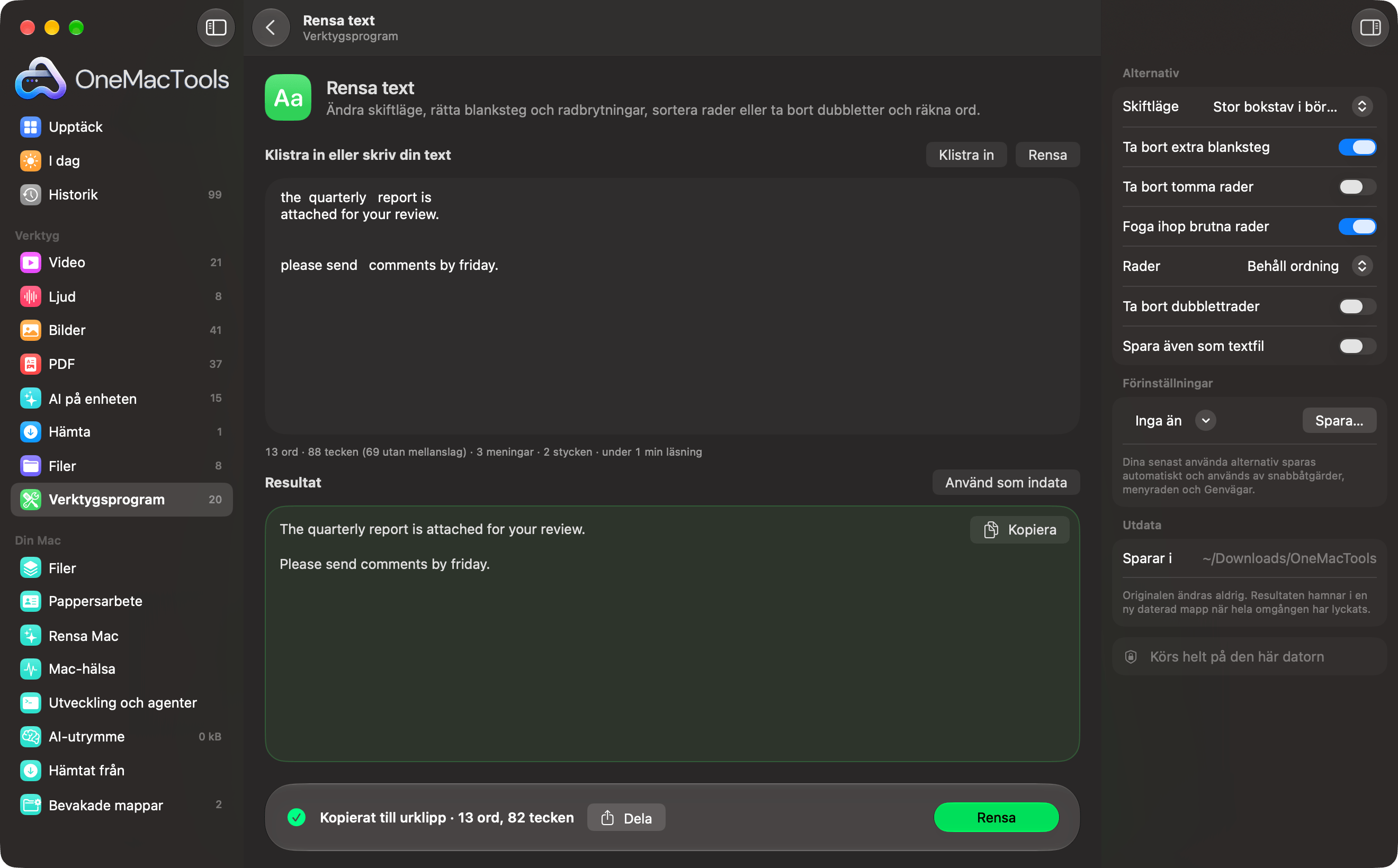
Rensa text på en Mac
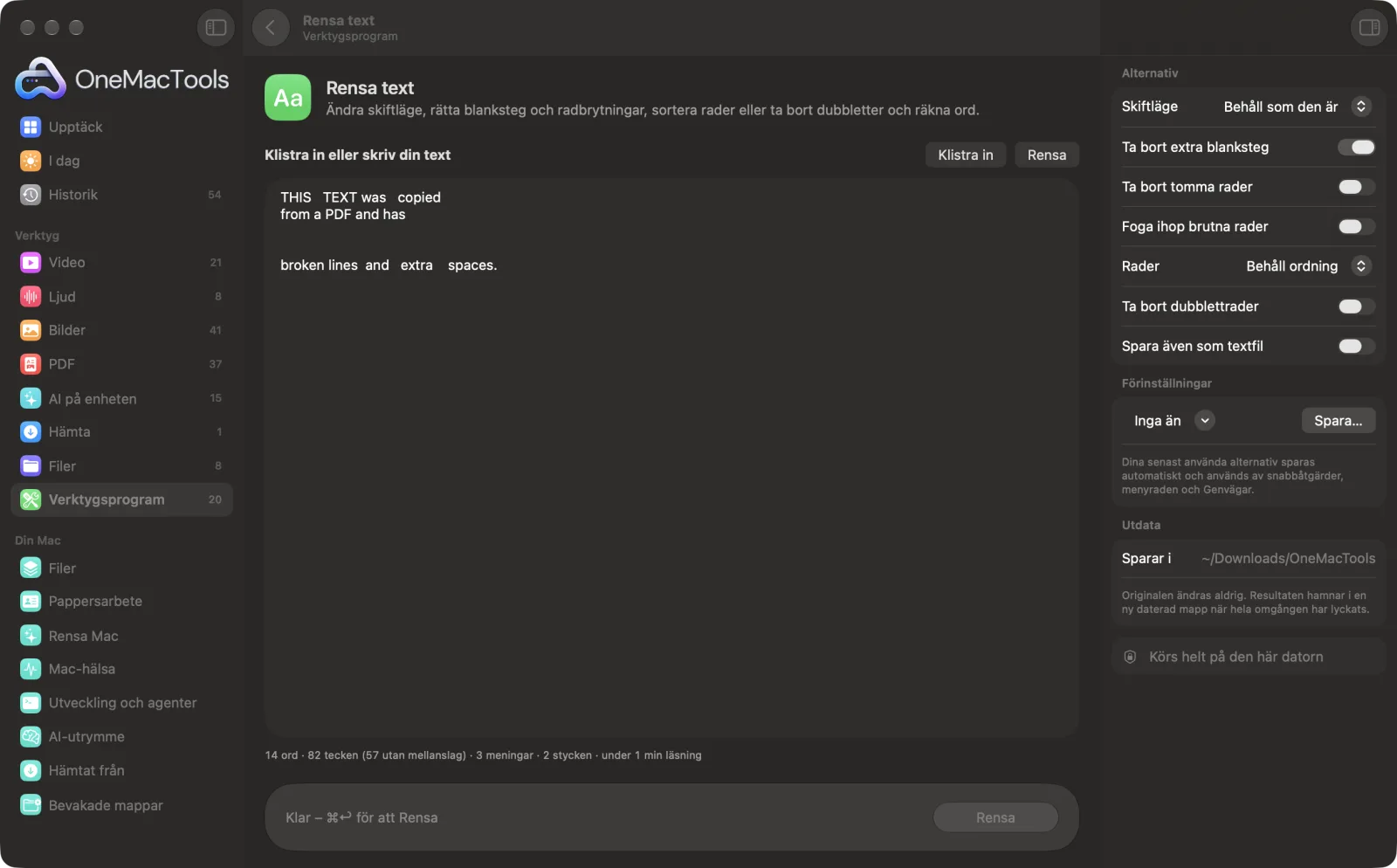
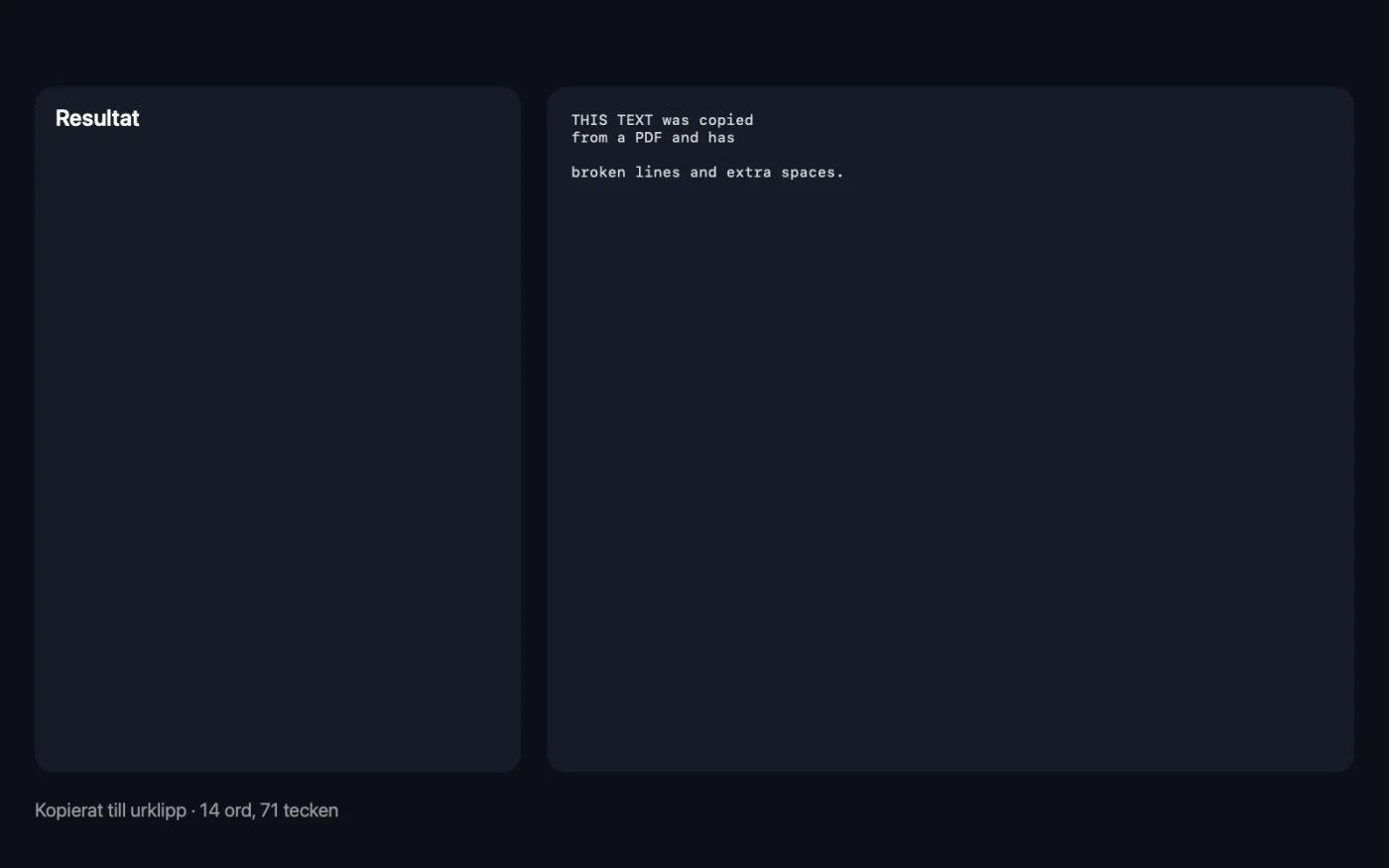
Skärmavbilder från appen, med exempelfiler.
Så använder du Rensa text
- 1
Klistra in din text
Klistra in eller skriv text som kopierats från en PDF, ett mejl, en webbsida eller ett kalkylblad. Räknaren nedanför visar ord, tecken, meningar, stycken och lästid medan du skriver.
- 2
Välj åtgärder
Välj ett skiftläge och slå sedan på de rensningar du behöver, som att foga ihop brutna rader eller ta bort dubbletter.
- 3
Klicka på Rensa
Eller tryck på Kommando-retur. Den rensade texten visas under originalet och kopieras till Urklipp, med antal ord och tecken.
- 4
Fortsätt vid behov
Klicka på Använd som indata för att rensa resultatet igen med andra inställningar, eller Kopiera för att kopiera det en gång till.
Vad Rensa text gör
Klistra in text från en PDF, ett mejl eller ett kalkylblad och snygga till den i ett svep: ändra till Stor bokstav i början av meningen, gemener, VERSALER, Stor Bokstav I Varje Ord, camelCase, snake_case eller kebab-case, ta bort extra blanksteg och tomma rader, foga ihop rader som en PDF brutit mitt i meningar, sortera eller vänd på rader och ta bort dubbletter. En räknare i realtid visar ord, tecken med och utan blanksteg, meningar, stycken och lästid medan du skriver.
Perfekt för
- Rätta text kopierad från en PDF som bryts mitt i meningar
- Kontrollera en uppsats eller ett inlägg mot en ordgräns
- Gör om en lista med namn till en sorterad lista utan dubbletter
Alternativen förklarade
- Skiftläge
- Behåll som den är, Stor bokstav i början av meningen, gemener, VERSALER, Stor Bokstav I Varje Ord, camelCase, snake_case eller kebab-case. Stor bokstav i början av meningen gör allt till gemener och sätter sedan versal i början av varje mening och på ordet I. Stor Bokstav I Varje Ord lämnar korta ord som and, of och the med gemener och behåller förkortningar som NASA. camelCase, snake_case och kebab-case gör om varje rad till en enda identifierare.
- Ta bort extra blanksteg
- På som standard. Gör följder av blanksteg och tabbar till ett blanksteg, trimmar början och slutet av varje rad och tillåter högst en tom rad i följd.
- Ta bort tomma rader
- Av som standard. Tar bort varje tom rad, vilket passar listor som kopierats från kalkylblad eller e-post.
- Foga ihop brutna rader
- Av som standard. Slår ihop rader inom ett stycke till en, vilket rättar text som kopierats från PDF:er och bryts mitt i meningen. Stycken som skiljs åt av en tom rad hålls isär, och ord som avstavats över rader sätts ihop igen.
- Rader
- Behåll ordning, Sortera A–Ö, Sortera Ö–A eller Baklänges. Sortering lägger tal i naturlig ordning (2 före 10) och tar bort tomma rader.
- Ta bort dubblettrader
- Av som standard. Behåller den första förekomsten av varje rad och tar bort senare exakta upprepningar. Rader som bara skiljer sig i versaler räknas som olika.
- Spara även som textfil
- Av som standard. Sparar även resultatet som Cleaned text.txt i en ny daterad mapp i Hämtade filer › OneMacTools.
Goda råd
- För text kopierad från en PDF slår du på Foga ihop brutna rader och låter Ta bort extra blanksteg vara på. Det rättar till de flesta röriga inklistringar på en gång.
- Stor bokstav i början av meningen gör även namn och förkortningar till gemener, så kontrollera egennamn efteråt.
- Om du vill ta bort dubbletter i en lista som blandar versaler väljer du också gemener, så att ”Apple” och ”apple” räknas som samma rad.
- Använd den direkta räknaren för att kontrollera uppsatser och inlägg mot en gräns för ord eller tecken innan du rensar något.
- Använd snake_case eller kebab-case för att göra om en lista med titlar till filnamn eller URL-sluggar, en per rad.
Fungerar med
- In
- All vanlig text som du klistrar in eller skriver.
- Ut
- Rensad text i fönstret och i Urklipp, och om du vill en .txt-fil.
- Formatering som fetstil, länkar och färger behålls inte. Resultatet är vanlig text.
- Dubbletter tas bort före sorteringen, och skiftläget ändras sist.
- Finns också i Genvägar via Kör OneMacTools-verktyg, som skickar den rensade texten vidare till nästa steg.
Frågor om Rensa text
Hur rättar jag radbrytningar i text kopierad från en PDF?
Klistra in texten, slå på Foga ihop brutna rader och klicka på Rensa. Raderna i varje stycke fogas ihop, styckena hålls isär och avstavade ord som delats över rader sätts ihop igen.
Hur räknar jag ord på en Mac?
Klistra in din text i Rensa text. Räknaren under rutan visar direkt ord, tecken med och utan blanksteg, meningar, stycken och lästid.
Hur ändrar jag text från versaler till gemener eller stor bokstav i början av meningen?
Välj gemener eller Stor bokstav i början av meningen i Skiftläge och klicka på Rensa. Den konverterade texten kopieras till Urklipp.
Hur tar jag bort dubblettrader från en lista?
Slå på Ta bort dubblettrader och klicka på Rensa. Den första förekomsten av varje rad behålls. Matchningen är exakt, så välj gemener också om versalerna varierar.
Hur sorterar jag en lista i bokstavsordning på en Mac?
Ställ in Rader på Sortera A–Ö (eller Ö–A) och klicka på Rensa. Tal sorteras naturligt, så punkt 2 kommer före punkt 10.
Hur tar jag bort dubbla mellanslag från text?
Låt Ta bort extra blanksteg vara på och klicka på Rensa. Flera mellanslag och tabbar i rad blir ett enda mellanslag och lösa mellanslag i slutet av rader tas bort.
Kan jag konvertera text till camelCase eller snake_case?
Ja. Välj camelCase, snake_case eller kebab-case i Skiftläge. Varje rad blir en identifierare, så ”Parse HTTP response” blir parseHttpResponse.
Laddar Rensa text upp mina filer?
Nej. Rensa text körs helt på din Mac, så dina filer lämnar den aldrig och det fungerar offline.
Ändrar Rensa text mina originalfiler?
Nej. Resultaten sparas som nya filer i en daterad mapp i Hämtade filer › OneMacTools, och dina original lämnas exakt som de var om du inte slår på ett alternativ som säger något annat.
Vad behöver Rensa text?
Bara en Mac med macOS 26 eller senare. Det finns inget annat att installera.
Gör det här härnäst
Omformulera, korrekturläs, korta eller ändra tonen i text med Apple Intelligence på enheten.
Text från skärmenDra över vad som helst på skärmen – en video, en bild, en låst PDF – och kopiera texten i den.
JSON-formaterareFormatera, minifiera och validera JSON, med exakt rad och kolumn för varje fel.
Relaterade verktyg för Verktygsprogram
Spela in ett fönster, en app eller hela skärmen, med ljud, som MP4 eller GIF.
FärgväljareVälj valfri pixel på skärmen och kopiera dess färg som HEX, RGB, HSL eller kod.
Skapa QR-kodGör om en länk, lite text eller Wi-Fi-uppgifter till en skarp QR-kod.
Skapa streckkodSkapa streckkoder i Code 128, EAN-13, UPC-A, PDF417 och Aztec för etiketter, produkter och biljetter.
Skanna QR och streckkoderLäs QR-koder och streckkoder från bilder, skärmavbilder och PDF:er.
LösenordsgeneratorStarka lösenord, lättkomna lösenfraser och PIN-koder, skapade på den här datorn och kopierade åt dig.

Rensa text och 150 till.
En app. Ett pris.
Alla 151 verktyg. Gratis nedladdning, en enda betalning för en licens, som du behåller.