
Compteur de mots et nettoyeur de texte pour Mac
Changez la casse, corrigez espaces et retours à la ligne, triez ou dédoublonnez les lignes et comptez les mots.
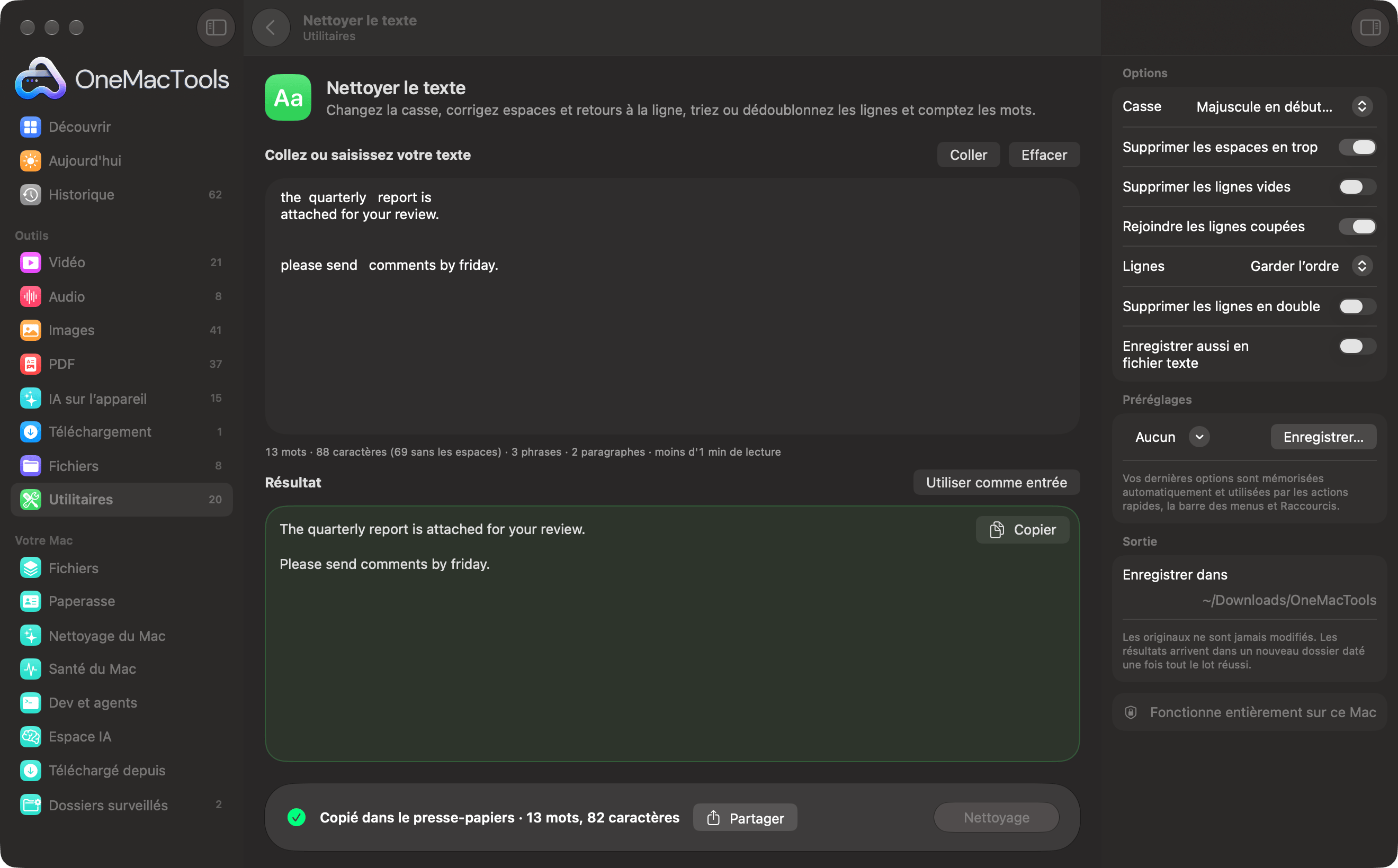
Nettoyer le texte sur un Mac
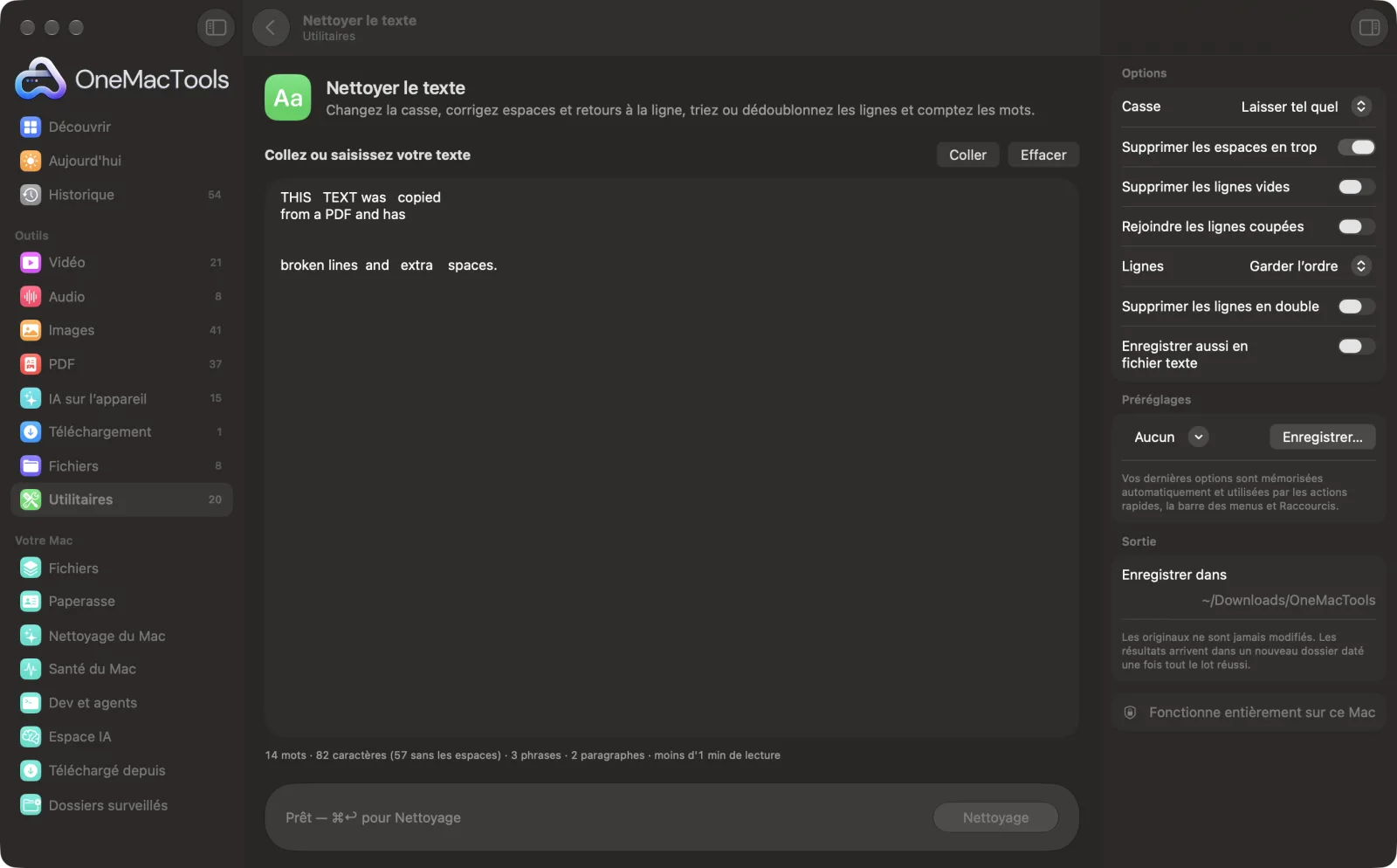
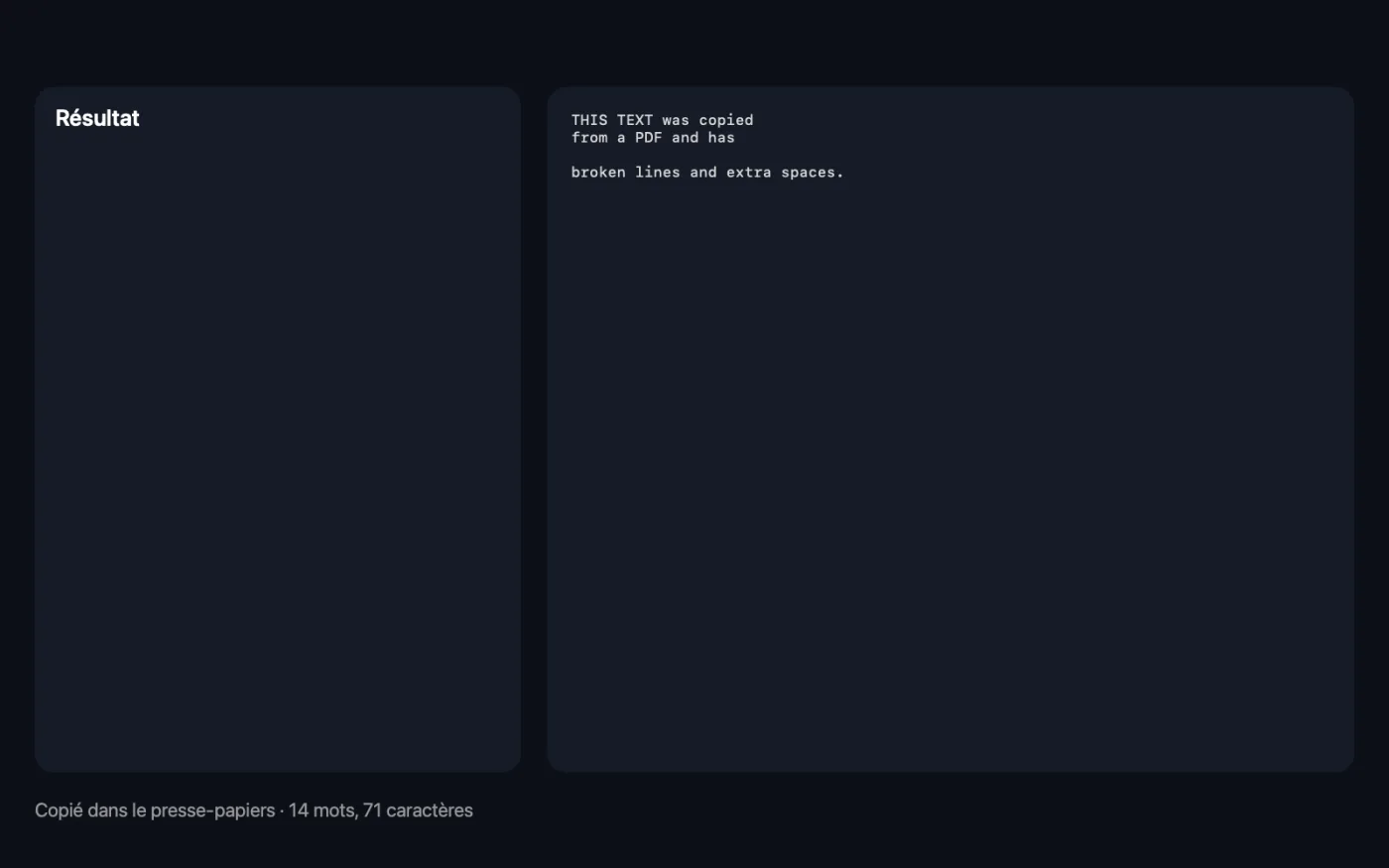
Captures d’écran de l’app, avec des fichiers d’exemple.
Comment utiliser Nettoyer le texte
- 1
Collez votre texte
Collez ou saisissez du texte copié depuis un PDF, un e-mail, une page web ou une feuille de calcul. Le compteur en dessous affiche les mots, caractères, phrases, paragraphes et le temps de lecture au fil de la saisie.
- 2
Choisissez les corrections
Choisissez une casse, puis activez les nettoyages utiles, comme rejoindre les lignes coupées ou supprimer les doublons.
- 3
Cliquez sur Nettoyage
Ou appuyez sur Commande-Retour. Le texte nettoyé apparaît sous votre original et est copié dans le presse-papiers, avec son nombre de mots et de caractères.
- 4
Continuez si nécessaire
Cliquez sur Utiliser comme entrée pour nettoyer à nouveau le résultat avec d’autres réglages, ou sur Copier pour le copier une nouvelle fois.
Ce que fait Nettoyer le texte
Collez du texte venant d’un PDF, d’un e-mail ou d’une feuille de calcul et mettez-le en ordre d’un coup : passez-le en Majuscule en début de phrase, minuscules, MAJUSCULES, Style Titre, camelCase, snake_case ou kebab-case, supprimez les espaces en trop et les lignes vides, rejoignez les lignes qu’un PDF a coupées en milieu de phrase, triez ou inversez les lignes et supprimez les doublons. Un compteur en direct affiche les mots, les caractères avec et sans espaces, les phrases, les paragraphes et le temps de lecture au fil de la saisie.
Idéal pour
- Réparer un texte copié d'un PDF qui se coupe au milieu des phrases
- Vérifier un essai ou une publication par rapport à une limite de mots
- Transformer une liste de noms en liste triée sans doublons
Options expliquées
- Casse
- Laisser tel quel, Majuscule en début de phrase, minuscules, MAJUSCULES, Style Titre, camelCase, snake_case ou kebab-case. Majuscule en début de phrase met tout en minuscules puis ajoute une majuscule au début de chaque phrase et au mot I. Style Titre laisse en minuscules les mots courts comme and, of et the, et conserve les acronymes comme NASA. camelCase, snake_case et kebab-case transforment chaque ligne en un identifiant unique.
- Supprimer les espaces en trop
- Activé par défaut. Remplace les suites d’espaces et de tabulations par un seul espace, supprime les espaces en début et fin de chaque ligne, et n’autorise pas plus d’une ligne vide d’affilée.
- Supprimer les lignes vides
- Désactivé par défaut. Supprime chaque ligne vide, ce qui convient aux listes copiées depuis des tableurs ou des e-mails.
- Rejoindre les lignes coupées
- Désactivé par défaut. Réunit les lignes d’un même paragraphe en une seule, ce qui corrige le texte copié depuis des PDF coupé en milieu de phrase. Les paragraphes séparés par une ligne vide restent distincts, et les mots coupés par un trait d’union en fin de ligne sont recollés.
- Lignes
- Garder l’ordre, Trier de A à Z, Trier de Z à A ou Inverser. Le tri range les nombres dans l'ordre naturel (2 avant 10) et supprime les lignes vides.
- Supprimer les lignes en double
- Désactivé par défaut. Garde la première occurrence de chaque ligne et supprime les répétitions exactes suivantes. Les lignes qui ne diffèrent que par les majuscules sont considérées comme différentes.
- Enregistrer aussi en fichier texte
- Désactivé par défaut. Enregistre aussi le résultat sous Cleaned text.txt dans un nouveau dossier daté dans Téléchargements › OneMacTools.
Bonnes pratiques
- Pour un texte copié d'un PDF, activez Rejoindre les lignes coupées et laissez Supprimer les espaces en trop activé. Cela répare la plupart des collages désordonnés d'un coup.
- Majuscule en début de phrase met aussi en minuscules les noms propres et les sigles : vérifiez-les ensuite.
- Pour dédoublonner une liste qui mélange les majuscules, choisissez aussi minuscules, pour que « Apple » et « apple » comptent comme la même ligne.
- Utilisez le compteur en direct pour vérifier qu’un devoir ou une publication respecte une limite de mots ou de caractères avant tout nettoyage.
- Utilisez snake_case ou kebab-case pour transformer une liste de titres en noms de fichiers ou en slugs d’URL, un par ligne.
Fonctionne avec
- Dans
- Tout texte brut que vous collez ou saisissez.
- Sortie
- Le texte nettoyé dans la fenêtre et dans le presse-papiers, et en option un fichier .txt.
- La mise en forme comme le gras, les liens et les couleurs n'est pas conservée ; le résultat est du texte brut.
- Les doublons sont supprimés avant le tri, et le changement de casse est appliqué en dernier.
- Aussi disponible dans Raccourcis via Exécuter un outil OneMacTools, qui transmet le texte nettoyé à l’étape suivante.
Questions sur Nettoyer le texte
Comment corriger les retours à la ligne d'un texte copié d'un PDF ?
Collez le texte, activez Rejoindre les lignes coupées et cliquez sur Nettoyage. Les lignes de chaque paragraphe sont réunies, les paragraphes restent séparés, et les mots coupés par un trait d’union en fin de ligne sont recollés.
Comment compter les mots sur Mac ?
Collez votre texte dans Nettoyer le texte. Le compteur sous le champ affiche immédiatement les mots, les caractères avec et sans espaces, les phrases, les paragraphes et le temps de lecture.
Comment passer un texte de majuscules en minuscules ou en casse de phrase ?
Choisissez minuscules ou Majuscule en début de phrase dans Casse et cliquez sur Nettoyage. Le texte converti est copié dans le presse-papiers.
Comment supprimer les lignes en double d'une liste ?
Activez Supprimer les lignes en double et cliquez sur Nettoyage. La première occurrence de chaque ligne est conservée. La correspondance est exacte : choisissez aussi minuscules si les majuscules varient.
Comment trier une liste par ordre alphabétique sur Mac ?
Réglez Lignes sur Trier de A à Z (ou de Z à A) et cliquez sur Nettoyage. Les nombres sont triés naturellement : l’élément 2 vient avant l’élément 10.
Comment supprimer les doubles espaces d'un texte ?
Laissez Supprimer les espaces en trop activé et cliquez sur Nettoyer. Les suites d'espaces et de tabulations deviennent une seule espace et les espaces superflues en fin de ligne sont supprimées.
Puis-je convertir du texte en camelCase ou snake_case ?
Oui. Choisissez camelCase, snake_case ou kebab-case dans Casse. Chaque ligne devient un identifiant : « Parse HTTP response » devient parseHttpResponse.
Nettoyer le texte envoie-t-il mes fichiers en ligne ?
Non. Nettoyer le texte s’exécute entièrement sur votre Mac : vos fichiers ne le quittent jamais et l’outil fonctionne hors ligne.
Nettoyer le texte va-t-il modifier mes fichiers originaux ?
Non. Les résultats sont enregistrés comme nouveaux fichiers dans un dossier daté dans Téléchargements › OneMacTools, et vos originaux restent exactement tels quels, sauf si vous activez une option qui indique le contraire.
De quoi Nettoyer le texte a-t-il besoin ?
Simplement un Mac sous macOS 26 ou ultérieur. Rien d'autre à installer.
Étape suivante
Paraphrasez, relisez, raccourcissez ou changez le ton d’un texte avec Apple Intelligence sur l’appareil.
Texte à l’écranFaites glisser sur n’importe quoi à l’écran — une vidéo, une photo, un PDF verrouillé — et copiez le texte qu’il contient.
Formateur JSONFormatez, minifiez et validez du JSON, avec la ligne et la colonne exactes de chaque erreur.
Autres outils Utilitaires
Enregistrez une fenêtre, une app ou tout l’écran, avec le son, en MP4 ou GIF.
Pipette à couleursChoisissez n’importe quel pixel à l’écran et copiez sa couleur en HEX, RGB, HSL ou code.
Créer un code QRTransformez un lien, du texte ou des identifiants Wi-Fi en code QR net.
Créer le code-barresCréez des codes-barres Code 128, EAN-13, UPC-A, PDF417 et Aztec pour étiquettes, produits et billets.
Lire QR et codes-barresLisez codes QR et codes-barres dans des photos, captures d’écran et PDF.
Mots de passeMots de passe robustes, phrases secrètes faciles à retenir et codes PIN, créés sur ce Mac et copiés pour vous.

Nettoyer le texte, plus 150 autres.
Une app. Un prix.
Les 151 outils. Téléchargement gratuit, un seul paiement pour une licence, à vous pour toujours.