
Copier du texte depuis n’importe où sur l’écran de votre Mac
Faites glisser sur n’importe quoi à l’écran — une vidéo, une photo, un PDF verrouillé — et copiez le texte qu’il contient.
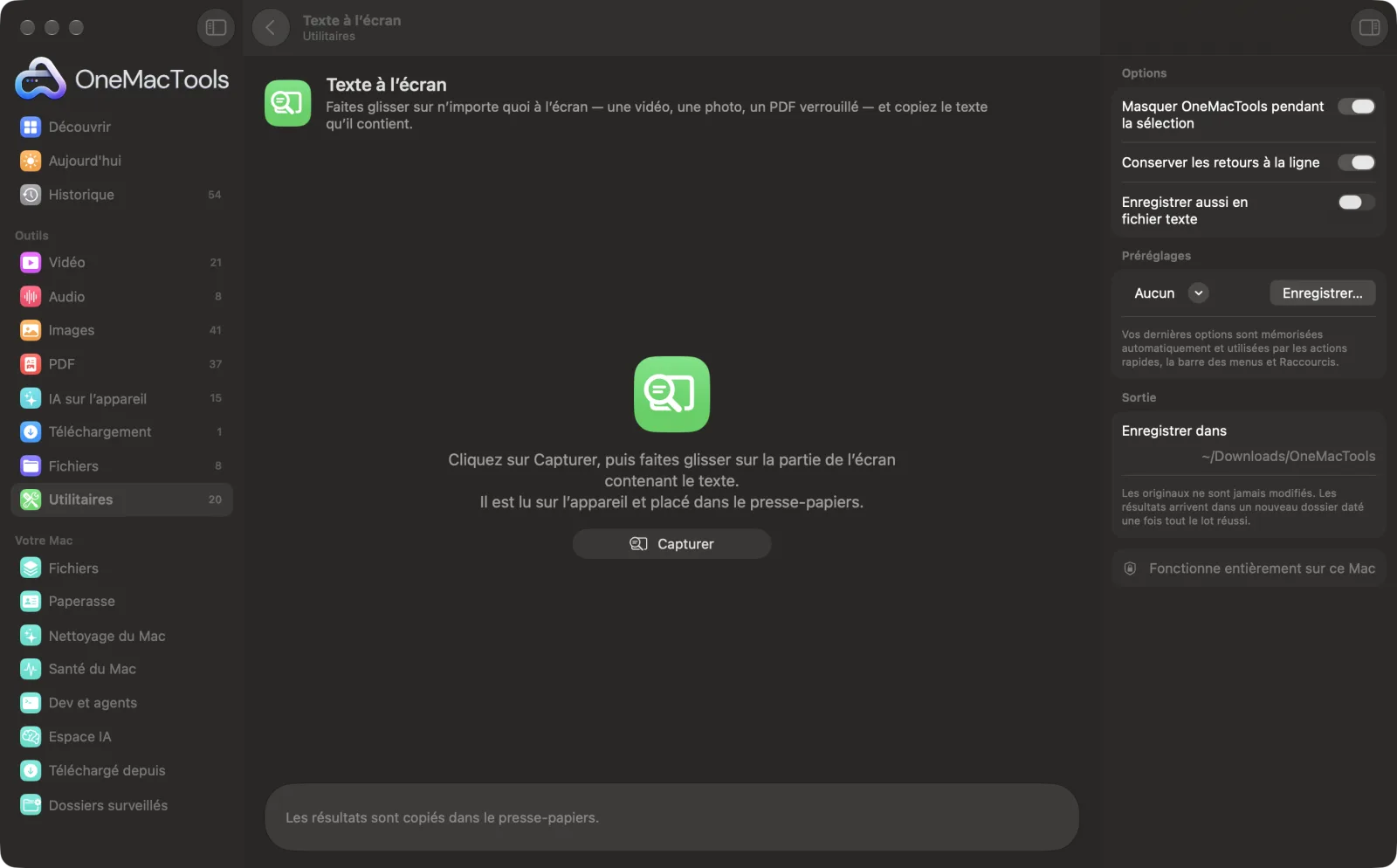
Texte à l’écran sur un Mac
Captures d’écran de l’app, avec des fichiers d’exemple.
Comment utiliser Texte à l’écran
- 1
Afficher le texte à l’écran
Ouvrez la vidéo, la photo, la diapositive ou l’app qui contient le texte voulu. Mettez une vidéo en pause sur la bonne image.
- 2
Cliquez sur Capturer
Dans Texte à l’écran, cliquez sur Capturer. Par défaut, OneMacTools se masque pour ne pas gêner. Vous pouvez aussi choisir Texte à l’écran depuis l'icône OneMacTools de la barre des menus.
- 3
Autorisez l’enregistrement de l’écran la première fois
macOS demande l’autorisation la première fois. Activez OneMacTools dans Réglages Système › Confidentialité et sécurité › Enregistrement de l’écran et de l’audio système, puis quittez et rouvrez OneMacTools.
- 4
Faites glisser sur le texte
Tracez un cadre autour du texte avec le réticule. Appuyez sur Échap pour annuler.
- 5
Collez-le n’importe où
Le texte est lu sur votre Mac, copié dans le presse-papiers et affiché dans la fenêtre avec un bouton Copier. La fenêtre indique le nombre de caractères copiés.
Ce que fait Texte à l’écran
Cliquez sur Capturer, faites glisser sur la partie de l’écran qui contient le texte, et il est dans votre presse-papiers. La reconnaissance de texte s’exécute sur votre Mac avec le framework Vision d’Apple : elle fonctionne sur les vidéos en pause, les images, les diapositives et les apps qui ne vous laissent pas sélectionner le texte.
Demande l’autorisation d’enregistrement de l’écran à la première utilisation.
Idéal pour
- Copier un code de réservation depuis une capture d’écran
- Récupérer une citation dans une vidéo en pause
- Copier le texte d’une diapositive pendant un appel vidéo
Options expliquées
- Masquer OneMacTools pendant la sélection
- Activé par défaut. Masque la fenêtre de OneMacTools pendant que vous faites glisser, pour qu’elle ne recouvre pas le texte. Désactivez-le si le texte se trouve dans une fenêtre derrière OneMacTools que vous préférez ne pas déplacer.
- Conserver les retours à la ligne
- Activé par défaut : les lignes ressortent telles qu’elles apparaissent à l’écran. Désactivez-le pour tout réunir sur une seule ligne, ce qui convient à une phrase répartie sur plusieurs lignes.
- Enregistrer aussi en fichier texte
- Désactivé par défaut. Activez-le pour enregistrer aussi le texte sous Screen Text.txt dans un nouveau dossier daté dans Téléchargements › OneMacTools.
Bonnes pratiques
- Tracez un cadre serré autour du seul texte dont vous avez besoin. Moins de fond, c’est moins de caractères parasites.
- Zoomez ou agrandissez la fenêtre avant de capturer un petit texte. Un texte plus grand est lu plus précisément.
- Désactivez Conserver les retours à la ligne quand vous copiez un paragraphe depuis une diapositive ou des sous-titres, pour le coller comme une phrase continue.
- Pour le texte d'une photo ou d'un PDF que vous avez déjà, Extraire le texte (OCR) lit tout le fichier sans rien sélectionner.
- Vérifiez les numéros, codes et adresses e-mail après les avoir collés. La reconnaissance de texte est très bonne mais peut confondre des caractères comme 0 et O.
Fonctionne avec
- Dans
- Tout ce qui est visible à l’écran : vidéos en pause, photos, diapositives, captures d’écran, PDF verrouillés et apps qui ne vous laissent pas sélectionner le texte.
- Sortie
- Du texte brut dans le presse-papiers et dans la fenêtre, et en option un fichier .txt.
- Nécessite l’autorisation d’enregistrement de l’écran, à accorder dans Réglages Système › Confidentialité et sécurité › Enregistrement de l’écran et de l’audio du système.
- La langue est détectée automatiquement.
- L'écriture manuscrite et les polices très stylisées peuvent ne pas être lues de façon fiable.
- Aussi disponible comme action Raccourcis appelée Texte à l’écran, qui transmet le texte à l’étape suivante.
Questions sur Texte à l’écran
Comment copier le texte d'une image ou d'une vidéo affichée sur l'écran de mon Mac ?
Cliquez sur Capturer dans Texte à l’écran et faites glisser sur le texte. Il est lu sur votre Mac et copié dans le presse-papiers, prêt à coller.
Comment copier le texte d'un PDF qui ne permet pas de le sélectionner ?
Ouvrez le PDF, cliquez sur Capturer et faites glisser sur le texte. Comme l’outil lit ce qui est à l’écran, il fonctionne même quand la copie est verrouillée ou que le PDF est une numérisation.
Pourquoi Capturer du texte a-t-il besoin de l’autorisation d’enregistrement de l’écran ?
Il doit capturer la partie de l'écran que vous sélectionnez pour lire le texte. Autorisez-le dans Réglages Système › Confidentialité et sécurité › Enregistrement de l'écran et de l'audio du système, puis quittez et rouvrez OneMacTools.
Puis-je capturer du texte sans ouvrir l’app ?
Oui. Cliquez sur l’icône OneMacTools de la barre des menus et choisissez Texte à l’écran, ou ajoutez l’action Texte à l’écran à un raccourci dans l’app Raccourcis.
Pourquoi indique-t-il qu’aucun texte n’a été trouvé ?
La zone sélectionnée ne contenait aucun texte lisible. Essayez une vue plus grande ou plus nette du texte, ou tracez un cadre qui couvre toute la ligne.
Puis-je obtenir le texte sur une seule ligne plutôt qu’en lignes séparées ?
Oui. Désactivez Conserver les retours à la ligne et toutes les lignes sont jointes par des espaces.
Fonctionne-t-il avec d’autres langues ?
Oui. La langue est détectée automatiquement, parmi les langues prises en charge par la reconnaissance de texte de macOS.
Texte à l’écran envoie-t-il mes fichiers en ligne ?
Non. Texte à l’écran s’exécute entièrement sur votre Mac : vos fichiers ne le quittent jamais et l’outil fonctionne hors ligne.
Texte à l’écran va-t-il modifier mes fichiers originaux ?
Non. Les résultats sont enregistrés comme nouveaux fichiers dans un dossier daté dans Téléchargements › OneMacTools, et vos originaux restent exactement tels quels, sauf si vous activez une option qui indique le contraire.
De quoi Texte à l’écran a-t-il besoin ?
Simplement un Mac sous macOS 26 ou ultérieur. Rien d'autre à installer.
Étape suivante
Lisez le texte des photos, captures d’écran et PDF numérisés grâce au framework Vision d’Apple.
Nettoyer le texteChangez la casse, corrigez espaces et retours à la ligne, triez ou dédoublonnez les lignes et comptez les mots.
TraduireTraduisez documents et sous-titres hors ligne avec les langues téléchargeables d’Apple.
Autres outils Utilitaires
Enregistrez une fenêtre, une app ou tout l’écran, avec le son, en MP4 ou GIF.
Pipette à couleursChoisissez n’importe quel pixel à l’écran et copiez sa couleur en HEX, RGB, HSL ou code.
Créer un code QRTransformez un lien, du texte ou des identifiants Wi-Fi en code QR net.
Créer le code-barresCréez des codes-barres Code 128, EAN-13, UPC-A, PDF417 et Aztec pour étiquettes, produits et billets.
Lire QR et codes-barresLisez codes QR et codes-barres dans des photos, captures d’écran et PDF.
Mots de passeMots de passe robustes, phrases secrètes faciles à retenir et codes PIN, créés sur ce Mac et copiés pour vous.

Texte à l’écran, plus 150 autres.
Une app. Un prix.
Les 151 outils. Téléchargement gratuit, un seul paiement pour une licence, à vous pour toujours.