
Extraire le texte des images et des PDF numérisés sur Mac (OCR)
Lisez le texte des photos, captures d’écran et PDF numérisés grâce au framework Vision d’Apple.
Extraire le texte sur un Mac
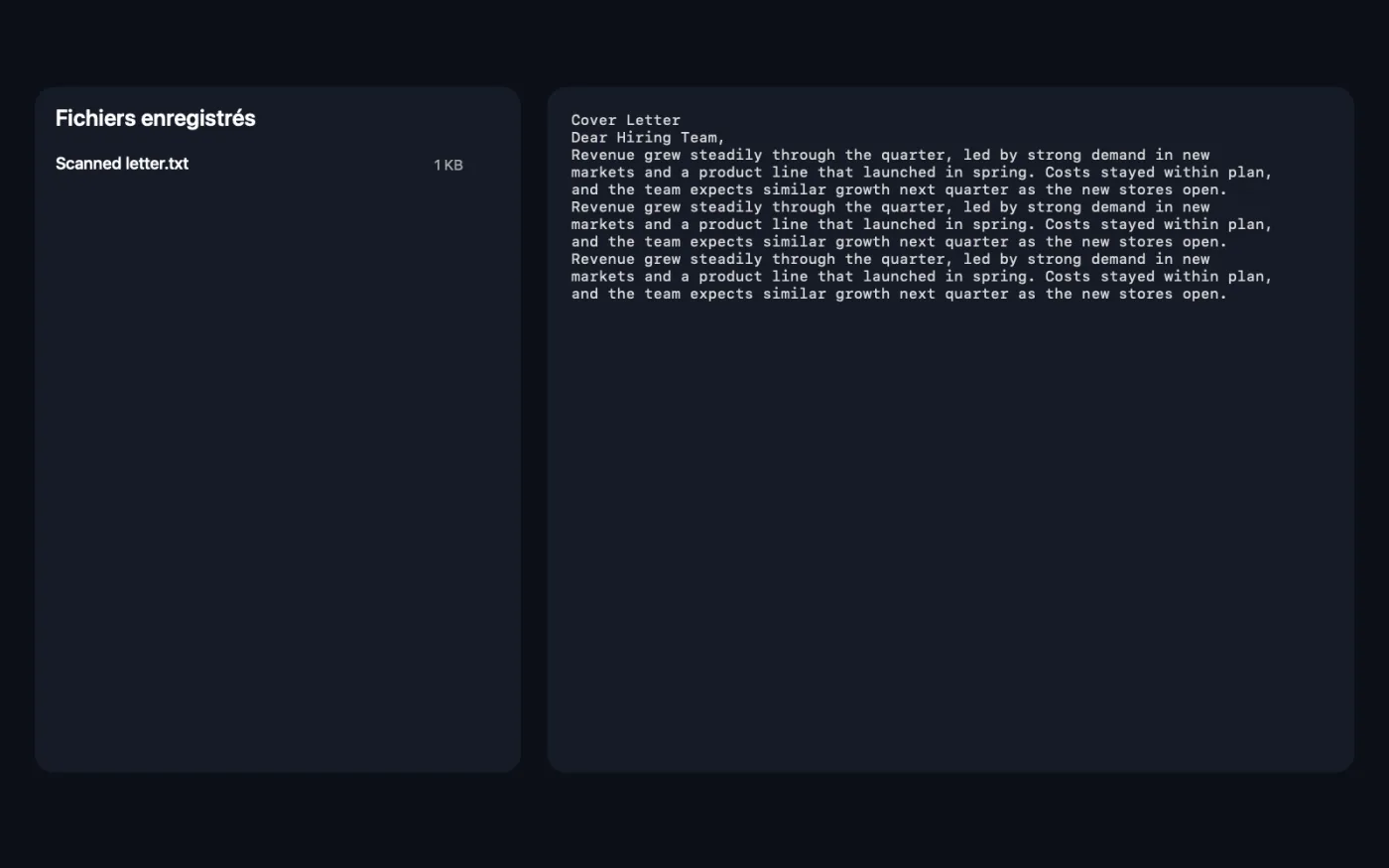
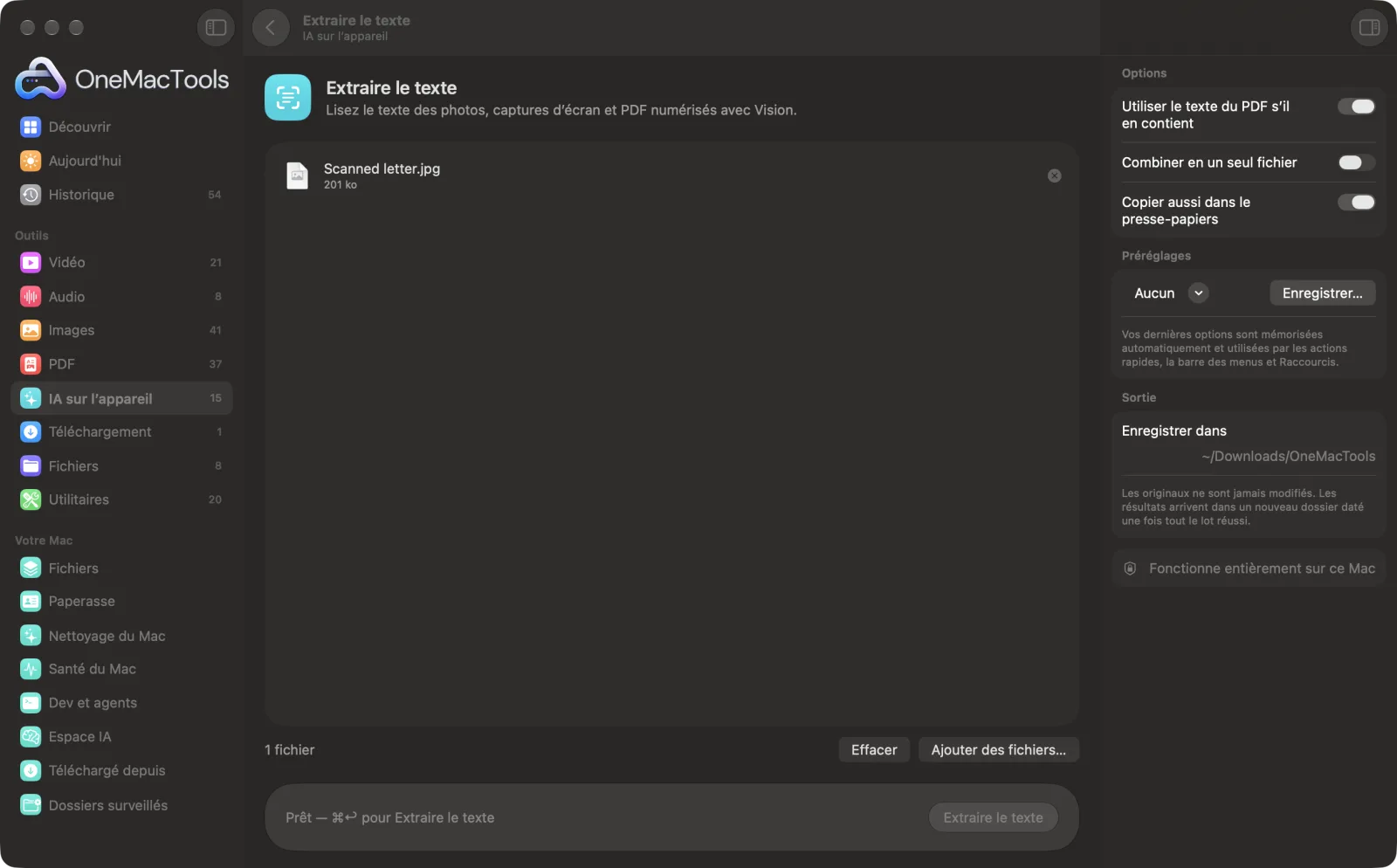
Captures d’écran de l’app, avec des fichiers d’exemple.
Comment utiliser Extraire le texte
- 1
Ajoutez vos fichiers
Déposez des photos, captures d'écran, PDF numérisés ou PDF ordinaires sur Extraire le texte. Ou sélectionnez-les dans le Finder, cliquez avec le bouton droit et choisissez Actions rapides › OMT: Extraire le texte, qui reprend vos derniers réglages.
- 2
Vérifiez les options
Dans le panneau de droite, indiquez s'il faut utiliser le texte propre au PDF, tout combiner dans un seul fichier et copier le résultat dans le presse-papiers.
- 3
Cliquez sur Extraire
Chaque image et chaque page PDF sont lues par la reconnaissance de texte intégrée à macOS. La langue est détectée pour vous.
- 4
Utilisez le texte
Avec Copier aussi dans le presse-papiers activé, le texte est prêt à être collé immédiatement. Les fichiers .txt sont enregistrés dans un nouveau dossier daté dans Téléchargements › OneMacTools ; ouvrez-les avec le bouton Aperçu (œil) ou Afficher dans le Finder.
Ce que fait Extraire le texte
Déposez des images ou des PDF et obtenez leur texte en fichiers .txt, combinés ou un par fichier, et copié dans le presse-papiers. La reconnaissance s’exécute sur votre Mac et détecte la langue automatiquement. Les PDF qui contiennent déjà du texte sont lus directement.
C'est aussi une action rapide du Finder : cliquez sur des fichiers avec le bouton droit et choisissez OMT: Extraire le texte.
Idéal pour
- Numériser des notes imprimées
- Copier le texte d’une photo de tableau blanc
- Rechercher dans des lettres numérisées
Options expliquées
- Utiliser le texte du PDF s’il en contient
- Activé par défaut. Quand une page PDF contient déjà du vrai texte, ce texte est utilisé tel quel, ce qui est plus rapide et exact. Les pages avec peu ou pas de texte sont lues comme des images. Désactivez-le pour lire chaque page comme une image, par exemple quand le texte intégré d’un PDF ressort brouillé ou dans le désordre.
- Combiner en un seul fichier
- Désactivé par défaut : chaque fichier a son propre .txt, portant son nom. Activez-le pour obtenir un seul fichier, « Extracted Text.txt », où le texte de chaque fichier figure sous une ligne indiquant son nom.
- Copier aussi dans le presse-papiers
- Activé par défaut. Copie le texte de tout ce que vous avez déposé, pour le coller dans un e-mail, une note ou un document sans ouvrir les fichiers.
Bonnes pratiques
- Photographiez le texte de face, sous une bonne lumière et avec une mise au point nette. Les clichés nets et uniformément éclairés se lisent bien mieux que ceux pris de biais ou dans l’ombre.
- Pour un texte déjà affiché à l'écran, Texte à l’écran est plus rapide : sélectionnez n'importe quelle zone et le texte est copié.
- Si vous voulez un PDF dans lequel rechercher et sélectionner du texte, plutôt qu'un fichier texte séparé, utilisez PDF consultable (OCR). Il ajoute le texte reconnu au PDF lui-même.
- Une écriture manuscrite soignée peut souvent être lue, mais vérifiez les noms, chiffres et dates par rapport à l’original avant de vous y fier.
- Les retours à la ligne suivent les lignes de l'image : les paragraphes peuvent donc sortir découpés. Collez le texte dans Nettoyer le texte et rejoignez les lignes coupées par les PDF.
- Les tableaux ressortent sous forme de lignes de texte. Utilisez PDF en Excel quand vous devez conserver les lignes et les colonnes.
Fonctionne avec
- Dans
- Les images que macOS peut ouvrir (JPEG, PNG, HEIC, TIFF, captures d'écran et plus) et les PDF, numérisés ou non.
- Sortie
- Fichiers de texte brut (.txt), un par fichier ou tous dans un seul, plus une copie dans le presse-papiers.
- Chaque page d'un PDF est lue, quelle que soit sa longueur.
- Les mises en page sur plusieurs colonnes et les tableaux peuvent perdre leur structure.
- Le premier traitement après l’ouverture de l’app peut prendre un peu plus de temps, le temps que macOS charge sa reconnaissance de texte.
Questions sur Extraire le texte
Comment copier le texte d'une image sur Mac ?
Déposez les images sur Extraire le texte et cliquez sur Extraire. Le texte est enregistré en .txt et copié dans votre presse-papiers. Pour ce qui est à l'écran, Texte à l’écran vous permet de sélectionner n'importe quelle zone.
Quelles langues sait-il lire ?
Il utilise la reconnaissance de texte intégrée à macOS et détecte la langue automatiquement : il ne se limite donc pas à l'anglais. Il lit les langues prises en charge par la reconnaissance de texte de macOS.
Peut-il lire un PDF scanné ?
Oui. Les pages qui sont des images de texte sont lues avec la reconnaissance de texte sur l’appareil. Les pages qui contiennent déjà du texte sont lues directement, sauf si vous désactivez « Utiliser le texte du PDF s’il en contient ».
Peut-il lire l’écriture manuscrite ?
Une écriture manuscrite soignée fonctionne souvent, mais les résultats varient bien plus qu’avec un texte imprimé. Vérifiez tout ce qui est important par rapport à l’original.
Pourquoi le texte de mon PDF est-il dans le désordre ?
Certains PDF stockent leur texte dans un ordre étrange ou avec des caractères abîmés. Désactivez « Utiliser le texte du PDF s’il en contient » pour que chaque page soit lue comme une image.
Puis-je extraire le texte de nombreuses images d’un coup ?
Oui. Déposez-en autant que vous voulez. Chacun obtient son propre fichier .txt, ou activez Combiner en un seul fichier pour tout regrouper, chacun sous son nom de fichier.
Comment obtenir plutôt le texte d'un PDF dans Word ?
Utilisez PDF en texte et Word. Il enregistre un .docx modifiable et lit aussi les pages numérisées.
Extraire le texte envoie-t-il mes fichiers en ligne ?
Non. Extraire le texte s’exécute entièrement sur votre Mac : vos fichiers ne le quittent jamais et l’outil fonctionne hors ligne.
Extraire le texte va-t-il modifier mes fichiers originaux ?
Non. Les résultats sont enregistrés comme nouveaux fichiers dans un dossier daté dans Téléchargements › OneMacTools, et vos originaux restent exactement tels quels, sauf si vous activez une option qui indique le contraire.
De quoi Extraire le texte a-t-il besoin ?
Simplement un Mac sous macOS 26 ou ultérieur. Rien d'autre à installer.
Puis-je utiliser Extraire le texte depuis le Finder ?
Oui. Faites un clic droit sur des fichiers dans le Finder et choisissez Actions rapides › « OMT: Extraire le texte ». L’action s’exécute en arrière-plan et vous prévient une fois terminée.
Étape suivante
Faites glisser sur n’importe quoi à l’écran — une vidéo, une photo, un PDF verrouillé — et copiez le texte qu’il contient.
PDF consultable (OCR)Ajoutez une couche de texte OCR invisible aux PDF numérisés pour rechercher, sélectionner et copier leur texte.
PDF en texte et WordRécupérez le texte d'un PDF sous forme de document Word, de texte brut ou de RTF. Les pages numérisées sont lues par OCR.
Autres outils IA sur l’appareil
Posez une question sur des PDF, des scans ou des documents et obtenez une réponse tirée de leur contenu.
Renommage intelligentDonnez aux scans, captures d'écran et photos de vrais noms d'après leur contenu.
Reçus en tableurTransformez reçus et factures en feuille de calcul de dates, fournisseurs, taxes et totaux.
Texte alternatif et légendesRédigez des descriptions accessibles pour vos images, sur vos sites web, documents et publications.
TranscrireTransformez la parole d’un fichier audio ou vidéo en texte ou en sous-titres grâce à la reconnaissance vocale d’Apple sur l’appareil.
Notes de réunionTransformez l’enregistrement d’une réunion en transcription accompagnée de notes, avec décisions et actions à mener.

Extraire le texte, plus 150 autres.
Une app. Un prix.
Les 151 outils. Téléchargement gratuit, un seul paiement pour une licence, à vous pour toujours.