
在 Mac 上从图片和扫描版 PDF 中提取文字 (OCR)
用 Apple 的 Vision 框架识别照片、截图和扫描 PDF 中的文字。
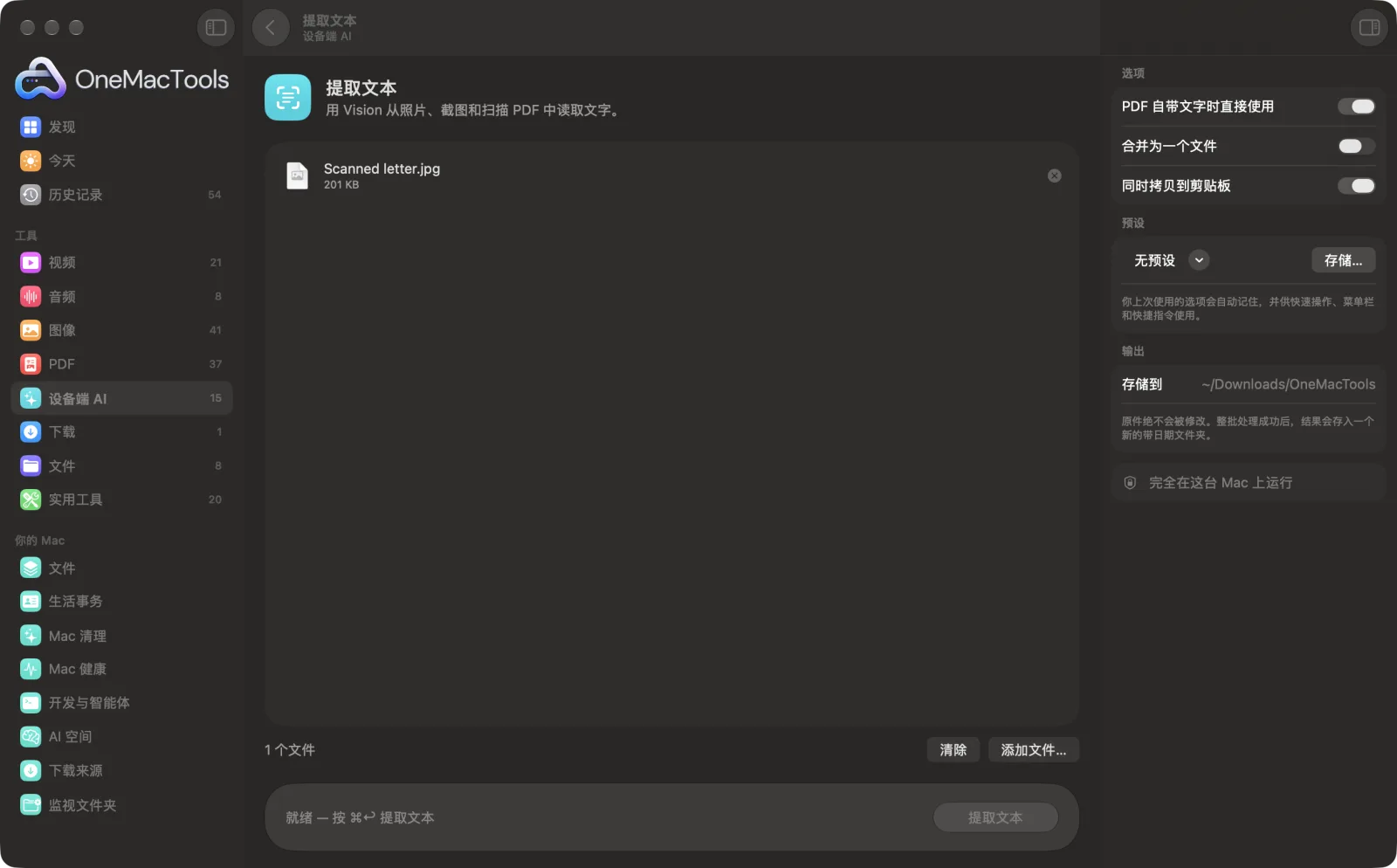
Mac 上的提取文本
App 截图,使用的是示例文件。
如何使用提取文本
- 1
添加你的文件
将照片、截图、扫描版 PDF 或普通 PDF 拖到“提取文本”上。也可以在访达中选中它们,右键点按并选择“快速操作 › OMT: 提取文字”,将使用你上次的设置。
- 2
检查选项
在右侧面板中选择是否使用 PDF 自带的文字、是否将所有内容合并为一个文件,以及是否将结果拷贝到剪贴板。
- 3
点按“提取”
每张图像和每个 PDF 页面都会用 macOS 内置的文字识别功能读取。语言会自动检测。
- 4
使用文本
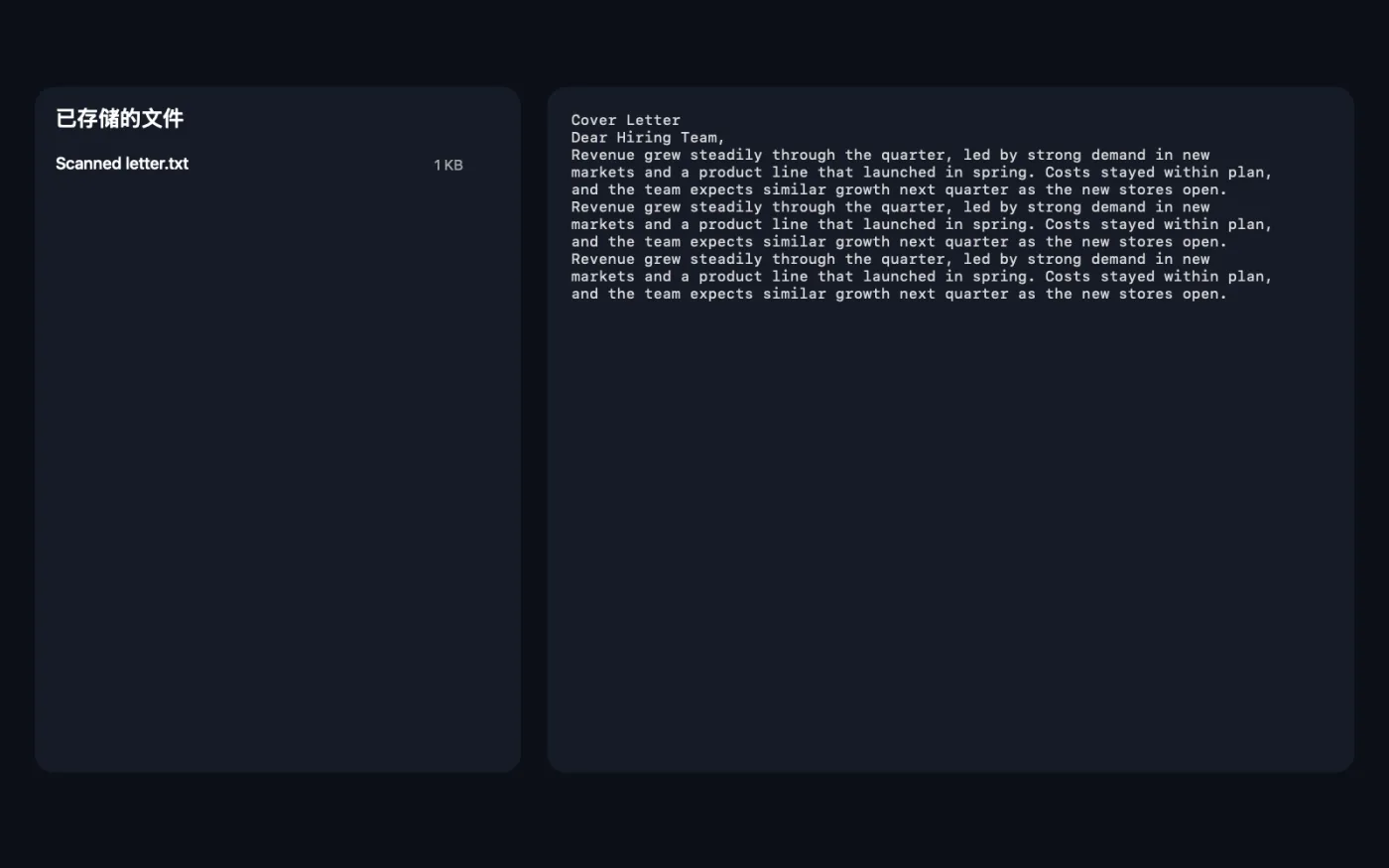
开启“同时拷贝到剪贴板”后,文字可以直接粘贴。.txt 文件存储在“下载 › OneMacTools”中一个新的带日期文件夹里;可使用“预览”(眼睛)按钮或“在访达中显示”打开。
提取文本的功能
拖入图像或 PDF,即可将其中的文字存为 .txt 文件(合并为一个或每个文件一个),并拷贝到剪贴板。识别在你的 Mac 上进行,并自动检测语言。本身已包含文字的 PDF 会直接读取。
它也是访达快速操作:右键点按文件,然后选择“OMT: 提取文本”。
适合
- 将印刷的笔记数字化
- 从白板照片中拷贝文字
- 搜索扫描的信件
选项说明
- PDF 自带文字时直接使用
- 默认打开。PDF 页面已包含真实文字时直接使用这些文字,更快也更准确。几乎没有文字的页面会作为图像读取。关闭后会将每一页都作为图像读取,适用于 PDF 自带文字乱码或顺序错乱等情况。
- 合并为一个文件
- 默认关闭,每个文件生成各自的同名 .txt。打开后会得到一个文件“Extracted Text.txt”,每个文件的文字列在显示其名称的一行下方。
- 同时拷贝到剪贴板
- 默认打开。拷贝你拖入的所有文件的文字,无需打开文件即可粘贴到电子邮件、笔记或文档中。
最佳实践
- 拍摄文字时请正对、光线充足并对准焦点。清晰、光线均匀的照片比倾斜或有阴影的照片识别效果好得多。
- 对于已经显示在屏幕上的文字,“从屏幕抓取文字”更快捷:在任意区域上拖移,文字就会被拷贝。
- 如果你想要的是可搜索、可选择文字的 PDF,而不是单独的文本文件,请使用“使 PDF 可搜索”。它会把识别出的文字添加到 PDF 本身中。
- 字迹工整的手写通常能被识别,但在依赖之前,请将姓名、数字和日期与原件核对。
- 换行会按照图片中的行来处理,因此段落可能会被拆开。把文字粘贴到“清理文本”中,合并被 PDF 打断的行即可。
- 表格会变成一行行文字。如需保留行和列,请使用“PDF 转 Excel”。
兼容
- 输入
- macOS 能打开的图像(JPEG、PNG、HEIC、TIFF、截图等)以及 PDF,无论是否为扫描件。
- 输出
- 纯文本 (.txt) 文件,每个文件一份或全部合为一份,另在剪贴板中保留一份副本。
- 无论 PDF 有多长,每一页都会被读取。
- 多栏布局和表格可能无法保留原有结构。
- 打开 App 后的第一次运行可能会稍慢一些,因为 macOS 需要加载文字识别功能。
关于提取文本的问题
如何在 Mac 上拷贝图像中的文字?
将图像拖到“提取文本”上并点按“提取”。文字会存储为 .txt 并拷贝到剪贴板。如果是屏幕上的内容,可以用“从屏幕抓取文字”在任意区域上拖移选取。
它能识别哪些语言?
它使用 macOS 内置的文字识别功能,并自动检测语言,因此不仅限于英语。macOS 文字识别支持的语言它都能识别。
能识别扫描的 PDF 吗?
可以。文字图片形式的页面会通过设备端文字识别读取。已包含文字的页面会被直接读取,除非你关闭“PDF 自带文字时直接使用”。
能识别手写内容吗?
工整的手写通常可以识别,但效果比印刷文字差异大得多。任何重要内容都请与原件核对。
为什么从 PDF 提取的文字看起来很乱?
有些 PDF 存储文字的顺序很奇怪,或含有乱码字符。关闭“PDF 自带文字时直接使用”,每页就会改为按图像识别。
可以一次从大量图像中提取文字吗?
可以。想拖多少就拖多少。每个都会得到各自的 .txt 文件,也可以开启“合并为一个文件”,把所有内容放在一起,各自列在文件名下方。
如何改为把 PDF 的文字导入 Word?
使用“PDF 转文本和 Word”。它会存储为可编辑的 .docx,也能识别扫描页面。
提取文本会上传我的文件吗?
不会。提取文本完全在你的 Mac 上运行,文件绝不会离开你的 Mac,离线也能用。
提取文本会改动我的原文件吗?
不会。结果会存储为新文件,放在“下载 › OneMacTools”中带日期的文件夹里;除非你打开了另有说明的选项,否则原文件会原封不动。
提取文本需要什么?
只需一台运行 macOS 26 或更高版本的 Mac,无需安装其他任何东西。
能在访达中使用提取文本吗?
可以。在访达中右键点按文件,然后选择“快速操作 › OMT:提取文本”。它会在后台运行,完成后通知你。
下一步
在屏幕上框选任何内容(视频、照片、锁定的 PDF),即可拷贝其中的文字。
使 PDF 可搜索为扫描的 PDF 添加不可见的 OCR 文本层,以便搜索、选择和拷贝其中的文字。
PDF 转文本和 Word将 PDF 中的文字提取为 Word 文档、纯文本或 RTF。扫描页面会通过 OCR 识别。
