
Видобування тексту із зображень і сканованих PDF на Mac (OCR)
Читайте текст із фото, знімків екрана й сканованих PDF за допомогою фреймворку Vision від Apple.
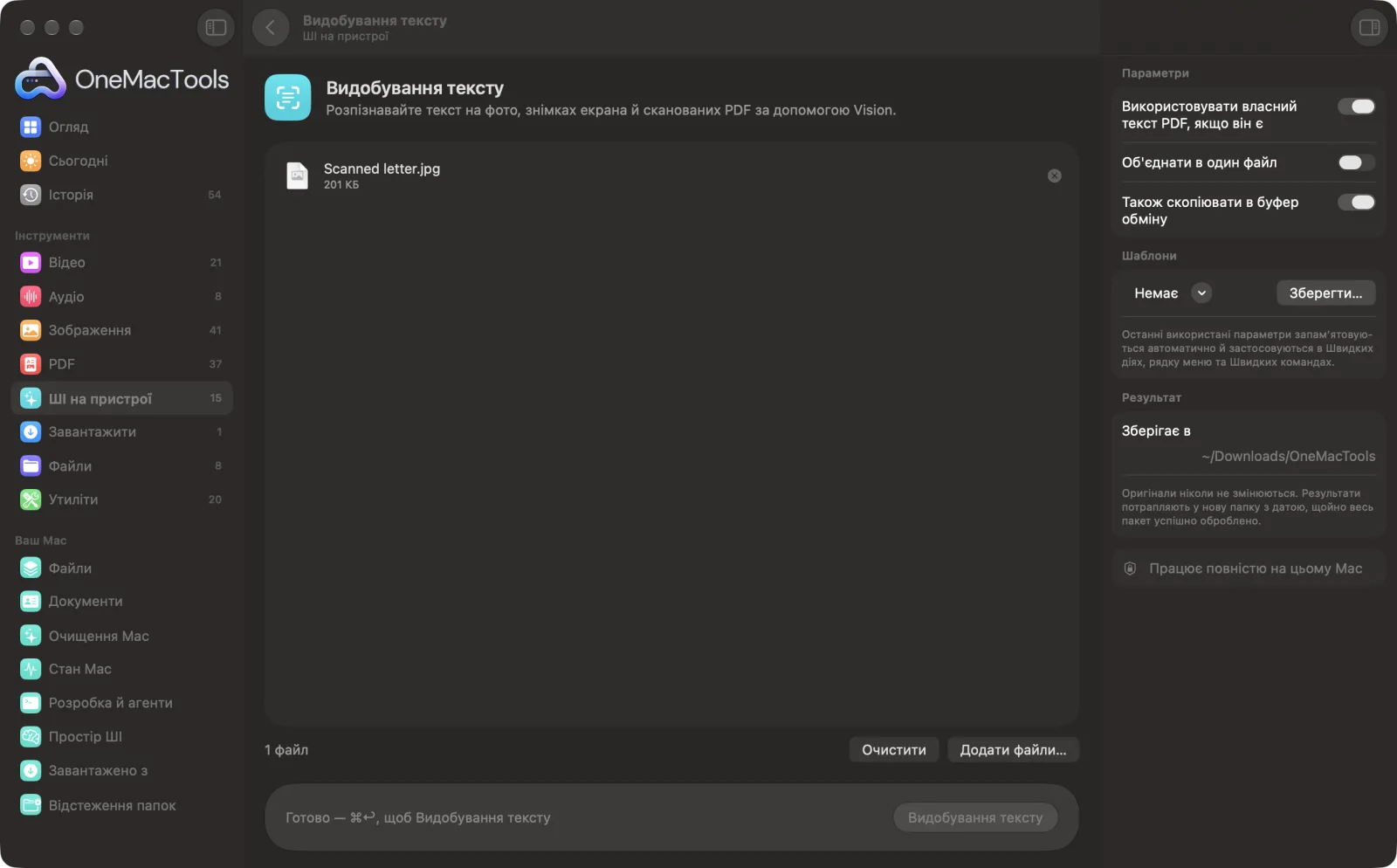
Видобування тексту на Mac
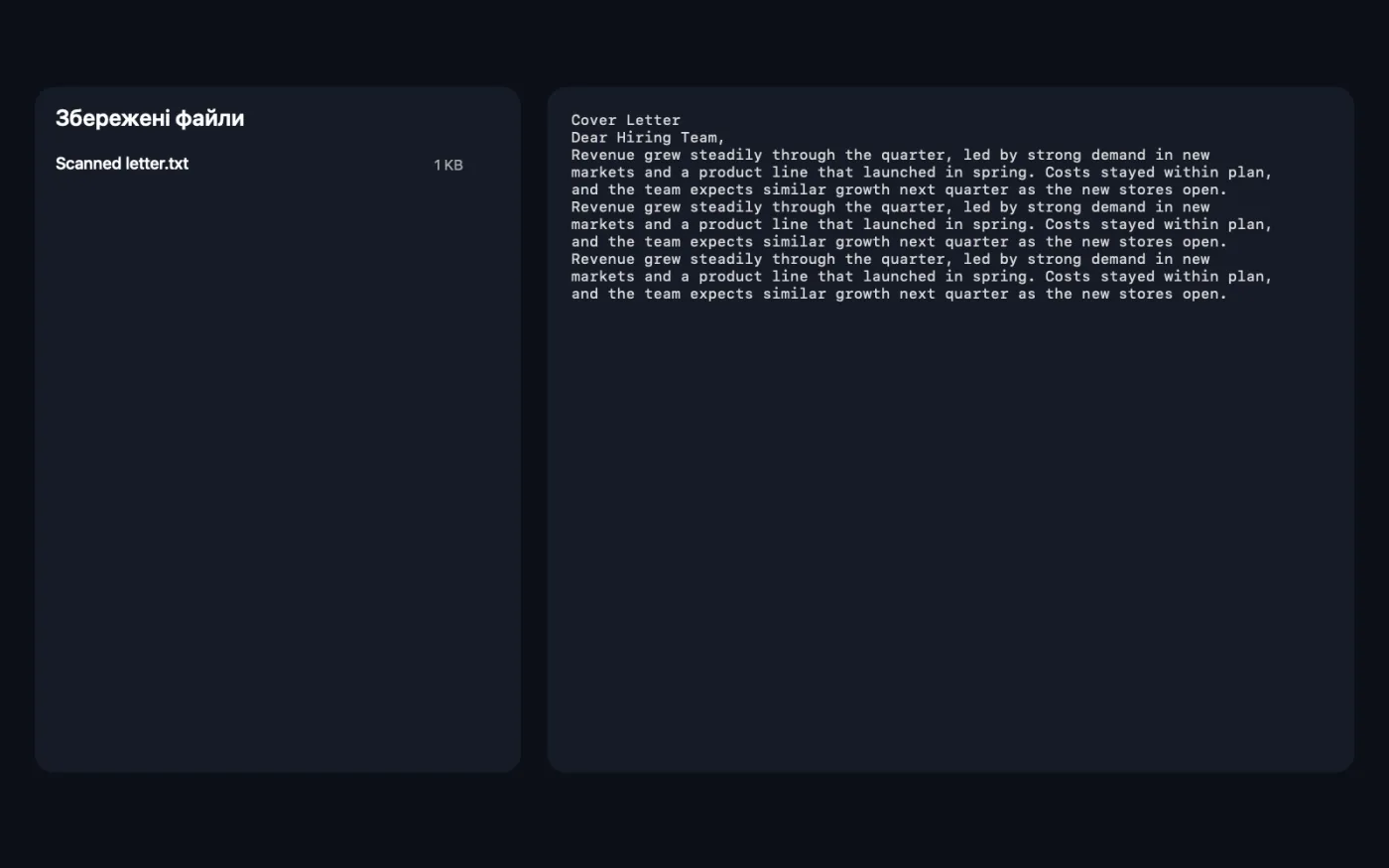
Знімки екрана програми зі зразками файлів.
Як користуватися «Видобування тексту»
- 1
Додайте свої файли
Перетягніть фото, знімки екрана, скановані або звичайні PDF на «Видобування тексту». Або виберіть їх у Finder, клацніть правою кнопкою й виберіть «Швидкі дії › OMT: Видобування тексту» — буде використано ваші останні налаштування.
- 2
Перевірте параметри
На панелі праворуч виберіть, чи використовувати власний текст PDF, чи об'єднувати все в один файл і чи копіювати результат у буфер обміну.
- 3
Клацніть «Видобути»
Кожне зображення й кожна сторінка PDF читаються за допомогою вбудованого в macOS розпізнавання тексту. Мова визначається автоматично.
- 4
Використовуйте текст
Коли ввімкнено «Також скопіювати в буфер обміну», текст одразу готовий до вставлення. Файли .txt зберігаються в новій папці з датою в Завантаження › OneMacTools; відкрийте їх кнопкою «Перегляд» (око) або через «Показати у Finder».
Що робить Видобування тексту
Перетягніть зображення чи PDF і отримайте їхній текст у файлах .txt — разом чи по одному на файл — і скопійованим у буфер обміну. Розпізнавання працює на вашому Mac і визначає мову автоматично. PDF, які вже містять текст, читаються напряму.
Це також швидка дія Finder: клацніть файли правою кнопкою й виберіть OMT: Видобування тексту.
Чудово підходить для
- Оцифруйте надруковані нотатки
- Скопіюйте текст із фото дошки
- Пошук у сканованих листах
Пояснення параметрів
- Використовувати власний текст PDF, якщо він є
- За замовчуванням увімкнено. Якщо сторінка PDF уже містить справжній текст, він використовується як є, що швидше й точно. Сторінки, де мало тексту або його немає, читаються як зображення. Вимкніть, щоб читати кожну сторінку як зображення, наприклад коли вбудований текст PDF виходить спотвореним або в неправильному порядку.
- Об'єднати в один файл
- За замовчуванням вимкнено, тож кожен файл отримує власний .txt з тією самою назвою. Увімкніть, щоб отримати один файл «Extracted Text.txt», де текст кожного файлу йде під рядком із його назвою.
- Також скопіювати в буфер обміну
- За замовчуванням увімкнено. Копіює текст усього, що ви перетягнули, щоб вставити його в лист, нотатку чи документ, не відкриваючи файлів.
Найкращі практики
- Фотографуйте текст прямо, за хорошого освітлення й у фокусі. Чіткі, рівномірно освітлені знімки читаються набагато краще, ніж зняті під кутом чи в тіні.
- Для тексту, що вже на екрані, «Текст з екрана» швидший: виділіть будь-яку область, і текст буде скопійовано.
- Якщо вам потрібен PDF, у якому можна шукати й виділяти текст, а не окремий текстовий файл, скористайтеся «PDF з пошуком». Інструмент додає розпізнаний текст у сам PDF.
- Акуратний рукописний текст часто вдається прочитати, але перш ніж покладатися на результат, звірте імена, числа й дати з оригіналом.
- Розриви рядків відповідають рядкам на зображенні, тож абзаци можуть вийти розділеними. Вставте текст в «Очищення тексту» й об'єднайте рядки, розірвані в PDF.
- Таблиці перетворюються на рядки тексту. Скористайтеся «Таблиці в електронну таблицю», якщо потрібно зберегти рядки й стовпці.
Працює з
- У
- Зображення, які відкриває macOS (JPEG, PNG, HEIC, TIFF, знімки екрана та інші), і PDF — скановані чи ні.
- Вихід
- Файли простого тексту (.txt), по одному на файл або всі в одному, а також копія в буфері обміну.
- Читається кожна сторінка PDF, хай якої довжини документ.
- Багатоколонкові макети й таблиці можуть не зберегти структуру.
- Перший запуск після відкриття програми може тривати трохи довше, поки macOS завантажує розпізнавання тексту.
Запитання про Видобування тексту
Як скопіювати текст із зображення на Mac?
Перетягніть зображення на «Видобування тексту» і натисніть «Видобути». Текст буде збережено як .txt і скопійовано в буфер обміну. Для того, що на екрані, є «Текст з екрана» — просто виділіть будь-яку область.
Які мови він може читати?
Використовується вбудоване в macOS розпізнавання тексту, яке автоматично визначає мову, тож воно не обмежене англійською. Читаються мови, які підтримує розпізнавання тексту macOS.
Чи прочитає він сканований PDF?
Так. Сторінки, що є зображеннями тексту, читаються розпізнаванням тексту на пристрої. Сторінки, які вже містять текст, читаються безпосередньо, якщо ви не вимкнете «Використовувати власний текст PDF, якщо він є».
Чи читає він рукописний текст?
Акуратний рукописний текст часто розпізнається, але результати значно різноманітніші, ніж із друкованим текстом. Усе важливе звіряйте з оригіналом.
Чому текст із мого PDF виглядає перемішаним?
Деякі PDF зберігають текст у дивному порядку або з пошкодженими символами. Вимкніть «Використовувати власний текст PDF, якщо він є», щоб кожна сторінка читалася як зображення.
Чи можна видобути текст із багатьох зображень одразу?
Так. Перетягуйте скільки завгодно. Кожен отримає власний файл .txt, або ввімкніть «Об'єднати в один файл», щоб отримати все разом, кожен під назвою свого файлу.
А як перенести текст PDF у Word?
Скористайтеся «PDF у текст і Word». Він зберігає редагований .docx і також читає скановані сторінки.
Чи вивантажує «Видобування тексту» мої файли?
Ні. Видобування тексту працює повністю на вашому Mac, тож ваші файли ніколи його не залишають, і все працює офлайн.
Чи змінить Видобування тексту мої оригінальні файли?
Ні. Результати зберігаються як нові файли в папці з датою в «Завантаження» › OneMacTools, а оригінали лишаються точно такими, як були, якщо ви не ввімкнете параметр, який каже інше.
Що потрібно для Видобування тексту?
Лише Mac з macOS 26 або новішою. Більше нічого встановлювати не треба.
Чи можна користуватися «Видобування тексту» із Finder?
Так. Клацніть файли у Finder правою кнопкою й виберіть Швидкі дії › «OMT: Видобування тексту». Дія виконується у фоновому режимі й сповіщає вас про завершення.
Далі зробіть це
Виділіть будь-що на екрані — відео, фото, захищений PDF — і скопіюйте текст із нього.
PDF з пошукомДодайте до сканованих PDF невидимий текстовий шар OCR, щоб шукати, виділяти й копіювати їхній текст.
PDF у текст і WordОтримайте текст із PDF як документ Word, звичайний текст чи RTF. Скановані сторінки читаються за допомогою OCR.
Схожі інструменти: ШІ на пристрої
Ставте запитання про PDF, скани чи документи й отримуйте відповідь на основі їхнього змісту.
Розумне перейменуванняДайте сканам, знімкам екрана й фото справжні назви за їхнім вмістом.
Чеки в таблицюПеретворюйте чеки й рахунки на таблицю з датами, продавцями, податками й сумами.
Альт-текст і підписиПишіть доступні описи зображень для вебсайтів, документів і дописів у соцмережах.
ТранскрибуватиПеретворюйте мовлення в аудіо чи відео на текст або субтитри за допомогою розпізнавання мовлення Apple на пристрої.
Нотатки зустрічейПеретворюйте запис зустрічі на транскрипт і нотатки з рішеннями й завданнями.

Видобування тексту і ще 150 інструментів.
Одна програма. Одна ціна.
Усі 151 інструмент. Безкоштовне завантаження, одна оплата за ліцензію — і вона ваша назавжди.