
Macで画像やスキャンしたPDFからテキストを抽出(OCR)
AppleのVisionフレームワークで、写真、スクリーンショット、スキャンしたPDFからテキストを読み取ります。
Macでテキストを抽出
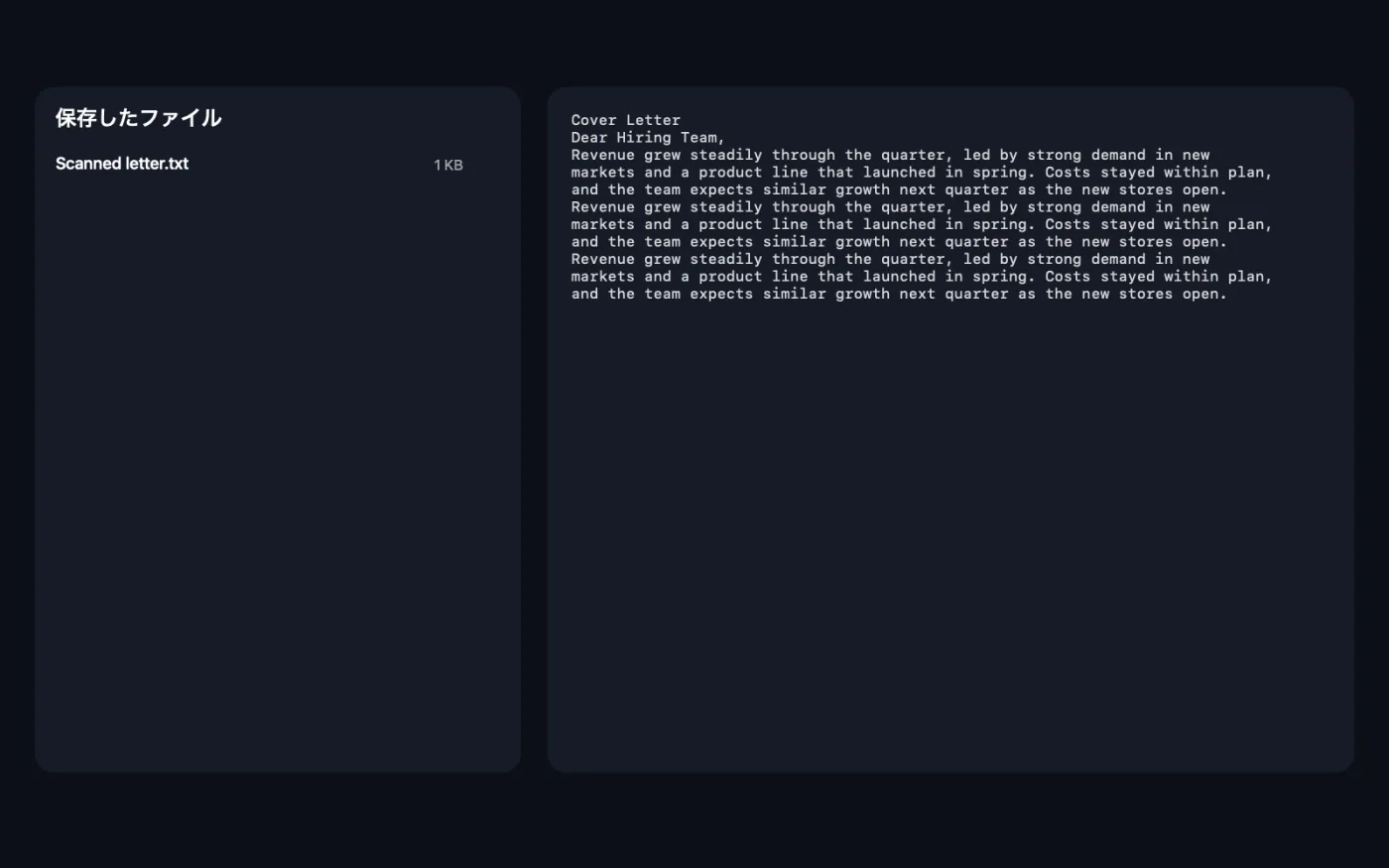
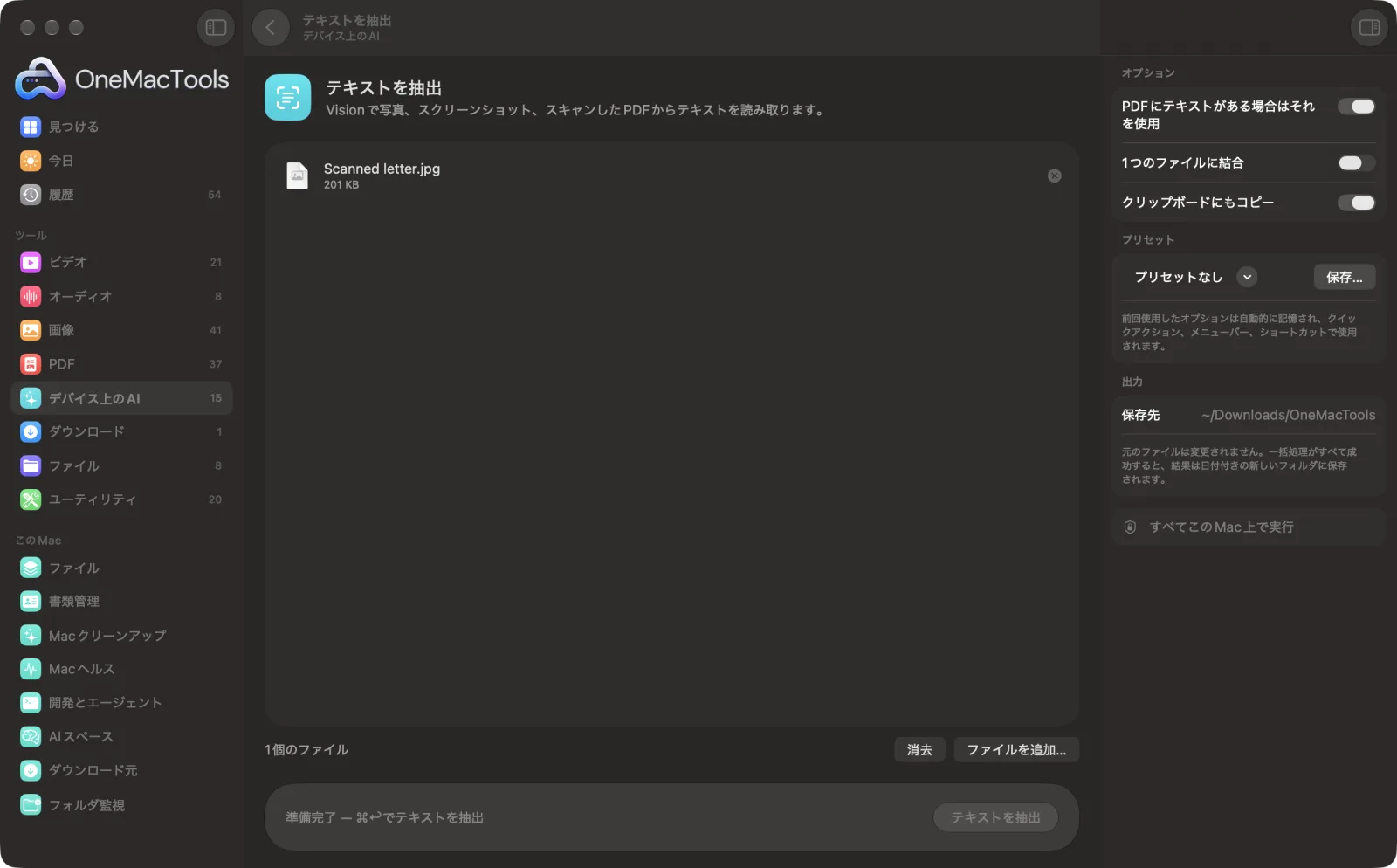
サンプルファイルを使ったアプリのスクリーンショット。
テキストを抽出の使い方
- 1
ファイルを追加
写真、スクリーンショット、スキャンしたPDF、通常のPDFを「テキストを抽出」にドロップします。または、Finderで選択して右クリックし、「クイックアクション」›「OMT: テキストを抽出」を選びます。前回の設定が使われます。
- 2
オプションを確認
右側のパネルで、PDFにあるテキストを使うかどうか、すべてを1つのファイルに結合するかどうか、結果をクリップボードにコピーするかどうかを選びます。
- 3
「抽出」をクリック
各画像とPDFの各ページは、macOSに組み込まれたテキスト認識で読み取られます。言語は自動で判別されます。
- 4
テキストを使う
「クリップボードにもコピー」をオンにすると、テキストをすぐにペーストできます。.txtファイルは「ダウンロード › OneMacTools」内の日付入りの新しいフォルダに保存されます。プレビュー(目のアイコン)ボタンか「Finderに表示」で開けます。
テキストを抽出でできること
画像やPDFをドロップすると、テキストが.txtファイル(まとめて1つ、またはファイルごと)として保存され、クリップボードにもコピーされます。認識はMac上で行われ、言語も自動で判別されます。すでにテキストを含むPDFは、そのまま直接読み取られます。
Finderのクイックアクションとしても使えます。ファイルを右クリックして「OMT: テキストを抽出」を選んでください。
こんなときに
- 印刷されたメモをデジタル化
- ホワイトボードの写真からテキストをコピー
- スキャンした手紙を検索
オプションの説明
- PDFにテキストがある場合はそれを使用
- デフォルトはオン。PDFのページにすでに実際のテキストが含まれている場合は、そのテキストをそのまま使うので、速く正確です。テキストがほとんどないページは画像として読み取ります。PDFの埋め込みテキストが文字化けしたり順序がおかしくなったりする場合など、すべてのページを画像として読み取りたいときはオフにしてください。
- 1つのファイルに結合
- デフォルトはオフで、ファイルごとに同じ名前の.txtが作成されます。オンにすると「Extracted Text.txt」という1つのファイルにまとめられ、各ファイルのテキストがファイル名を示す行の下に入ります。
- クリップボードにもコピー
- デフォルトはオン。ドロップしたすべてのファイルのテキストをコピーするので、ファイルを開かずにメール、メモ、書類に貼り付けられます。
おすすめの使い方
- テキストは正面から、明るい場所で、ピントを合わせて撮影してください。斜めから撮ったものや影のあるものより、鮮明で均一に照らされた写真のほうがはるかによく読み取れます。
- すでに画面上にあるテキストなら、「画面からテキストを取り込む」のほうが手早く済みます。範囲をドラッグするだけでテキストがコピーされます。
- 別のテキストファイルではなく、検索や選択ができるPDFが欲しい場合は「PDFを検索可能にする」を使ってください。認識したテキストをPDF自体に追加します。
- 丁寧な手書きなら読み取れることも多いですが、頼りにする前に名前、数字、日付を原本と照らし合わせてください。
- 改行は画像内の行に合わせて入るため、段落が分かれてしまうことがあります。テキストを「テキストを整える」に貼り付けて、PDFで途切れた行をつなげてください。
- 表はテキストの行として出力されます。行と列を保ちたい場合は「PDFをExcelに」を使ってください。
対応形式
- 入力
- macOSで開ける画像(JPEG、PNG、HEIC、TIFF、スクリーンショットなど)とPDF(スキャンしたものも含む)。
- 出力
- プレーンテキスト(.txt)ファイル(ファイルごと、またはすべてを1つに)と、クリップボードへのコピー。
- PDFは、どんなに長くても全ページが読み取られます。
- 段組みのレイアウトや表は、構造が保たれない場合があります。
- アプリを開いて最初の実行では、macOSが文字認識を読み込むため、少し時間がかかることがあります。
テキストを抽出についての質問
Macで画像からテキストをコピーするには?
画像を「テキストを抽出」にドロップし、「抽出」をクリックします。テキストは.txtとして保存され、クリップボードにもコピーされます。画面上のものなら、「画面からテキストを取り込む」で任意の範囲をドラッグして取り込めます。
どの言語を読み取れますか?
macOSに組み込まれた文字認識を使い、言語を自動で検出するので、英語に限りません。macOSの文字認識が対応している言語を読み取れます。
スキャンしたPDFを読み取れますか?
はい。文字の画像になっているページは、デバイス上の文字認識で読み取ります。すでにテキストを含むページは、「PDFにテキストがある場合はそれを使用」をオフにしない限り、そのまま読み取ります。
手書きの文字を読み取れますか?
丁寧な手書きならうまくいくことも多いですが、印刷された文字に比べて結果のばらつきがずっと大きくなります。重要な部分は原本と照らし合わせてください。
PDFから取り出したテキストがばらばらになるのはなぜですか?
PDFによっては、テキストが不自然な順序で保存されていたり、文字化けしていたりします。「PDFにテキストがある場合はそれを使用」をオフにすると、各ページを画像として読み取ります。
たくさんの画像からまとめてテキストを抽出できますか?
はい。いくつでもドロップできます。それぞれ.txtファイルになるほか、「1つのファイルに結合」をオンにすれば、ファイル名ごとにまとめた1つのファイルになります。
代わりにPDFのテキストをWordに取り込むには?
「PDFをテキストとWordに」を使ってください。編集可能な.docxを保存し、スキャンしたページも読み取れます。
テキストを抽出はファイルをアップロードしますか?
いいえ。テキストを抽出はすべてMac上で動作するので、ファイルが外に出ることはなく、オフラインでも使えます。
テキストを抽出は元のファイルを変更しますか?
いいえ。結果は「ダウンロード › OneMacTools」内の日付つきフォルダに新しいファイルとして保存され、元のファイルは、そうする旨のオプションをオンにしない限り、そのまま残ります。
テキストを抽出に必要なものは?
macOS 26以降を搭載したMacだけ。ほかにインストールするものはありません。
テキストを抽出はFinderから使えますか?
はい。Finderでファイルを右クリックし、「クイックアクション › “OMT: テキストを抽出”」を選んでください。バックグラウンドで実行され、完了すると通知でお知らせします。
次にすること
ビデオ、写真、ロックされたPDFなど、画面上のあらゆるものをドラッグで囲んで、そのテキストをコピーします。
PDFを検索可能にするスキャンしたPDFに見えないOCRテキストレイヤーを追加し、テキストを検索・選択・コピーできるようにします。
PDFをテキストとWordにPDFのテキストをWord書類、プレーンテキスト、RTFとして取り出します。スキャンしたページはOCRで読み取ります。
